
Esta opción permite proteger un trabajo, enviado a una [Smart Inbox], añadiéndole una contraseña.
 NOTA
NOTA
La opción Smart Inbox debe estar activada en la impresora.
[Impresión directa] e [Impresión con contraseña] son excluyentes entre sí.
Para obtener más información sobre [Impresión con contraseña] en las herramientas de envío de trabajos, consulte Trabajos de impresión - Herramientas de envío de trabajos o la documentación de la herramienta de envío.
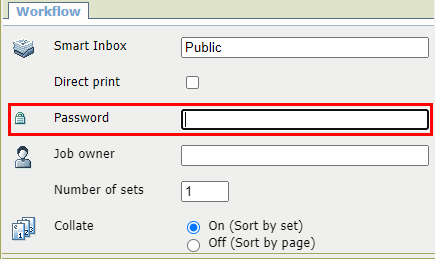 NOTA
NOTA
Esta contraseña debe introducirse en la impresora para acceder al trabajo. A continuación puede ver, modificar, imprimir o eliminar el trabajo.
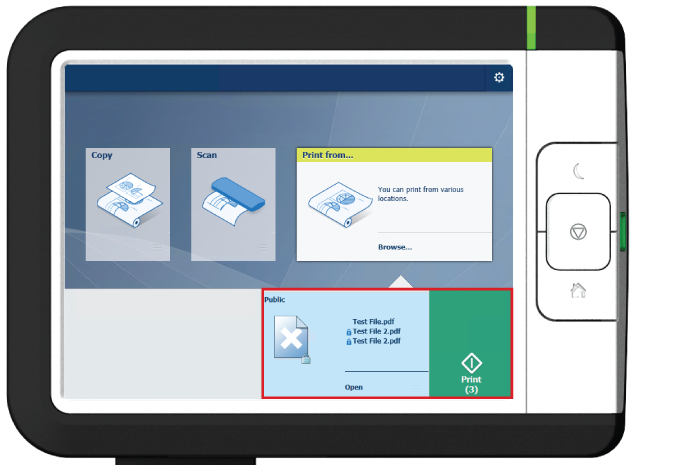
Cuando hay al menos un nuevo trabajo protegido por contraseña en la Smart Inbox, la miniatura de Smart Access se convierte en una cruz, el nombre del trabajo protegido va precedido de un icono de candado y el botón de impresión verde redirige a la Smart Inbox en lugar de imprimir todos los trabajos nuevos.
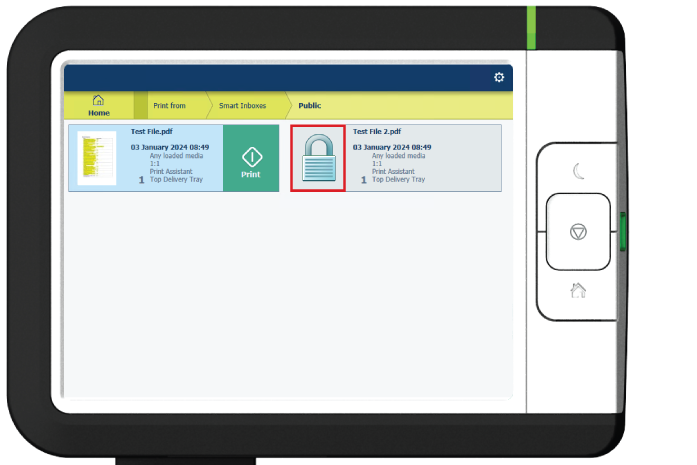
Los trabajos protegidos se representan con un icono de candado en lugar de una miniatura de vista preliminar y no se pueden previsualizar, editar ni imprimir.
 NOTA
NOTA
A continuación puede ver, modificar, imprimir o eliminar el trabajo.