
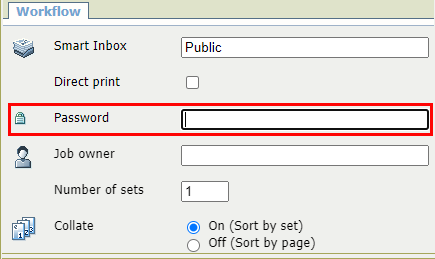
Mit dieser Option können Sie einen an eine [Smart Inbox] gesendeten Auftrag schützen, indem Sie ihm ein Kennwort hinzufügen.
 HINWEIS
Die Option Smart Inbox muss auf dem Drucker aktiviert sein.
Die Optionen [Direktdruck] und [Passwort-geschützter Druck] schließen sich gegenseitig aus.
Weitere Informationen über [Passwort-geschützter Druck] in Auftragsübermittlungstools finden Sie unter Druckaufträge - Tools zur Auftragsübermittlung oder in der Dokumentation des Tools zur Auftragsübermittlung (Job Submission Tools).
 HINWEIS
Dieses Passwort muss am Drucker eingegeben werden, um auf den Auftrag zugreifen zu können. Anschließend können Sie den Auftrag anzeigen, ändern, drucken oder löschen.
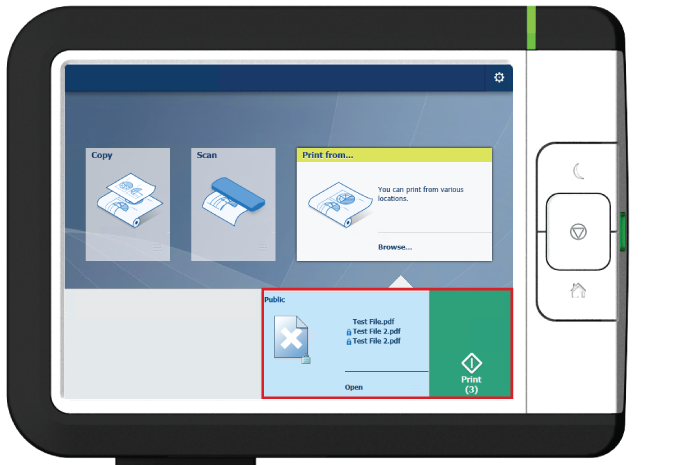
Wenn sich mindestens ein neuer passwortgeschützter Auftrag in der Smart Inbox befindet, wird die Miniaturansicht im Bereich Smart Access in ein Kreuz umgewandelt, dem Namen des geschützten Auftrags wird ein Schlosssymbol vorangestellt, und die grüne Drucktaste leitet zur Smart Inbox weiter, anstatt alle neuen Aufträge zu drucken.
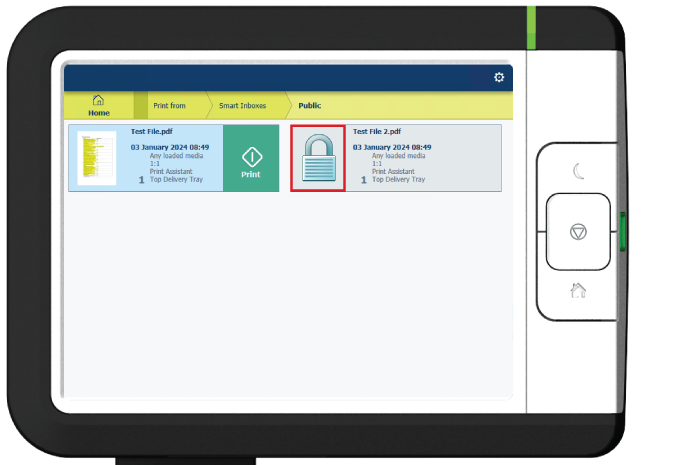
Geschützte Aufträge werden mit einem Schlosssymbol anstelle einer Vorschau-Miniaturansicht dargestellt und können nicht in der Vorschau angezeigt, bearbeitet oder gedruckt werden.
 HINWEIS
Anschließend können Sie den Auftrag anzeigen, ändern, drucken oder löschen.