
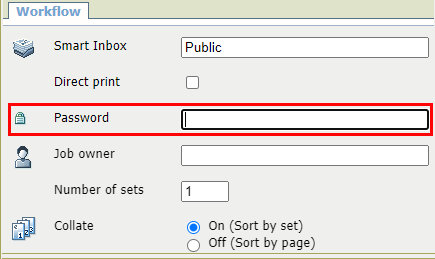
Denne indstilling giver dig mulighed for at beskytte et job, der sendes til en [Smart Inbox], ved at tilføje en adgangskode til det.
 BEMÆRK
Indstillingen Smart Inbox skal være aktiveret på printeren.
[Direkte print] og [Password print] udelukker hinanden.
For mere information om [Password print] i jobindsendelsesværktøjer, se Udskriftsjob - Værktøjer til jobafsendelse eller dokumentationen til indsendelsesværktøjet.
 BEMÆRK
Denne adgangskode skal indtastes på printeren for at få adgang til jobbet. Derefter kan du se, ændre, udskrive eller slette jobbet.
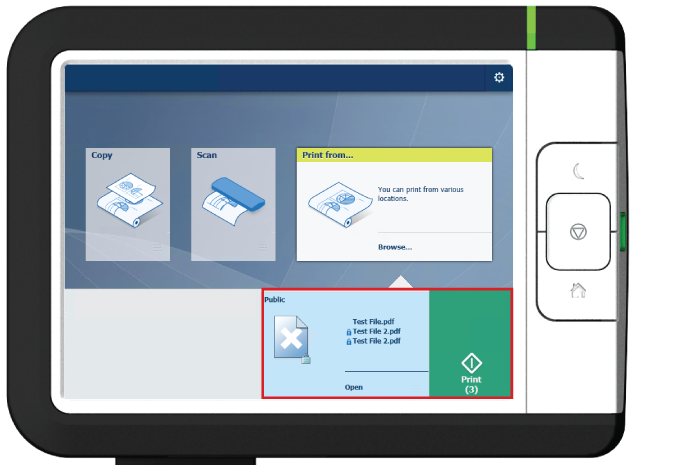
Når der er mindst ét nyt adgangskodebeskyttet job i Smart-indbakken, bliver miniaturebilledet i Smart Access omdannet til et kryds, navnet på det beskyttede job vises med et låseikon, og den grønne udskriftsknap omdirigerer til Smart-indbakken i stedet for at udskrive alle nye job.
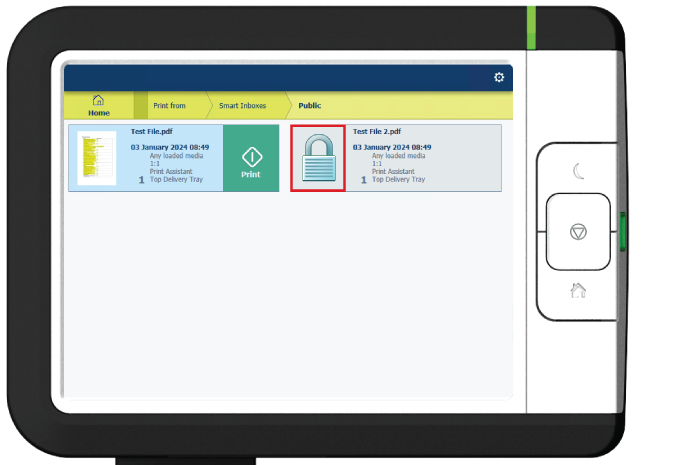
Beskyttede jobs vises med et låseikon i stedet for et miniaturebillede og kan ikke forhåndsvises, redigeres eller udskrives.
 BEMÆRK
Derefter kan du se, ændre, udskrive eller slette jobbet.