
Ta kontakt for første gang med PRISMAlytics Accounting noen få forberedelsestrinn. Hensikten med dette kapitlet er å veilede deg trinn for trinn gjennom handlingene som trengs for å ha en fullt fungerende PRISMAlytics Accounting.
Les trinnene nedenfor nøye for å sikre at du bruker PRISMA Home programmene og verktøyene dine optimalt.
Dette må du gjøre for å komme i gang:
PRISMA Home lar deg bruke en enhet på to separate måter. Noen enheter støtter en tilkobling ved hjelp av en intern kontakt. Eller du kan la den Cloud Proxy håndtere tilkoblingen.
PRISMAlytics Accounting enheter trenger en Cloud Proxy tilkobling :
Konfigurer Cloud Proxy og legg til enheter
Registrer enheter i PRISMA Home med Cloud Proxy
Cloud Proxy lar deg bygge bro over nettverkstilkoblingen mellom PRISMA Home og enhetene dine, og tilbyr en enkel måte å administrere og feilsøke dem på.
 MERK
MERK
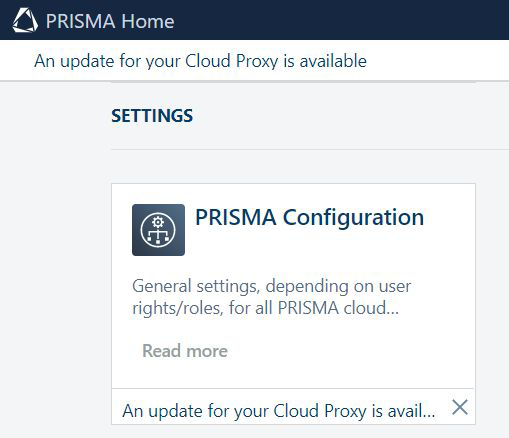
Det er viktig å holde den Cloud Proxy oppdatert. Når en ny versjon utgis, vises et varsel i toppteksten på siden, samt i kortet for å starte [Konfigurasjon].
Tillat programmene å bruke de nylig tilførte enhetene.
Inviter andre brukere til å opprette kontoer i leieren din i PRISMA Home.
Når du sender invitasjonen, må du velge hvilken type brukerrolle du vil tilordne PRISMA Home portalen.
.
To roller er tilgjengelige i PRISMA Home:
[Ansatt], som er ansatt i trykkeriet.
Den ansatte kan ikke endre innstillinger.
[Administrator], som er administrator for utskriftsfirmaet.
Administratoren kan endre innstillinger og utføre alle tilgjengelige handlinger.
Dette er hva du trenger å gjøre for å komme i gang med PRISMAlytics Accounting, etter at du allerede har gjennomført trinnene ovenfor:
Tildel en rolle til hver registrert bruker i PRISMAlytics Accounting.
MERK
Brukergruppen i PRISMA Home er forskjellig fra brukerne du finner i de brukerspesifikke rapportene. Rapportene viser bare data om brukere som har printet ut på de konfigurerte enhetene dine.
Konfigurer PRISMAlytics Accounting for å hente data fra enhetene.
Du kan gjøre dette manuelt når du trenger å oppdatere dataene, eller automatisk.
Behandle trykkeridataene i rapporter.
Video: PRISMAlytics-rapportering: Intro: papporter, personopplysninger
Instruerer PRISMAlytics Accounting om å generere rapporter automatisk.
Video: PRISMAlytics-rapportering: Generere rapport automatisk
For å hente data fra DFE, må du sørge for å aktivere en rekke innstillinger inne i DFE.
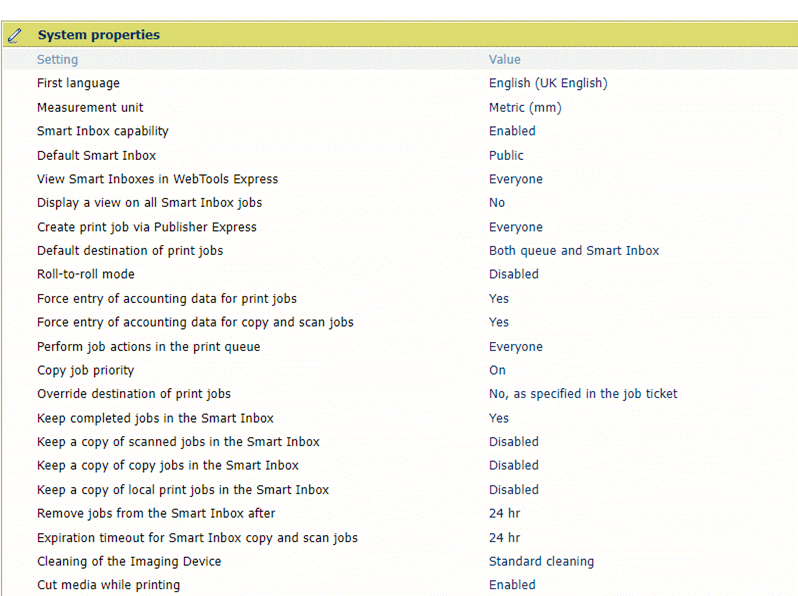
Begge innstillingene må være "Ja":
[Tving innføring av regnskapsdata for utskriftsjobber]
[Tving innføring av regnskapsdata for kopierings- og skannejobber]