
Op uw printer kunt u zowel standaardmaterialen als aangepaste materialen laden.
Voordat u een rol op de printer plaatst, moet u zorgen dat uw materiaal is geconfigureerd.
Voor standaardmateriaal moet u een materiaalprofiel inschakelen in WebTools Express. Zie De materiaalprofielen configureren voor meer informatie.
Zorg dat het formaat is ingeschakeld in WebTools Express. Zie De materiaalformaten configureren voor meer informatie. Als uw materiaalformaat niet in de lijst aanwezig is, kunt u een aangepast materiaalformaat maken. Zie Een aangepast materiaalformaat maken voor meer informatie.
 BELANGRIJK
Gebruik geen beschadigde materiaalrollen, om schade aan de beeldverwerkende apparaten te voorkomen.
Open de materiaallade niet terwijl er wordt afgedrukt.
Open niet meer dan één materiaallade tegelijk om te voorkomen dat de printer uit balans raakt.
 VOORZICHTIG
Let op uw vingers bij het vervangen van de materiaalrol.
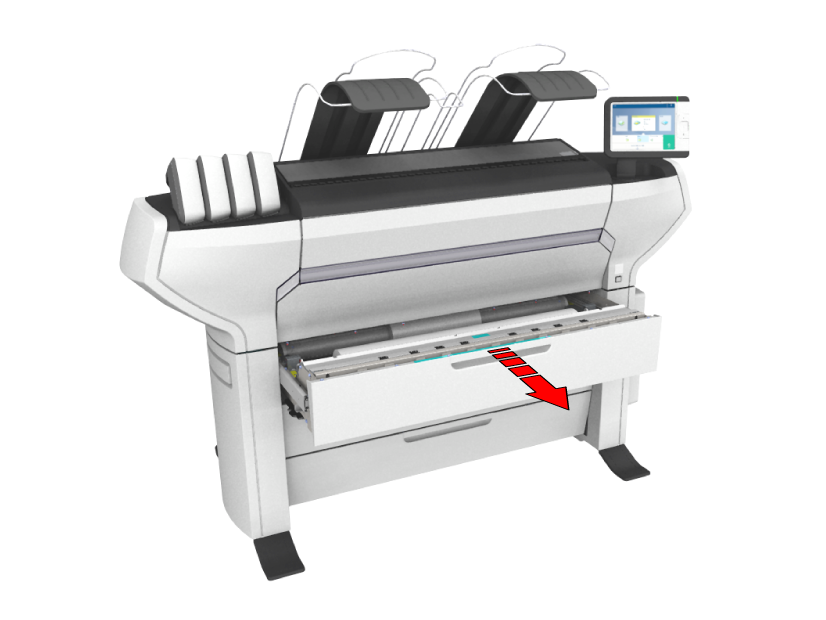
Schuif (2) de rolhouder rechts in de kern van de nieuwe materiaalrol.
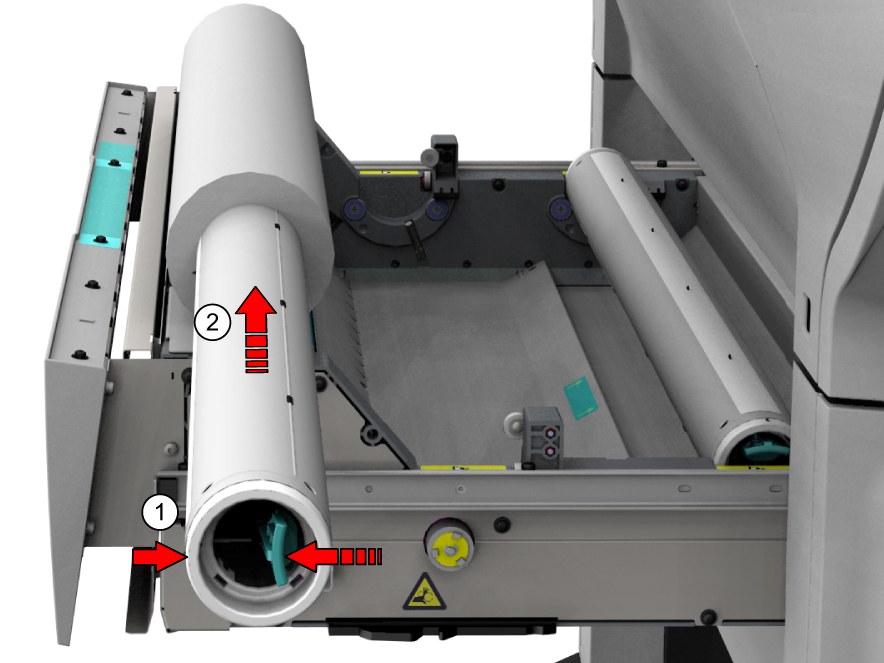
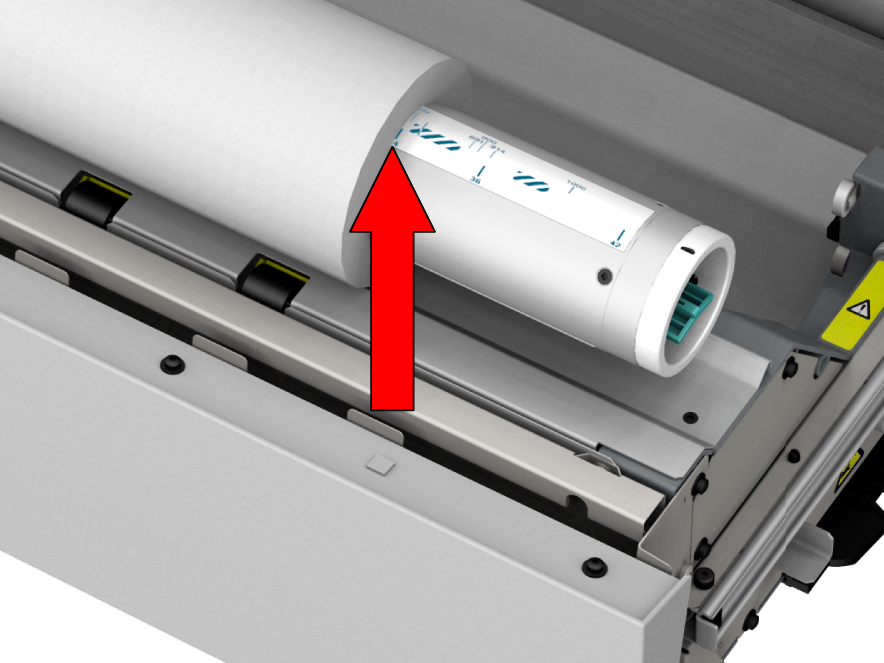
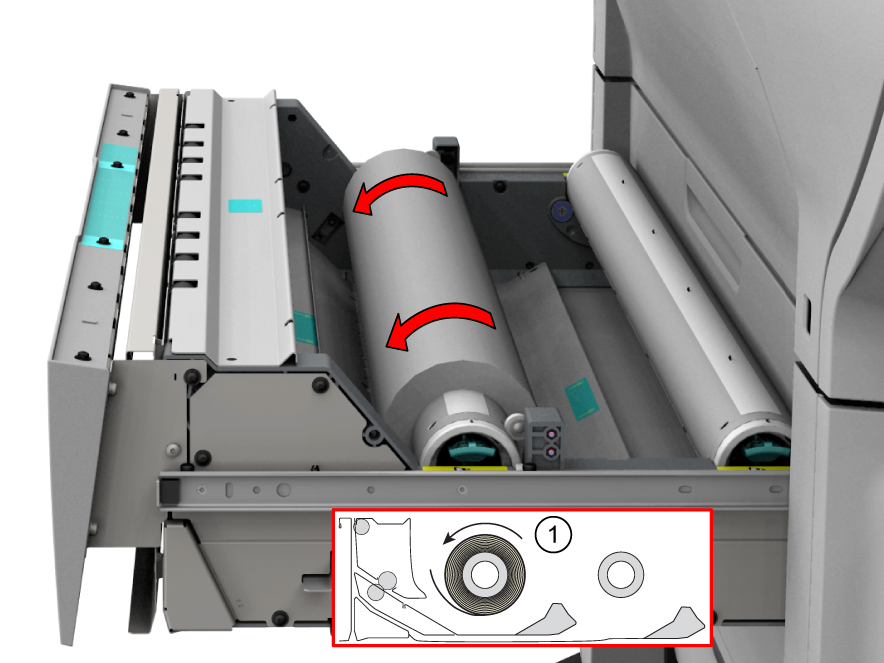
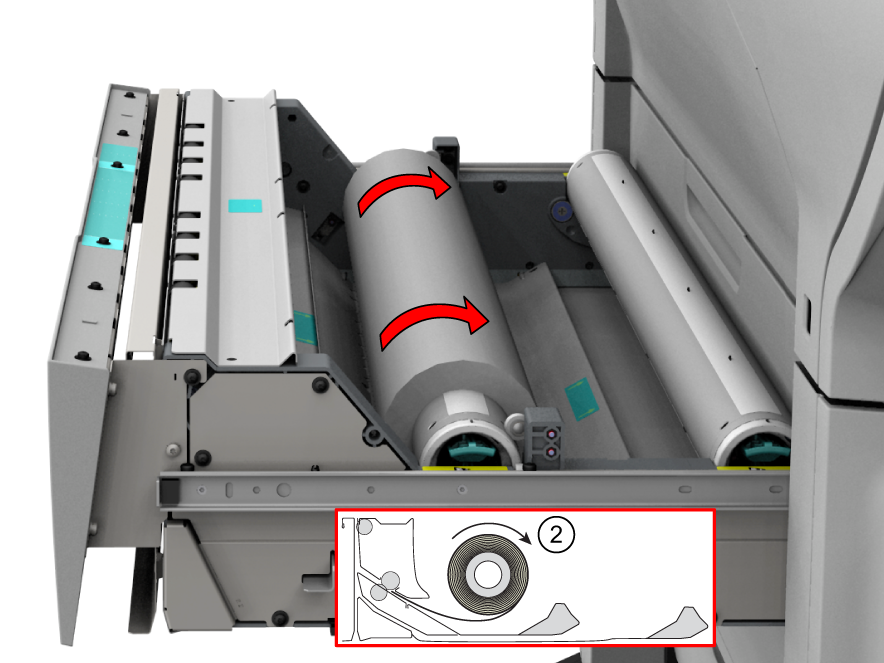
Gebruik beide handen (zie afbeelding) om de rol in de materiaallade te plaatsen.
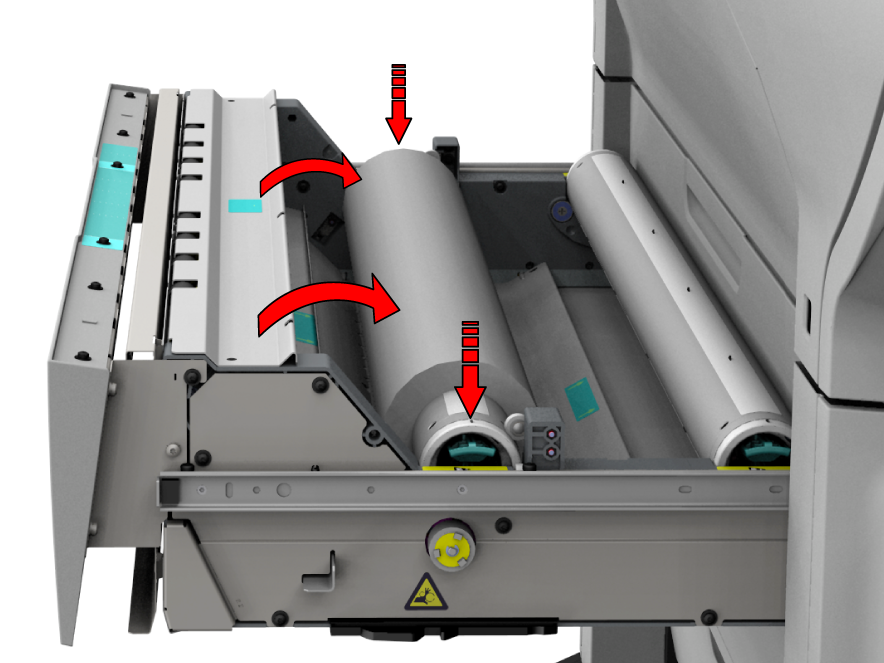
 OPMERKING
Open de materiaallade niet tijdens het laden.
Materiaalsoort selecteren. De printer detecteert het juiste formaat automatisch. Geef aan of u een (lange of korte) rand wilt en tik op [OK].
OPMERKING
Voor de hoogste uitvoerkwaliteit wordt u geadviseerd altijd een materiaalkalibratie uit te voeren wanneer u een nieuwe materiaalsoort laadt.
U kunt nu op het nieuw geplaatste materiaal printen.