
プリンタには定型用紙とカスタム用紙を取り付けることができます。
プリンタにロールを取り付ける前に、用紙が有効であることを確認してください。
定型用紙では、WebTools Express で用紙プロファイルを有効にする必要があります。 詳細については、 用紙プロファイルを設定する を参照してください。
WebTools Express で、サイズが有効になっていることを確認してください。 詳細については、 用紙サイズの構成 を参照してください。 用紙サイズがリストにない場合は、カスタム用紙サイズを作成できます。 詳細については、 カスタムの用紙サイズの作成 を参照してください。
 重要
重要
イメージング デバイスの損傷を防ぐため、凹凸のあるロール紙は使用しないでください。
プリント処理中に用紙引き出しを開かないでください。
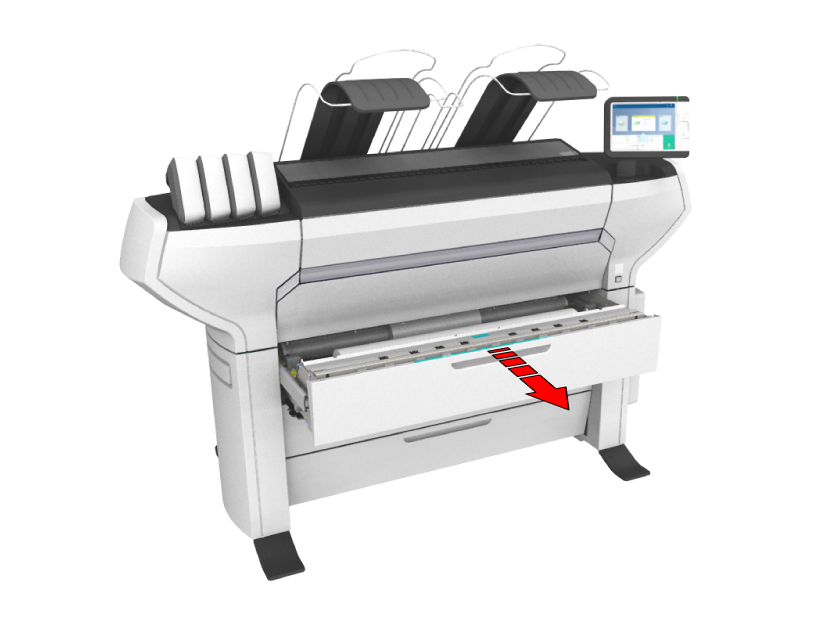
プリンタの過度つりあいを防ぐため、複数のロール引き出しを一度に開けないでください。
 注意
注意
ロール紙を取り扱う際には、指をけがしないよう注意してください。
ロール紙ホルダーを、新しいロール紙のコアの右側に差し込みます (2)。
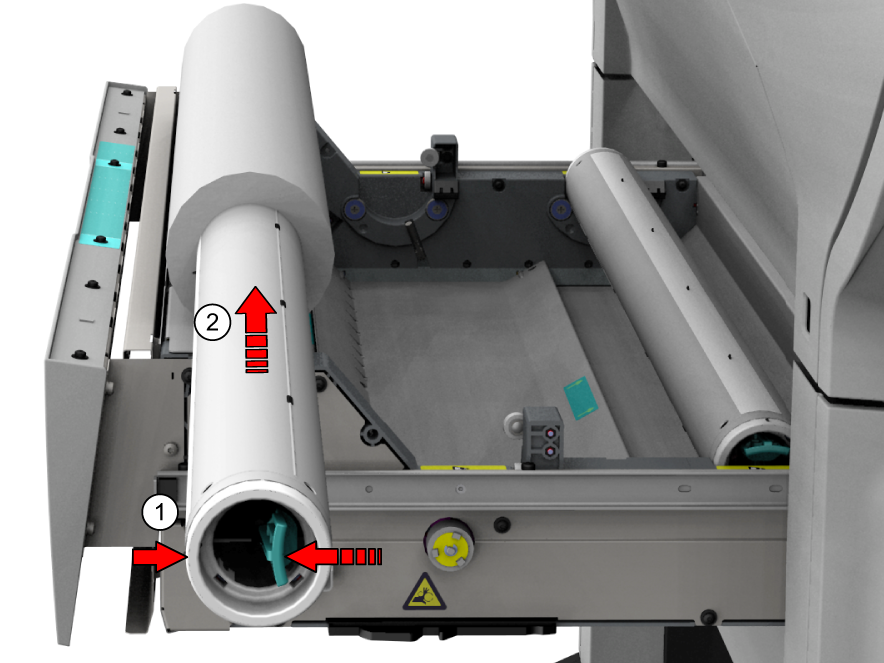
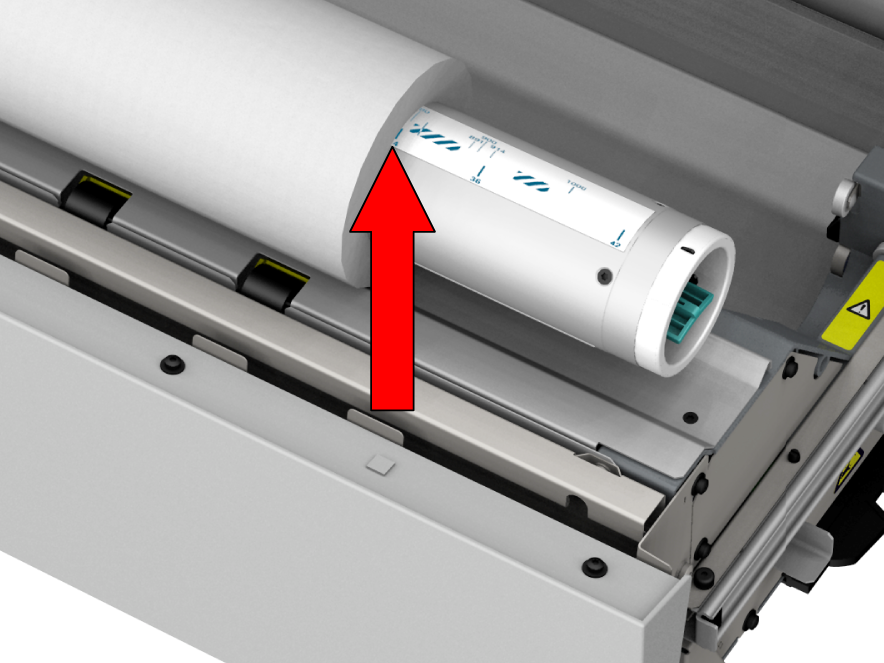
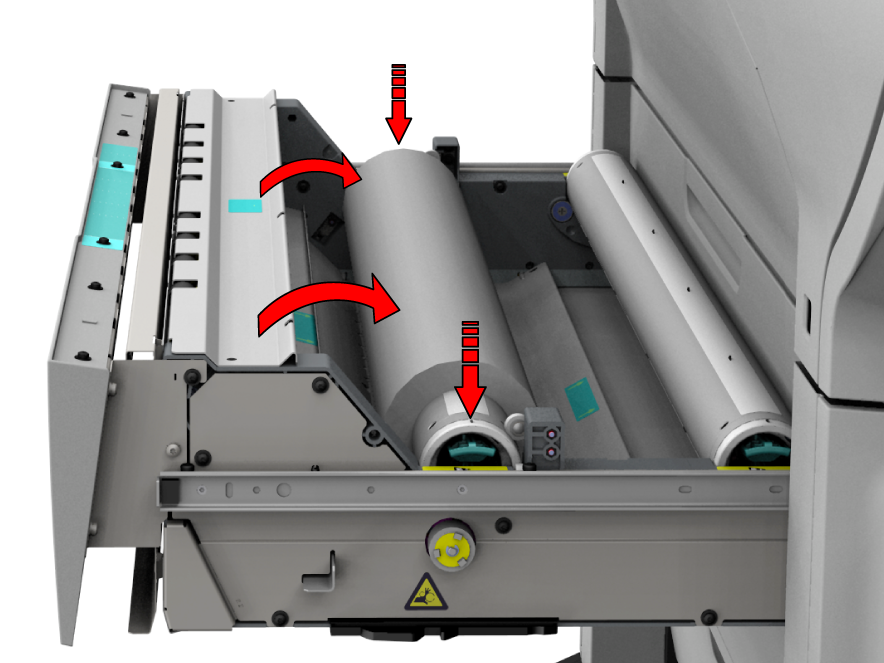
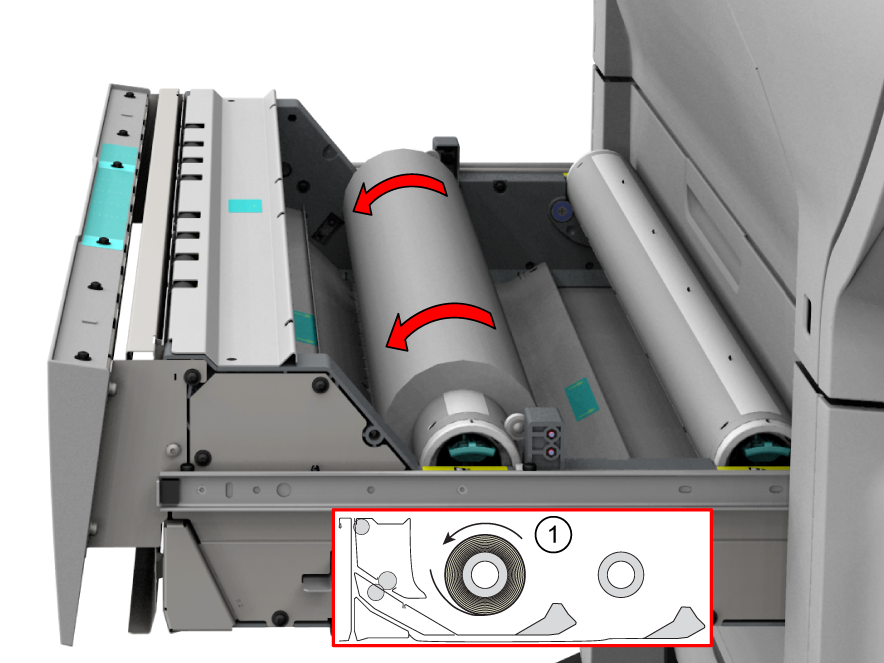
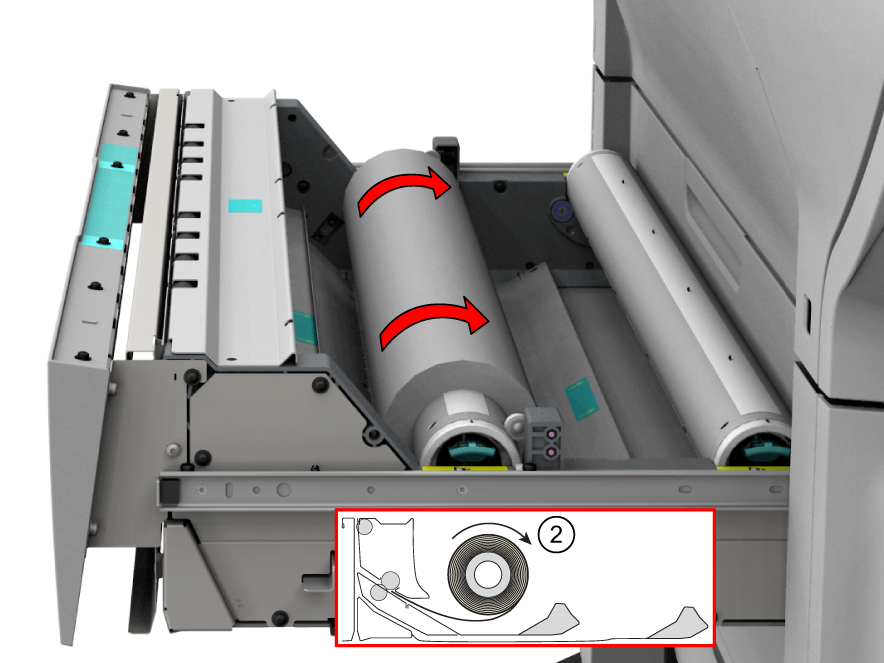
図に示すように両手を使用して、ロール紙を用紙引き出しに取り付けます。
 メモ
メモ
装着中に用紙引き出しを開かないでください。
用紙の種類の選択 プリンタは適切なサイズを自動的に検出します。 余白を短くするか、長くするか、なしにするかを選択し、[OK] をタップします。
メモ
最高の出力品質を得るため、新しい用紙の種類を取り付けるときには、必ず用紙調整を行うことをお勧めします。
これで新しく取り付けた用紙にプリントできます。