
Sie können in Ihren Drucker Standardmaterial und benutzerdefiniertes Material einlegen.
Bevor Sie eine Rolle in den Drucker einlegen, müssen Sie das betreffende Material aktiviert haben.
Bei Standardmaterialien müssen Sie in den WebTools Express ein Materialprofil aktivieren. Weitere Informationen finden Sie unter Konfigurieren der Materialeinstellungen.
Das Format muss in den WebTools Express aktiviert werden. Weitere Informationen finden Sie unter Konfigurieren der Materialformate. Wenn das von Ihnen verwendete Materialformat nicht in der Liste enthalten ist, können Sie ein benutzerdefiniertes Materialformat definieren. Weitere Informationen finden Sie unter Erstellen eines benutzerdefinierten Materialformats.
 WICHTIG
Verwenden Sie keine verformten Materialrollen, da diese die Druckeinheiten beschädigen können.
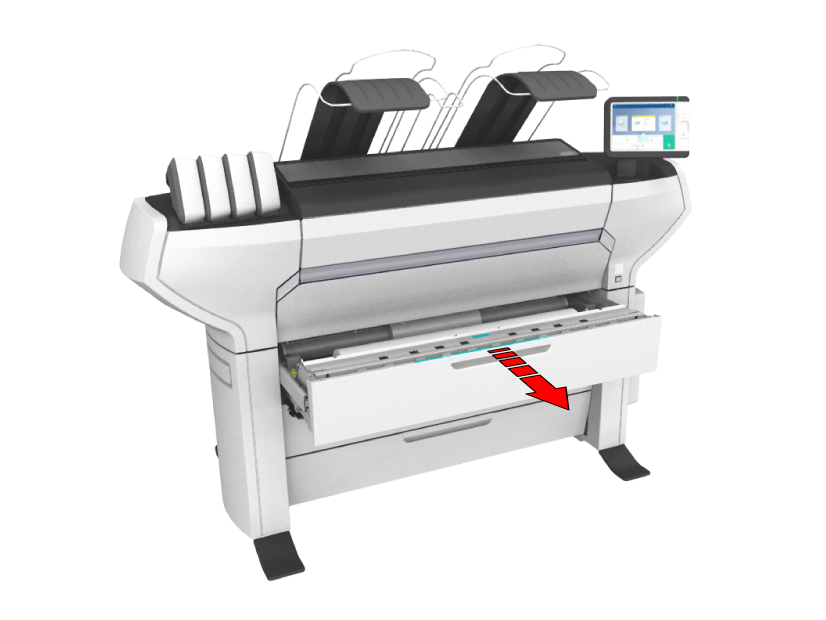
Öffnen Sie das Materialfach nicht, während der Druckvorgang läuft.
Aus Sicherheitsgründen sollten Sie immer nur jeweils ein Fach öffnen, damit der Drucker nicht überkippt.
 ACHTUNG
Achten Sie bei der Handhabung der Materialrolle auf Ihre Finger.
Führen Sie die Rollenhalterung von rechts in den Kern der neuen Materialrolle ein (2).
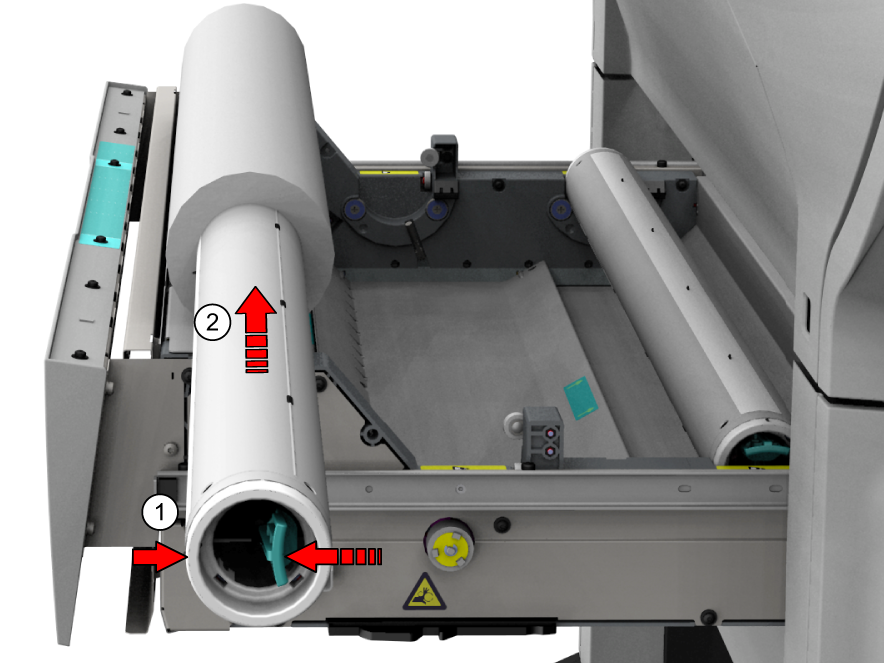
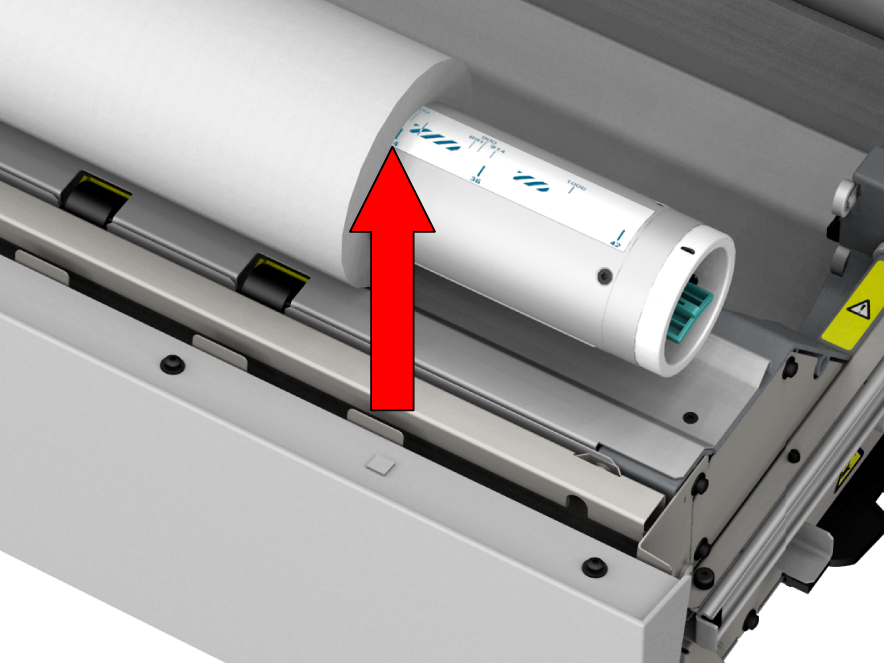
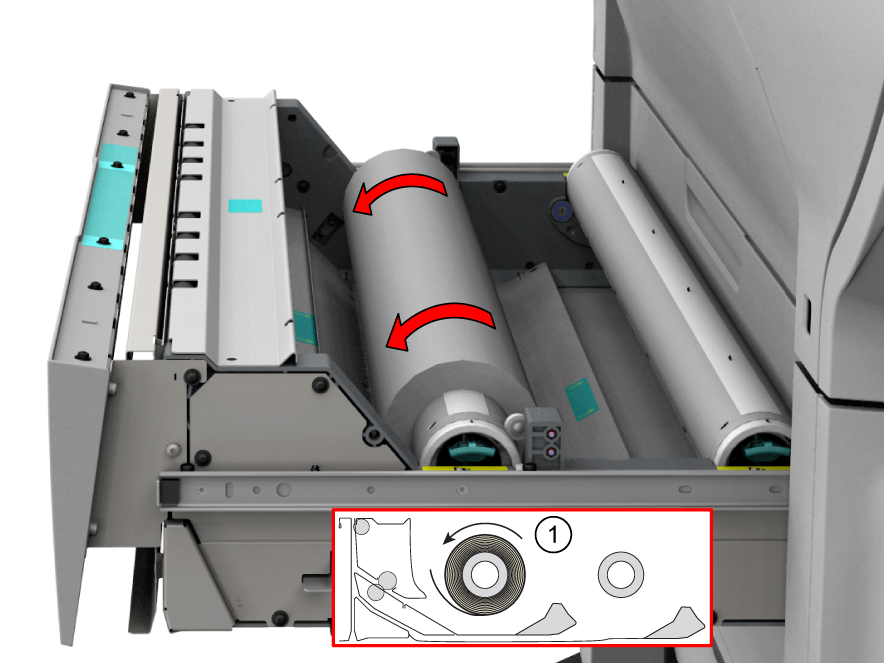
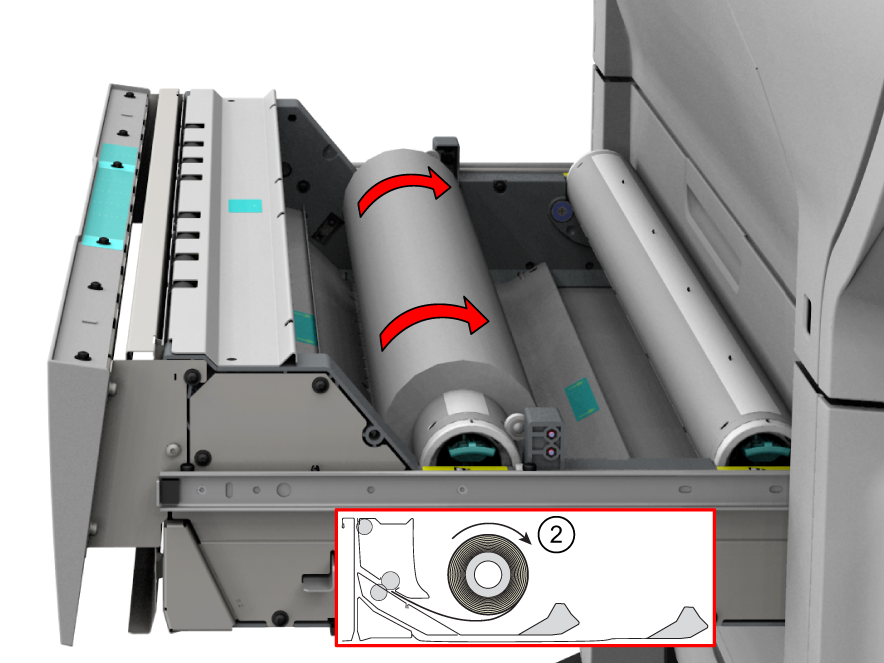
Legen Sie die Materialrolle mit beiden Händen (siehe Abbildung) in das Materialfach ein.
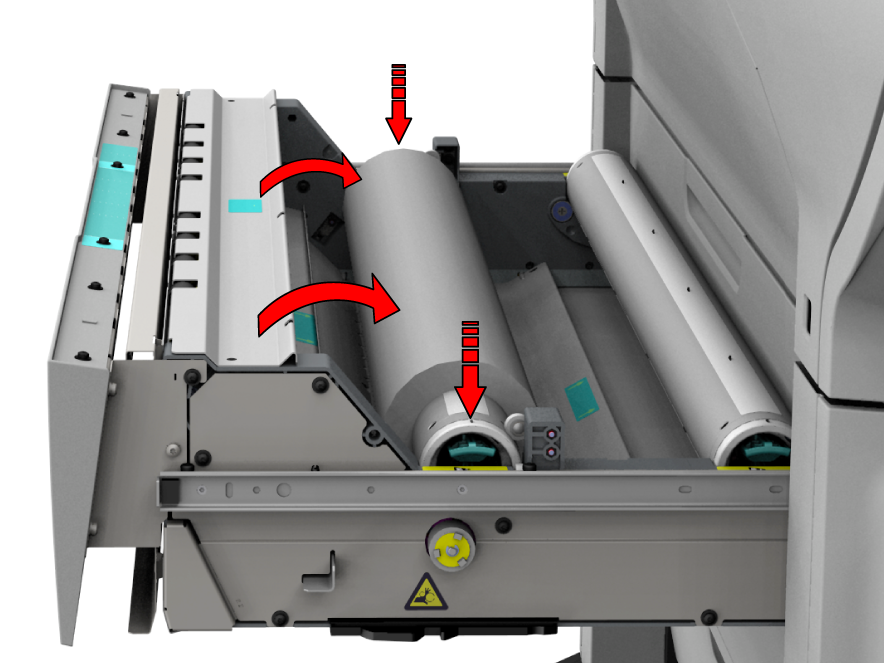
 HINWEIS
Das Materialfach darf während des Ladevorgangs nicht geöffnet werden.
Wählen Sie die Materialart aus. Der Drucker erkennt automatisch das richtige Format. Legen Sie fest, ob von der Rolle ein kurzer, ein langer oder kein Randstreifen abgeschnitten werden soll, und tippen Sie auf [OK].
HINWEIS
Um eine möglichst hohe Qualität zu erzielen, empfiehlt es sich, beim Einlegen einer neuen Materialart das Material zu kalibrieren.
Nun können Sie mit dem neu eingelegten Material drucken.