
この項目では、以下の手順について説明します。
カラー検証テストに移動する
定義済みプロファイル精度テストのトレランス レベルを表示する
定義済みFOGRA、GRACoL、またはSWOPカラー検証テストのトレランス レベルを表示する
カスタムカラー検証テストを作成する
カラー検証テスト後のCGATSレポートの保存を有効にする
テストチャートの前にクリーニングシートの印刷を有効にする
評価テストでは、同じメートル法の異なるトレランス レベルに基づいた異なる品質レベルを設定できます。
定義済みのFOGRA、GRACoL、およびSWOPのカラー検証テストのメートル法とトレランス レベルを変更することはできません。プロファイル精度テストには、編集できないメートル法やトレランス レベルもあります。
Settings Editorを開き、 に移動します。
 [カラーの検証と確認] タブ
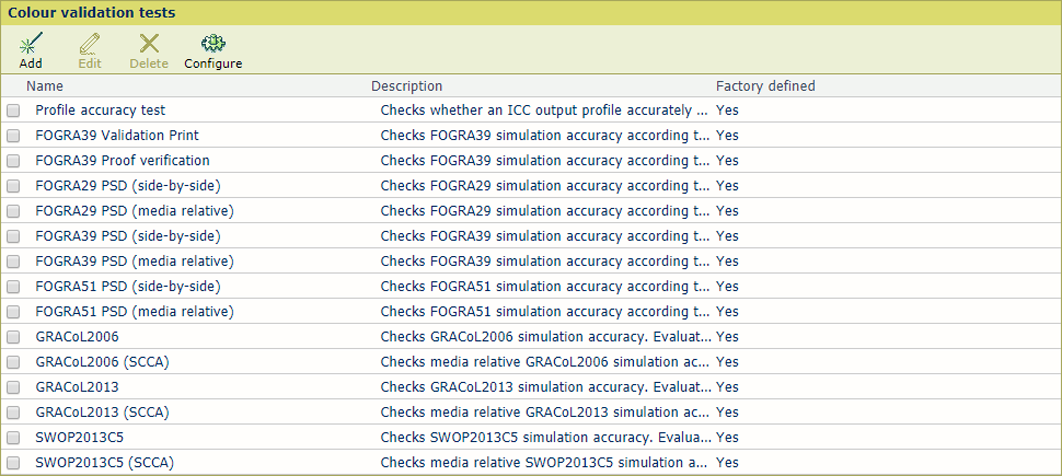 使用可能な定義済みカラー検証テスト
[Profile accuracy test]を選択します。
[編集] をクリックします。
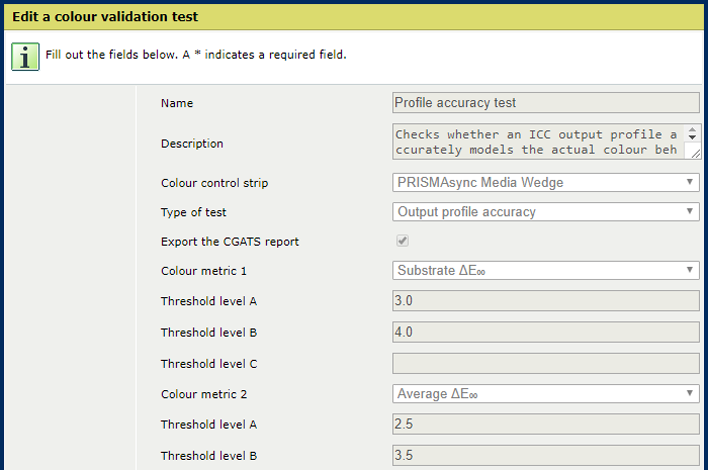
[OK] をクリックします。
定義済みカラー検証テストの1つを選択します。
[編集] をクリックします。
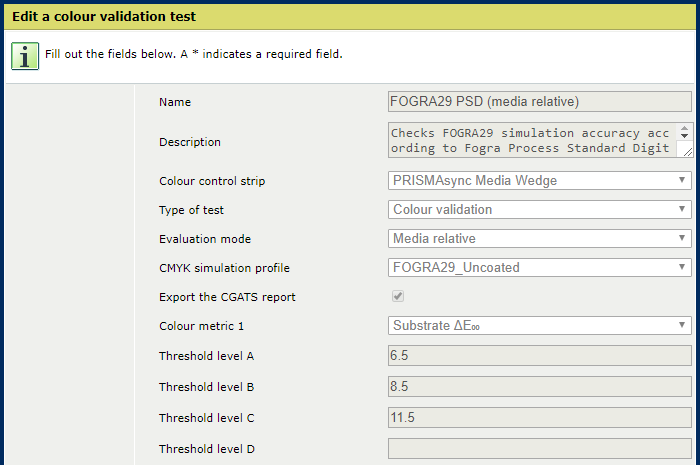
[OK]をクリックします。
[追加] をクリックします。
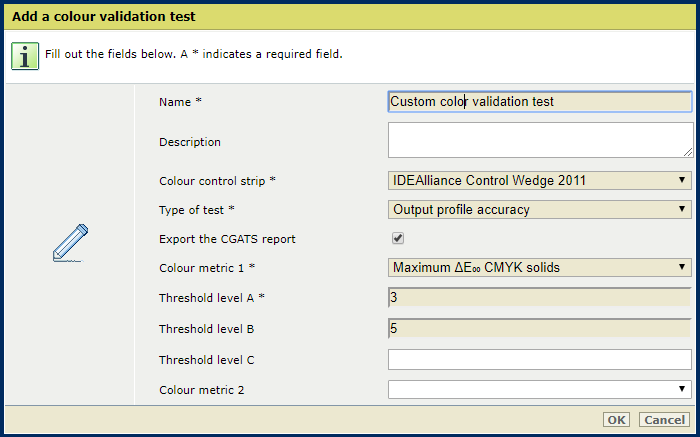
名前と説明を定義します。
[カラー コントロール ストリップ] のドロップダウンリストからターゲット チャートを選択します。
CGATSレポートを保存するかどうかを設定する
[カラー メトリック 1] のドロップダウンリストから最初のメートル法を選択します。
[しきい値レベル A] フィールドで品質レベルAのトレランス レベルを入力します(ΔEで)。
追加したい品質レベルおよびその他のメートル法を定義します。
[OK] をクリックします。
[設定] をクリックします。
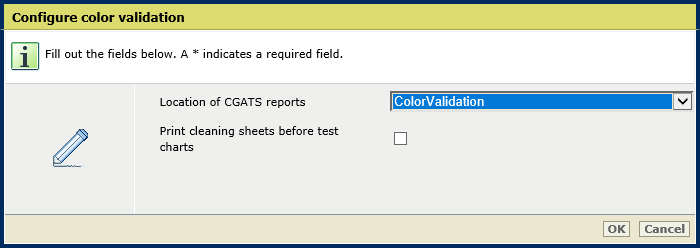
[CGATS レポートの場所] オプションを使用して、CGATSレポートの場所を選択します。
CGATSレポートはSMB共有に保存されます。システム管理者は、SMB共有を構成できます。
[テストチャートの前にクリーニング用紙を印刷] オプションを使用して、テストチャートの前にクリーニングシートの印刷を有効にする
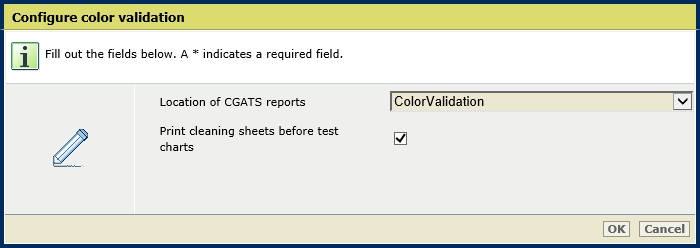
[OK] をクリックします。
[設定] をクリックします。
CGATSレポートの場所を選択します。
「[テストチャートの前にクリーニング用紙を印刷] 」を有効にします。
[OK] をクリックします。