
Po stuknięciu kafelka kopiowania na wielodotykowym panelu użytkownika można wprowadzić własne ustawienia.
Oprócz kafelków ustawień wstępnych w [Pokaż wszystkie ustawienia] można wybrać zaawansowane ustawienia. Ustawienia te stosowane są w zaawansowanych zadaniach kopiowania. W poniższej tabeli przedstawiono przegląd dostępnych ustawień drukarki oraz ich krótkie opisy. Szczegółowy opis każdego ustawienia można znaleźć w WebTools Express.
|
Ustawienie |
Wartości ustawień |
Funkcja |
|---|---|---|
|
[Typ nośnika] |
Dowolny typ Lista typów nośników |
Typ używanego nośnika. |
|
[Rozmiar nośnika] |
Dowolny rozmiar Lista rozmiarów nośników |
Rozmiar używanego nośnika. |
|
[Źródło nośnika] |
[Automatycznie] „Rolka 1 do 6” (opis typu i rozmiaru nośnika założonego na określoną rolkę) |
Definiuje sposób podawania nośnika przy kopiowaniu lub drukowaniu. Po wybraniu [Automatycznie], drukarka automatycznie wybiera rolkę nośnika. 
|
|
Ustawienie |
Wartości ustawień |
Funkcja |
|---|---|---|
|
[Rozmiar cięcia] |
[Metoda cięcia]:
|
Po ustawieniu na [Synchro] wydruk jest obcinany zależnie od rozmiaru obrazu. Po ustawieniu na [Standardowy] wydruk jest obcinany do standardowego rozmiaru nośnika. Po ustawieniu na [Niestandardowy] należy ręcznie wprowadzić rozmiar. 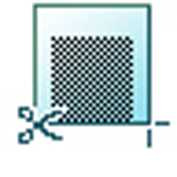
|
|
[Niestandardowa długość cięcia] |
Wydruk jest obcinany do określonej długości. Od 210 do 20 000 mm lub od 8,3 do 7874 cali. |
|
|
[Dodaj górny pasek] |
Służy do dodawania pustego paska na początku wydruku. Od 0 do 400 mm lub od 0 do 16 cali. 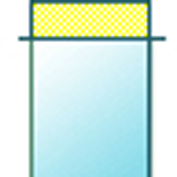
|
|
|
[Dodaj dolny pasek] |
Służy do dodawania pustego paska na końcu wydruku. Od 0 do 400 mm lub od 0 do 16 cali. 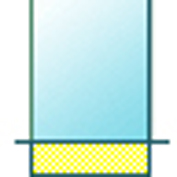
|
|
|
[Usuń pasek] |
[Góra] |
[Powoduje usunięcie pustego paska na początku oryginału.] Od 0 do 400 mm lub od 0 do 16 cali. 
|
|
[Dół] |
[Powoduje usunięcie pustego paska na dole oryginału.] Od 0 do 400 mm lub od 0 do 16 cali. 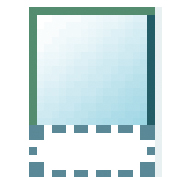
|
|
|
[Lewo] |
[Powoduje usunięcie pustego paska po lewej stronie oryginału.] Od 0 do 400 mm lub od 0 do 16 cali. 
|
|
|
[Prawo] |
[Powoduje usunięcie pustego paska po prawej stronie oryginału. ] Od 0 do 400 mm lub od 0 do 16 cali. 
|
|
|
[Pozycjonowanie] |
[Wyrównanie]:
|
[Wyrównuje obraz na nośniku.] 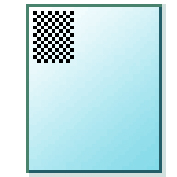
|
|
[Przesunięcie w poziomie] |
[Przesuwa obraz w kierunku poziomym (po wyrównaniu do jednej z pozycji podanych w opcji „Wyrównanie”).] Od -1067 mm do 1067 mm lub od -42 do 42 cali. 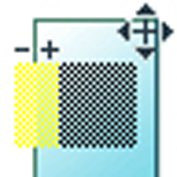
|
|
|
[Przesunięcie w pionie] |
[Przesuwa obraz w kierunku pionowym (po wyrównaniu do jednej z pozycji podanych w opcji „Wyrównanie”).] Od -1219 mm do 1219 mm lub od -48 do 48 cali. 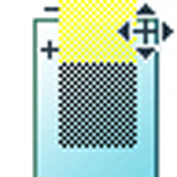
|
|
|
[Skalowanie] |
[1:1] |
Skaluje obraz do rozmiaru oryginału. |
|
[Do rozmiaru nośnika] |
Skaluje do wybranej szerokości nośnika.  UWAGA UWAGA
Ustawienia tego można użyć tylko w przypadku wyboru rolki z określonym nośnikiem. |
|
|
[Do rozmiaru stand.] |
Obraz jest skanowany tak, aby pasował do rozmiaru nośnika wybranego z listy. 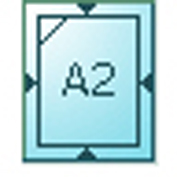
|
|
|
[Niestandardowy] |
Skaluje obraz do ustawionej wartości procentowej. 10–1000% 
|
|
Ustawienie |
Wartości ustawień |
Wartości ustawień |
Funkcja |
|---|---|---|---|
|
[Jakość] |
[Jakość skanu] |
[Normalna] [Wysoka] |
Zdefiniuj jakość skanowania.
Wybierz opcję [Normalna] jeśli wydajność jest ważnym czynnikiem. |
|
[Jakość druku] |
[Automatyczne] [Duża prędkość] [Oszczędny – szybki druk] [Oszczędny] [Produkcja – szybki druk] [Produkcja] [Jakość – szybki druk] [Jakość] [Wysoka jakość – szybki druk] [Wysoka jakość] |
Zdefiniuj jakość wydruku.
W przypadku trybu szybkiego i standardowego — tryb szybki jest szybszy i zużywa mniej toneru niż tryb standardowy, natomiast wydruki w trybie standardowym charakteryzują się większym pokryciem tonerem. |
|
|
[Tryb koloru] |
[Kolorowy] [Skala szarości] |
Zdefiniuj domyślny wydruk w kolorze lub w skali szarości. |
|
|
[Oryginał] |
[Typ oryginału] |
[Zł. linie/tekst] [Linie/tekst] [Mapa] [Kolor. oryginał] [Ilustracja] [Zdjęcie] [Plan] [Ciemny oryginał] |
Określ typ używanego oryginału. Wybór zależy od ustawienia [Tryb koloru]. Aby uzyskać więcej informacji na temat wyboru prawidłowego typu oryginału, patrz Typ oryginału. 
|
|
[Kompensacja tła] |
[Automatyczne] [Wł.] [Wył.] |
Zmniejsza poziom szumu tła obrazu.
Zastosowana metoda kompensacji tła zależy od wybranego typu oryginału. 
|
|
|
[Oryginał] |
[Szerokość oryginału] |
[Automatycznie] |
Szerokość oryginału jest automatycznie wykrywana przez skaner. 
|
|
[Standardowy] |
Dla szerokości oryginału wybierz rozmiar standardowy.  UWAGA
UWAGA
Zależy od typu i rozmiaru nośnika skonfigurowanych w WebTools Express |
||
|
[Niestandardowy] |
Szerokość oryginału jest rozmiaru niestandardowego. Można wprowadzić rozmiar w zakresie od 210 do 914 mm lub od 8,5 do 36 cali. 
|
||
|
[Obraz] |
[Podświetlanie koloru] |
[Wł.] [Wył.] |
Ustaw na [Wł.]:
UWAGA
|
|
[Jaśn./Ciemn.] |
Wartość od -5 do 5 |
Ustaw jasność i kontrast kopii. Zwiększ wartość w przypadku jaśniejszych wydruków; zmniejsz w przypadku ciemniejszych wydruków. W przypadku przyciemniania kopii informacje staną się ciemniejsze, a tło pozostanie bez większych zmian. W przypadku rozjaśniania kopii mało wyraziste informacje nie zostaną wybielone. |
|
|
[Lustro] |
[Wł.] [Wył.] |
[Gdy ustawione na „Wł.”, obraz jest odbijany lustrzanie wzdłuż pionowej osi (kierunek transportu nośnika).] Ustaw na [Wł.] w przypadku mocno skręconych, przezroczystych oryginałów, włożonych do skanera górą do dołu. Lub w przypadku (ciemnych) przezroczystych oryginałów z informacjami wydrukowanymi na odwrocie. 
|
|
|
[Obszar do wymazania] |
[Obszar do wymazania: Początek X] |
Od 0 do 914 mm lub od 0 do 36 cali |
[Początek obszaru do wymazania na osi poziomej, począwszy od lewej.] 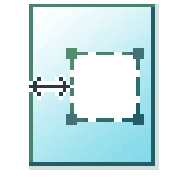
|
|
[Obszar do wymazania: Początek Y] |
Od 0 do 6000 mm lub od 0 do 250 cali. |
[Początek obszaru do wymazania na osi pionowej, począwszy od góry.] 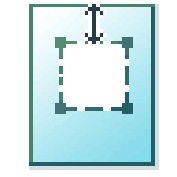
|
|
|
[Obszar do wymazania: szerokość] |
Od 0 do 914 mm lub od 0 do 36 cali. |
[Szerokość obszaru do wymazania.] 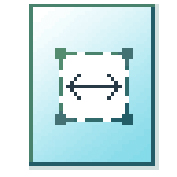
|
|
|
[Obszar do wymazania: długość] |
Od 0 do 6000 mm lub od 0 do 250 cali. |
[Długość obszaru do wymazania.] 
|
|
Ustawienie |
Wartości ustawień |
Funkcja |
|---|---|---|
|
[Odbiór] |
[Górna taca odb.] |
Lokalizacja na górze drukarki, która składuje wydruki stroną zadrukowaną skierowaną w dół. UWAGA
Nie wszystkie typy nośnika mogą być podawane do [Górna taca odbioru]. |
|
[Odbiór z tyłu] lub [Składanie]. |
Wybierz opcję [Odbiór z tyłu], aby dostarczać wydruk z tyłu drukarki, stroną zadrukowaną do góry. Wybierz skonfigurowaną składarkę, aby złożyć wydruk. |
|
|
[Szablon składania] |
Po skonfigurowaniu składarki można wybrać preferowany szablon składania w celu składania z ustawieniami wstępnymi. |