
Quando si tocca il box di copia sul pannello dell'utente multi-touch, è possibile definire le proprie impostazioni.
Oltre al box preimpostazione, è possibile selezionare le impostazioni avanzate sotto [Mostra tutte le impostazioni]. Queste impostazioni sono disponibili per i lavori di copia complessi. La tabella seguente presenta una panoramica e una breve descrizione delle impostazioni disponibili sulla stampante. È possibile trovare una descrizione dettagliata di ciascuna impostazione in WebTools Express.
|
Impostazione |
Valori delle impostazioni |
Funzione |
|---|---|---|
|
[Tipo di supporto] |
Qualsiasi tipo Elenco dei supporti caricati |
Il tipo di supporti utilizzati. |
|
[Formato supporto] |
Qualsiasi formato Elenco dei formati dei supporti |
Il formato dei supporti utilizzati. |
|
[Sorgente supporti] |
[Auto] 'Bobina da 1 a 6' (descrizione del tipo e del formato del supporto caricato nella bobina specifica) |
Definire il supporto caricato per la copia o la stampa. Se si seleziona [Auto] la stampante seleziona automaticamente la bobina del supporto. 
|
|
Impostazione |
Valori delle impostazioni |
Funzione |
|---|---|---|
|
[Dimensione taglio] |
[Metodo di taglio]:
|
Quando l'opzione è impostata su [Sincro], la stampa è tagliata in base alla dimensione immagine. Quando l'opzione è impostata su [Standard], la stampa è tagliata in base a un formato dei supporti standard. Quando l'opzione è impostata su [Personalizzata], occorre inserire manualmente i formati. 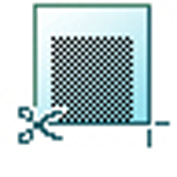
|
|
[Lunghezza taglio personalizzata] |
Taglia la stampa alla lunghezza definita. Da 210 a 20.000 mm, o da 8,3 a 7874 pollici. |
|
|
[Aggiunta di un margine superiore] |
Aggiunge un margine vuoto all'inizio della stampa. Da 0 a 400 mm, o da 0 a 16 pollici. 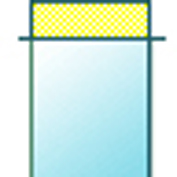
|
|
|
[Aggiunta di un margine inferiore] |
Aggiunge un margine vuoto nella parte finale della stampa. Da 0 a 400 mm, o da 0 a 16 pollici. 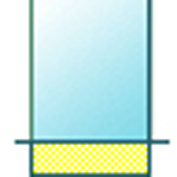
|
|
|
[Rimuovere margine] |
[Alto] |
[Cancella un margine all'inizio dell'originale.] Da 0 a 400 mm, o da 0 a 16 pollici. 
|
|
[Basso] |
[Cancella un margine alla fine dell'originale.] Da 0 a 400 mm, o da 0 a 16 pollici. 
|
|
|
[Sinistra] |
[Cancella un margine dal lato sinistro dell'originale.] Da 0 a 400 mm, o da 0 a 16 pollici. 
|
|
|
[Destra] |
[Cancella un margine dal lato destro dell'originale. ] Da 0 a 400 mm, o da 0 a 16 pollici. 
|
|
|
[Posizionamento] |
[Allineamento]:
|
[Allinea l'immagine sul supporto.] 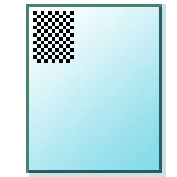
|
|
[Spostamento orizzontale] |
[Sposta l'immagine in direzione orizzontale (dopo l'allineamento a una delle posizioni fornite in 'Allineamento').] Da - 1067 mm a 1067 mm, o da - 42 a 42 pollici. 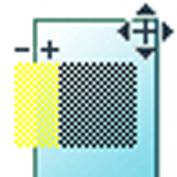
|
|
|
[Spostamento verticale] |
[Sposta l'immagine in direzione verticale (dopo l'allineamento a una delle posizioni fornite in 'Allineamento').] Da - 1219 mm a 1219 mm, o da - 48 a 48 pollici. 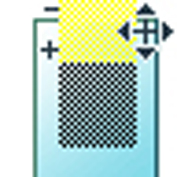
|
|
|
[Scala] |
[1:1] |
Ridimensiona l'immagine in scala in base al formato dell'originale. |
|
[A dim. supporto] |
Scala in base al formato di supporti selezionato.  NOTA NOTA
È possibile usare questa impostazione solo quando si seleziona una bobina specifica di supporti. |
|
|
[A formato std] |
Scala l'immagine per adattarla al formato supporto selezionato da un elenco. 
|
|
|
[Personalizzata] |
Ridimensiona l'immagine in scala in base a una percentuale personalizzata. 10 - 1000% 
|
|
Impostazione |
Valori delle impostazioni |
Valori delle impostazioni |
Funzione |
|---|---|---|---|
|
[Qualità] |
[Qualità di scansione] |
[Normale] [Alta] |
Definire la qualità della scansione.
Selezionare [Normale] quando la produttività è un requisito importante. |
|
[Qualità di stampa] |
[Automatico] [Alta velocità] [Economica - rapida] [Economica] [Produzione - rapida] [Produzione] [Qualità - rapida] [Qualità] [Alta qualità - rapida] [Alta qualità] |
Definire la qualità di stampa dell'output.
Nel caso siano disponibili una modalità rapida e una modalità standard, la modalità rapida è più veloce ed utilizza meno toner della modalità standard, mentre l'output della modalità standard ha una copertura di toner superiore. |
|
|
[Modalità a colori] |
[Colore] [Scala di grigi] |
Definire l'output predefinito a colori o in scala di grigi. |
|
|
[Originale] |
[Tipo documento originale] |
[Linee/tes pieg] [Linee/testo] [Mappa] [Orig. colorato] [Arte] [Fotografia] [Cianografia] [Originale scuro] |
Definizione del tipo di originale utilizzato. La scelta dipende dal [Modalità a colori] selezionato. Per ulteriori informazioni sulla scelta del tipo originale corretto, vedere Il tipo originale. 
|
|
[Compens. sfondo] |
[Automatico] [On] [Off] |
Riduzione del disturbo sullo sfondo dell'immagine.
Il metodo di compensazione sfondo applicato dipende dal tipo originali scelto. 
|
|
|
[Originale] |
[Larghezza originale] |
[Auto] |
La larghezza esatta dell'originale viene automaticamente rilevata dallo scanner. 
|
|
[Standard] |
Selezionare la larghezza dell'originale tra i formati standard.  NOTA
NOTA
A seconda del tipo e del formato supporti configurato in WebTools Express |
||
|
[Personalizzata] |
La larghezza dell'originale è un formato personalizzato. È possibile inserire una dimensione con valori compresi tra 210 e 914 mm, o da 8,5 a 36 pollici. 
|
||
|
[Immagine] |
[Evidenzia colore] |
[On] [Off] |
Impostare su [On]:
NOTA
|
|
[Luminosità] |
Valore da -5 a 5 |
Definire la luminosità e il contrasto di una copia. Aumentare il valore per le stampe più chiare e ridurlo per quelle più scure. Quando si esegue una copia più scura, le informazioni diventano più scure mentre lo sfondo è influenzato in misura minore. Quando si esegue una copia più chiara, le informazioni deboli non vengono ritagliate sul bianco. |
|
|
[Speculare] |
[On] [Off] |
[Quando è 'On', viene eseguita la copia speculare dell'immagine lungo l'asse verticale (la direzione di trasporto del supporto).] Impostare su [On] per gli originali trasparenti fortemente incurvati che devono essere inseriti nello scanner capovolti. Oppure per originali trasparenti (scuri) che hanno informazioni stampate sul retro. 
|
|
|
[Area da cancellare] |
[Area da cancellare: Origine X] |
Da 0 a 914 mm, o da 0 a 36 pollici |
[L'origine dell'area da cancellare sull'asse orizzontale, partendo da sinistra.] 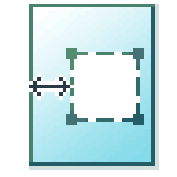
|
|
[Area da cancellare: Origine Y] |
Da 0 a 6000 mm, o da 0 a 250 pollici. |
[L'origine dell'area da cancellare sull'asse verticale, partendo dall'alto.] 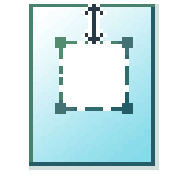
|
|
|
[Area da cancellare: larghezza] |
Da 0 a 914 mm, o da 0 a 36 pollici. |
[La larghezza dell'area da cancellare.] 
|
|
|
[Area da cancellare: lunghezza] |
Da 0 a 6000 mm, o da 0 a 250 pollici. |
[La lunghezza dell'area da cancellare.] 
|
|
Impostazione |
Valori delle impostazioni |
Funzione |
|---|---|---|
|
[Consegna] |
[Vass sup copie] |
Posizione in cima alla stampante che deposita il foglio a faccia in giù. NOTA
Non tutti i tipi di supporto possono essere consegnati nel [Vass. consegna sup.]. |
|
[Uscita posteriore] o[Piega] |
Selezionare l'opzione [Uscita posteriore] per consegnare l'output rivolto verso l'alto sul retro della stampante. Selezionare il dispositivo di piegatura quando è configurato e si vuole piegare l'output. |
|
|
[Modello di piegatura] |
Se è configurato un dispositivo di piegatura, è possibile selezionare il modello di piegatura preferito, per piegare con impostazioni predefinite. |