
Si toca el panel Copiar en el panel de control multitoque, puede definir sus propios ajustes.
Además de los paneles de preajustes, puede seleccionar los ajustes avanzados en [Mostrar todos los ajustes]. Estos ajustes se utilizan con trabajos de copia avanzados. La tabla siguiente muestra los ajustes disponibles en la impresora con breves descripciones. Encontrará una descripción detallada de cada ajuste en WebTools Express.
|
Ajuste |
Valores del ajuste |
Función |
|---|---|---|
|
[Tipo de material] |
Cualquier tipo Lista de tipos de material |
El tipo de material que se utiliza. |
|
[Tamaño de material] |
Cualquier tamaño Lista de tamaños de material |
El tamaño de material que se utiliza. |
|
[Fuente de material] |
[Automática] 'Rollo 1 a 6' (descripción del tipo y tamaño del material cargado en el rollo específico) |
Determina el material usado para copiar o imprimir. Cuando se elige [Automática], la impresora selecciona automáticamente el rollo de material. 
|
|
Ajuste |
Valores del ajuste |
Función |
|---|---|---|
|
[Tamaño de corte] |
[Método de corte]:
|
Cuando se define en [Sincronizado], la impresión se corta con arreglo al tamaño de la imagen. Cuando se define en [Estándar], la impresión se corta con un tamaño de material predeterminado. Cuando se define en [Personalizado], hay que especificar los tamaños a mano. 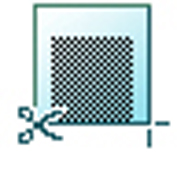
|
|
[Longitud de corte personalizada] |
Corta las copias impresas con la longitud especificada. De 210 a 20.000 mm (8,3 a 7.874 pulgadas). |
|
|
[Agregar tira inicial] |
Agrega una tira en blanco al principio de la salida. De 0 a 400 mm (0 a 16 pulgadas). 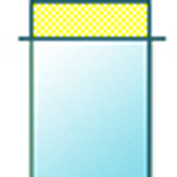
|
|
|
[Agregar tira final] |
Agrega una tira en blanco al final de la salida. De 0 a 400 mm (0 a 16 pulgadas). 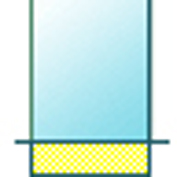
|
|
|
[Eliminar tira] |
[Superior] |
[Borra una tira al principio del original.] De 0 a 400 mm (0 a 16 pulgadas). 
|
|
[Inferior] |
[Borra una tira al final del original.] De 0 a 400 mm (0 a 16 pulgadas). 
|
|
|
[Izquierda] |
[Borra una tira en el lado izquierdo del original.] De 0 a 400 mm (0 a 16 pulgadas). 
|
|
|
[Derecha] |
[Borra una tira en el lado derecho del original. ] De 0 a 400 mm (0 a 16 pulgadas). 
|
|
|
[Colocación] |
[Alineación]:
|
[Alinea la imagen en el material.] 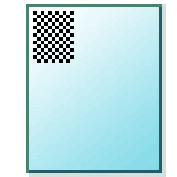
|
|
[Despl. horizontal] |
[Desplaza la imagen en sentido horizontal (tras alinearla a una de las posiciones indicadas en 'Alineación').] De - 1.067 a 1.067 mm (- 42 a 42 pulgadas). 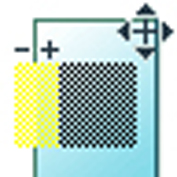
|
|
|
[Despl. vertical] |
[Desplaza la imagen en sentido vertical (tras alinearla a una de las posiciones indicadas en 'Alineación').] De - 1.219 a 1.219 mm (- 48 a 48 pulgadas). 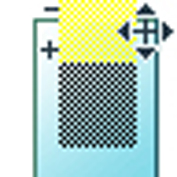
|
|
|
[Escala] |
[1:1] |
Escala la imagen para ajustarla al tamaño del original. |
|
[A tama material] |
Escala a la anchura del material seleccionado.  NOTA NOTA
Solo se puede utilizar este ajuste si se selecciona un rollo de material específico. |
|
|
[Al tamaño estándar] |
Escala la imagen para ajustarla al tamaño de material que se selecciona en una lista. 
|
|
|
[Personalizado] |
Escala la imagen con un porcentaje personalizado. 10 - 1000% 
|
|
Ajuste |
Valores del ajuste |
Valores del ajuste |
Función |
|---|---|---|---|
|
[Calidad] |
[Calidad de captura] |
[Normal] [Alta] |
Definición de la calidad de la captura.
Seleccione [Normal] cuando la productividad sea un factor primordial. |
|
[Calidad de impresión] |
[Automática] [Alta velocidad] [Económico - rápido] [Económica] [Producción - rápido] [Producción] [Calidad - rápido] [Calidad] [Alta calidad - rápido] [Calidad alta] |
Definición de la calidad de impresión.
Si hay un modo rápido y un modo estándar, el modo rápido es más veloz y usa menos tóner que el modo estándar, mientras que este último ofrece mayor cobertura del tóner. |
|
|
[Modo de color] |
[Color] [Escala grises] |
Definición de la salida predeterminada en color o escala de grises. |
|
|
[Original] |
[Tipo de original] |
[Líneas/texto plegado] [Líneas/texto] [Mapa] [Original coloreado] [Diseño] [Fotografía] [Heliografía] [Original oscuro] |
Definir el tipo de original que se utiliza. La elección depende del [Modo de color] seleccionado. Para obtener más información sobre la elección del tipo de original adecuado, consulte El tipo de original. 
|
|
[Compensación de fondo] |
[Automático] [Act.] [Desact.] |
Reducir el ruido de fondo de la imagen.
El método de compensación de fondo aplicado depende del tipo de original elegido. 
|
|
|
[Original] |
[Anchura de original] |
[Automática] |
El escáner detecta automáticamente la anchura del original. 
|
|
[Estándar] |
La anchura del original se selecciona como una medida estándar.  NOTA
NOTA
Depende del tipo y el tamaño de material configurados en WebTools Express. |
||
|
[Personalizado] |
La anchura del original es una medida personalizada. Se pueden introducir tamaños comprendidos entre 210 y 914 mm (8,5 y 36 pulgadas). 
|
||
|
[Imagen] |
[Resaltado de color] |
[Act.] [Desact.] |
Se define en [Act.]:
NOTA
|
|
[Más claro/oscur] |
De -5 a 5 |
Definición de la luminosidad y el contraste de una copia. Aumente el valor para aclarar la impresión y redúzcalo para oscurecerla. Al oscurecer una copia, se oscurece la información y el fondo no resulta tan afectado. Si se aclara una copia, la información tenue no se recorta a blanco. |
|
|
[Simetría] |
[Act.] [Desact.] |
[Si está activado, se genera una imagen simétrica de la original a lo largo del eje vertical (dirección de transporte del material).] Elija [Act.] para los originales transparentes muy abarquillados que deben introducirse boca abajo en el escáner. También para los originales transparentes (oscuros) que tienen información impresa en el reverso. 
|
|
|
[Área para borrar] |
[Área para borrar: Origen X] |
De 0 a 914 mm (0 a 36 pulgadas). |
[El origen del área para borrar en el eje horizontal, empezando por la izquierda.] 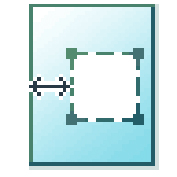
|
|
[Área para borrar: Origen Y] |
De 0 a 6.000 mm (0 a 250 pulgadas). |
[El origen del área para borrar en el eje vertical, empezando por arriba.] 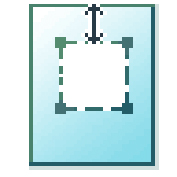
|
|
|
[Área para borrar: anchura] |
De 0 a 914 mm (0 a 36 pulgadas). |
[Anchura del área que se debe borrar.] 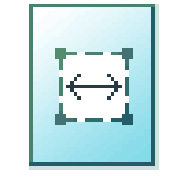
|
|
|
[Área para borrar: longitud] |
De 0 a 6.000 mm (0 a 250 pulgadas). |
[Longitud del área que se debe borrar.] 
|
|
Ajuste |
Valores del ajuste |
Función |
|---|---|---|
|
[Entrega] |
[Bandeja de entrega superior] |
Ubicación en la parte superior de la impresora donde las hojas se depositan con el anverso hacia abajo. NOTA
No todos los tipos de material pueden depositarse en la [Bandeja de salida superior]. |
|
[Salida posterior] o [Plegado]. |
Seleccione [Salida posterior] para que la salida se deposite con el anverso hacia arriba en la parte posterior de la impresora. Seleccione el dispositivo de plegado si está configurado y desea plegar la salida. |
|
|
[Plantilla de plegado] |
Si hay un dispositivo de plegado configurado, puede seleccionar la plantilla de plegado que prefiera para plegar con los ajustes predefinidos. |