
Wenn Sie auf dem MultiTouch-Bedienfeld auf die Kachel 'Scannen' tippen, können Sie Ihre eigenen Einstellungen definieren.
Sie können die erweiterten Einstellungen nicht nur über die Kacheln für Voreinstellungssätze, sondern auch unter [Alle Einstellungen anzeigen] auswählen. Diese Einstellungen werden für erweiterte Kopieraufträge verwendet. Die folgende Tabelle enthält eine Übersicht über die auf dem Drucker verfügbaren Einstellungen mit jeweils einer kurzen Beschreibung. Eine ausführliche Beschreibung der einzelnen Einstellungen finden Sie in den WebTools Express.
|
Einstellung |
Einstellungswerte |
Funktion |
|---|---|---|
|
[Materialart] |
Beliebige Art Liste der Materialarten |
Die zu verwendende Materialart. |
|
[Materialformat] |
Beliebiges Format Liste der Materialformate |
Format der verwendeten Materialien. |
|
[Materialquelle] |
[Automatisch] 'Rolle 1 bis 6' (Beschreibung der Materialart und des Materialformats auf der jeweiligen Rolle) |
Materialeinzug festlegen, der zum Kopieren oder Drucken verwendet werden soll. Bei [Automatisch] wählt der Drucker die Materialrolle automatisch aus. 
|
|
Einstellung |
Einstellungswerte |
Funktion |
|---|---|---|
|
[Schnittgröße] |
[Schneidemethode]:
|
Wenn diese Einstellung auf [Synchro] gesetzt ist, wird der Ausdruck entsprechend der Bildgröße zugeschnitten. Wenn diese Einstellung auf [Standard] gesetzt ist, wird der Ausdruck auf ein Standard-Materialformat zugeschnitten. Wenn diese Einstellung auf [Benutzerdefiniert] gesetzt ist, müssen Sie die Formate manuell eingeben. 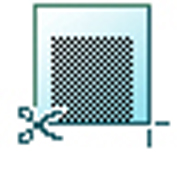
|
|
[Benutzerdefinierte Schnittlänge] |
Der Ausdruck wird auf eine festgelegte Länge zugeschnitten. Sie können einen Wert zwischen 210 mm und 20.000 mm (8,3" bis 7874") eingeben. |
|
|
[Heftrand an Vorderkante hinzuf.] |
Fügt am oberen Ende der Ausgabe einen freien Streifen hinzu. Von 0 bis 400 mm (0" bis 16"). 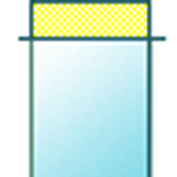
|
|
|
[Heftrand an Hinterkante hinzuf.] |
Fügt am unteren Ende der Ausgabe einen freien Streifen hinzu. Von 0 bis 400 mm (0" bis 16"). 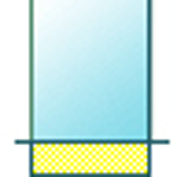
|
|
|
[Streifen entfernen] |
[Oben] |
[Streifen am oberen Rand der Vorlage löschen.] Von 0 bis 400 mm (0" bis 16"). 
|
|
[Unten] |
[Streifen am unteren Rand der Vorlage löschen.] Von 0 bis 400 mm (0" bis 16"). 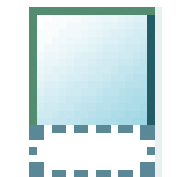
|
|
|
[Links] |
[Streifen am linken Rand der Vorlage löschen.] Von 0 bis 400 mm (0" bis 16"). 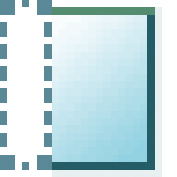
|
|
|
[Rechts] |
[Streifen am rechten Rand der Vorlage löschen. ] Von 0 bis 400 mm (0" bis 16"). 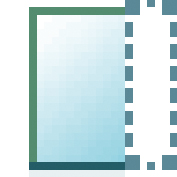
|
|
|
[Positionierung] |
[Positionierung]:
|
[Richtet das Bild auf dem Material aus.] 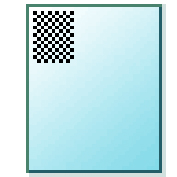
|
|
[Horizontale Verschiebung] |
[Verschiebt das Bild horizontal (nach Ausrichtung an einer über 'Ausrichtung' angegebenen Position).] Sie können einen Wert zwischen -1067 mm und 1067 mm (-42" bis 42") eingeben. 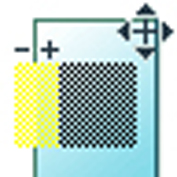
|
|
|
[Vertikale Verschiebung] |
[Verschiebt das Bild vertikal (nach Ausrichtung an einer über 'Ausrichtung' angegebenen Position).] Sie können einen Wert zwischen -1219 mm und 1219 mm (-48" bis 48") eingeben. 
|
|
|
[Skalieren] |
[1:1] |
Kopiert das Bild im ursprünglichen Format der Vorlage. |
|
[Auf Materialgr.] |
Skaliert das Bild auf die ausgewählte Materialbreite.  HINWEIS HINWEIS
Sie können diese Einstellung nur verwenden, wenn Sie eine bestimmte Materialrolle ausgewählt haben. |
|
|
[Auf Std.-Format] |
Skaliert das Bild auf das aus einer Liste ausgewählte Materialformat. 
|
|
|
[Benutzerdefiniert] |
Skaliert das Bild entsprechend einem benutzerdefinierten Prozentwert. 10 - 1000 % 
|
|
Einstellung |
Einstellungswerte |
Einstellungswerte |
Funktion |
|---|---|---|---|
|
[Qualität] |
[Scan-Qualität] |
[Normal] [Hoch] |
Die Qualität für den Scan festlegen.
Wählen Sie [Normal], wenn es vor allem auf Produktivität ankommt. |
|
[Druckqualität] |
[Automatisch] [Hochgeschwindigkeitsdruck] [Economy – schnell] [Economy] [Produktionsdruck – schnell] [Produktionsdruck] [Qualität – schnell] [Qualität] [Hohe Qualität – schnell] [Hohe Qualität] |
Die Qualität für Ihre Druckausgabe festlegen.
Vergleich von Schnell- und Standardmodus: Im Schnellmodus wird weniger Toner verbraucht als im Standardmodus, während die Ausdrucke im Standardmodus eine höhere Toner-Farbdeckung aufweisen als im Schnellmodus. |
|
|
[Farbmodus] |
[Farbe] [Graustufe] |
Die Standardausgabe beim Drucken in Farbe oder mit Graustufen festlegen. |
|
|
[Vorlage] |
[Vorlagenart] |
[Linien/Text, gefalt.] [Linien/Text] [Karte] [Farbvorlage] [Grafik] [Foto] [Blaupause] [Dunkle Vorlage] |
Die zu verwendende Vorlagenart festlegen. Die Auswahl hängt vom festgelegten [Farbmodus] ab. Weitere Informationen zur Auswahl der korrekten Vorlagenart finden Sie unter Festlegen der Vorlagenart. 
|
|
[Hintergrund-Ausgl.] |
[Automatisch] [Ein] [Aus] |
Die Pixelspuren im Bildhintergrund komprimieren.
Welche Methode des Hintergrundausgleichs angewendet wird, hängt von der gewählten Vorlage ab. 
|
|
|
[Vorlage] |
[Vorlagenbreite] |
[Automatisch] |
Der Scanner erkennt die Vorlagenbreite automatisch. 
|
|
[Standard] |
Sie können die Breite der Vorlage als Standardformat auswählen.  HINWEIS
Dies hängt von der Materialart und dem Materialformat ab, die Sie in WebTools Express konfiguriert haben. |
||
|
[Benutzerdefiniert] |
Die Vorlagenbreite entspricht einem benutzerdefinierten Format. Sie können einen Wert zwischen 210 und 914 mm (8,5" bis 36") eingeben. 
|
||
|
[Bild] |
[Farbliche Hervorhebung] |
[Ein] [Aus] |
Setzen Sie die Einstellung auf [Ein]:
HINWEIS
|
|
[Heller/Dunkler] |
Wert von -5 bis 5 |
Die Helligkeit und den Kontrast einer Kopie festlegen. Erhöhen Sie den Wert für hellere Ausdrucke, und verringern Sie ihn für dunklere Ausdrucke. Wenn Sie einen Scan abdunkeln, wirkt sich dies vor allem auf die hauptsächlichen Bildinformationen der Vorlage aus, während der Hintergrund kaum verändert wird. Wenn Sie eine Kopie aufhellen, werden schwach ausgeprägte Bildelemente nicht auf Weiß gesetzt. |
|
|
[Spiegeln] |
[Ein] [Aus] |
[Ist diese Option auf 'Ein' gesetzt, wird das Bild an der vertikalen Achse (d.h. in Einzugsrichtung des Materials) gespiegelt.] Wählen Sie [Ein] bei stark gewellten, transparenten Vorlagen, die mit der Oberseite nach unten in den Scanner eingeführt werden müssen. Diese Option ist auch für (dunkle) transparente Vorlagen erforderlich, bei denen sich die Informationen auf der Rückseite befinden. 
|
|
|
[Zu lösch. Bereich] |
[Zu löschender Bereich: X-Ursprung] |
Von 0 mm bis 914 mm (0" bis 36") |
[Der Ursprung des zu löschenden Bereichs auf der horizontalen Achse von links gesehen.] 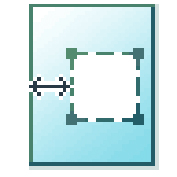
|
|
[Zu löschender Bereich: Y-Ursprung] |
Von 0 mm bis 6000 mm (0" bis 250") |
[Der Ursprung des zu löschenden Bereichs auf der vertikalen Achse von oben gesehen.] 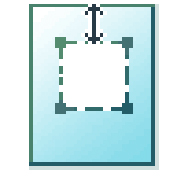
|
|
|
[Zu löschender Bereich: Breite] |
Von 0 mm bis 914 mm (0" bis 36") |
[Die Breite des zu löschenden Bereichs.] 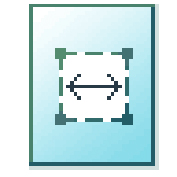
|
|
|
[Zu löschender Bereich: Länge] |
Von 0 mm bis 6000 mm (0" bis 250") |
[Die Länge des zu löschenden Bereichs.] 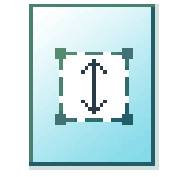
|
|
Einstellung |
Einstellungswerte |
Funktion |
|---|---|---|
|
[Ausgabe] |
[Ausgabe oben] |
Ausgabefach oben auf dem Drucker, in dem der Bogen mit der Vorderseite nach unten abgelegt wird. HINWEIS
Nicht alle Materialarten können an die Komponente [Oberes Ausgabefach] ausgegeben werden. |
|
[Hinteres Ausgabefach] oder [Falten] |
Wählen Sie [Hinteres Ausgabefach], wenn Ihre Druckausgaben standardmäßig mit der bedruckten Seite nach oben auf der Rückseite des Druckers ausgegeben werden sollen. Wählen Sie 'Falten', wenn Sie über eine konfigurierte Falteinheit verfügen und Ihre Ausgabe gefaltet werden soll. |
|
|
[Faltschablone] |
Wenn Sie über eine konfigurierte Falteinheit verfügen, können Sie die gewünschte Faltschablone auswählen, damit die Ausgabe entsprechend den vordefinierten Einstellungen gefaltet wird. |