
Když klepnete prstem na multifunkčním dotykovém uživatelském panelu na dlaždici kopírování, můžete provést vlastní nastavení.
Kromě dlaždic s předvolbami můžete zvolit rozšířené nastavení v oddílu [Zobrazit všechna nastavení]. Tato nastavení se používají pro rozšířené kopírovací úlohy. V následující tabulce je uveden přehled a krátký popis dostupných nastavení na tiskárně. Podrobný popis jednotlivých nastavení najdete v WebTools Express.
|
Nastavení |
Hodnoty nastavení |
Funkce |
|---|---|---|
|
[Typ média] |
Libovolný typ Seznam typů médií |
Typ použitého média. |
|
[Velikost média] |
Libovolná velikost Seznam velikostí médií |
Velikost použitého média. |
|
[Zdroj média] |
[Automaticky] „Role 1 až 6“ (popis typu a velikosti média založeného na specifické roli) |
Určení založení média, na které se má kopírovat nebo tisknout. Když zvolíte [Automaticky], tiskárna vybere roli s médiem automaticky. 
|
|
Nastavení |
Hodnoty nastavení |
Funkce |
|---|---|---|
|
[Velikost ořezu] |
[Metoda ořezu]:
|
Při nastavení na [Synchronní] se výtisk ořízne v závislosti na velikosti obrazu. Při nastavení na [Standardní] se výtisk ořízne na standardní velikost média. Při nastavení na [Vlastní] musíte zadat velikosti ručně. 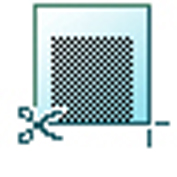
|
|
[Vlastní délka ořezu] |
Ořízne výtisk na definovanou délku. Od 210 do 20 000 mm, neboli 8,3 až 7874 palců. |
|
|
[Přidání horního pruhu] |
Přidá prázdný pruh na začátek výstupu. 0 až 400 mm, neboli 0 až 16 palců. 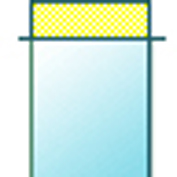
|
|
|
[Přidání spodního pruhu] |
Přidá prázdný pruh na konec výstupu. 0 až 400 mm, neboli 0 až 16 palců. 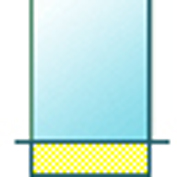
|
|
|
[Odstranit pruh] |
[Horní strana] |
[Vymazání pruhu ze začátku originálu.] 0 až 400 mm, neboli 0 až 16 palců. 
|
|
[Dolní strana] |
[Vymazání pruhu ze spodní části originálu.] 0 až 400 mm, neboli 0 až 16 palců. 
|
|
|
[Vlevo] |
[Vymazání pruhu z levé strany originálu.] 0 až 400 mm, neboli 0 až 16 palců. 
|
|
|
[Vpravo] |
[Vymazání pruhu z pravé strany originálu. ] 0 až 400 mm, neboli 0 až 16 palců. 
|
|
|
[Změna umístění] |
[Zarovnání]:
|
[Zarovnání obrazu na médiu.] 
|
|
[Horizontální posun] |
[Horizontální posun obrazu (po zarovnání na jedno z možných umístění určené v sekci 'Zarovnání').] Od 1067 do 1067 mm, neboli 42 až 42 palců. 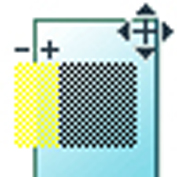
|
|
|
[Vertikální posun] |
[Vertikální posun obrazu (po zarovnání na jedno z možných umístění určené v sekci 'Zarovnání').] Od 1219 do 1219 mm, neboli 48 až 48 palců. 
|
|
|
[Měřítko] |
[1:1] |
Přizpůsobí velikost obrazu velikosti originálu. |
|
[Na vel. média] |
Změní měřítko podle zvolené šířky média.  POZNÁMKA POZNÁMKA
Toto nastavení můžete použít jen, když je zvolena specifická role s médiem. |
|
|
[Podle stan.vel.] |
Změní měřítko obrazu, aby se vešel na velikost média, kterou vyberete v seznamu. 
|
|
|
[Vlastní] |
Změna velikosti obrazu podle vlastního zadání v procentech. 10–1 000 % 
|
|
Nastavení |
Hodnoty nastavení |
Hodnoty nastavení |
Funkce |
|---|---|---|---|
|
[Kvalita] |
[Kvalita skenování] |
[Normální] [Vysoká] |
Definujte kvalitu naskenovaného souboru.
Jestliže je důležitým požadavkem produktivita, zvolte [Normální]. |
|
[Kvalita tisku] |
[Automaticky] [Vysoká rychlost] [Úsporný - rychle] [Úsporný] [Produkce - rychle] [Produkce] [Kvalita - rychle] [Kvalita] [Vysoká kvalita - rychle] [Vysoká kvalita] |
Definujte kvalitu tisku svého výstupu.
V případě rychlého a standardního režimu je rychlý režim rychlejší a spotřebovává méně toneru než standardní režim, zatímco výstup ve standardním režimu má větší pokrytí toneru. |
|
|
[Barevný režim] |
[Barevně] [Stupně šedé] |
Definujte výchozí výstup v barvě nebo stupních šedé. |
|
|
[Originál] |
[Typ originálu] |
[Slož., č.a text] [Čáry a text] [Mapa] [Barevný originál] [Kresba] [Fotografie] [Koncept] [Tmavý originál] |
Definování typu použitého originálu. Výběr závisí na zvoleném [Barevný režim]. Více informací o výběru správného typu originálu viz Typ originálu. 
|
|
[Vyrovnání pozadí] |
[Automaticky] [Zapnuto] [Vypnuto] |
Snížení šumu na pozadí obrazu
Použitý způsob vyrovnání pozadí závisí na zvoleném typu originálu. 
|
|
|
[Originál] |
[Šířka originálu] |
[Automaticky] |
Skener automaticky rozpozná šířku originálu. 
|
|
[Standardní] |
Zvolte šířku originálu jako standardní velikost.  POZNÁMKA
V závislosti na typu média a velikosti, které jste nakonfigurovali v aplikaci WebTools Express. |
||
|
[Vlastní] |
Šířka originálu má uživatelskou velikost. Můžete zadat velikost v rozsahu 210 až 914 mm, neboli 8,5 až 36 palců. 
|
||
|
[Obraz] |
[Barevné zvýraznění] |
[Zapnuto] [Vypnuto] |
Nastavte na [Zapnuto]:
POZNÁMKA
|
|
[Světlejší/tmavší] |
Hodnota v rozsahu -5 až 5 |
Nastavte světlost a kontrast kopie. Vyšší hodnota znamená světlejší tisk a nižší hodnota zase tmavší. Pokud vytvoříte tmavší kopii, informace budou tmavší, zatímco pozadí je méně ovlivněno. Pokud vytvoříte kopii světlejší, slabé informace nebudou nastaveny na bílou. |
|
|
[Zrcadlové převrácení] |
[Zapnuto] [Vypnuto] |
[Když je tato volba zapnutá, obraz bude zrcadlově převrácen okolo vertikální osy (ve směru posuvu média).] Nastavte na [Zapnuto] pro velmi zakřivené transparentní originály, jež musejí být do skeneru vkládány lícovou stranou dolů. Nebo pro (tmavé) transparentní originály, na jejichž zadní straně jsou vytištěny informace. 
|
|
|
[Oblast k vymazání] |
[Oblast k vymazání: Počátek v ose X] |
Od 0 do 914 mm, neboli 0 až 36 palců. |
[Počátek oblasti, která se má vymazat, na horizontální ose počínaje zleva.] 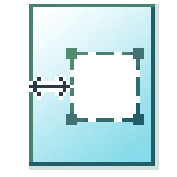
|
|
[Oblast k vymazání: Počátek v ose Y] |
0 až 6000 mm, neboli 0 až 250 palců. |
[Počátek oblasti, která se má vymazat, na vertikální ose počínaje ze shora.] 
|
|
|
[Oblast k vymazání: šířka] |
0 až 914 mm, neboli 0 až 36 palců. |
[Šířka oblasti, která se má vymazat.] 
|
|
|
[Oblast k vymazání: délka] |
0 až 6000 mm, neboli 0 až 250 palců. |
[Délka oblasti, která se má vymazat.] 
|
|
Nastavení |
Hodnoty nastavení |
Funkce |
|---|---|---|
|
[Výstup] |
[Horní výstupní stůl] |
Umístění na horní straně tiskárny, kam se ukládají listy potištěnou stranou dolů. POZNÁMKA
Ne všechny typy médií lze posílat na [Horní výstupní stůl]. |
|
[Zadní výstup] nebo [Skládat]. |
Jestliže chcete odesílat výstup lícovou stranou nahoru na zadní stranu tiskárny, zvolte [Zadní výstup]. Zvolte skládací zařízení, pokud je nakonfigurováno a chcete skládat svůj výstup. |
|
|
[Šablona skládání] |
Pokud se skládací zařízení nakonfigurováno, můžete zvolit upřednostňovanou šablonu skládání za účelem skládání s předdefinovaným nastavením. |