
Kiedy pracujesz w trybie drukowania dokumentów, harmonogram drukarki przewiduje czas produkcji zadania i oferuje tablicę planu dziennego (8 godzin). Harmonogram zawiera wszystkie informacje o zaplanowanych zadaniach na ruchomej osi czasu, dzięki czemu można interweniować na czas i zapewnić działanie drukarek.
Aplikacja PRISMAremote Manager pokazuje jeden harmonogram na podłączoną drukarkę.
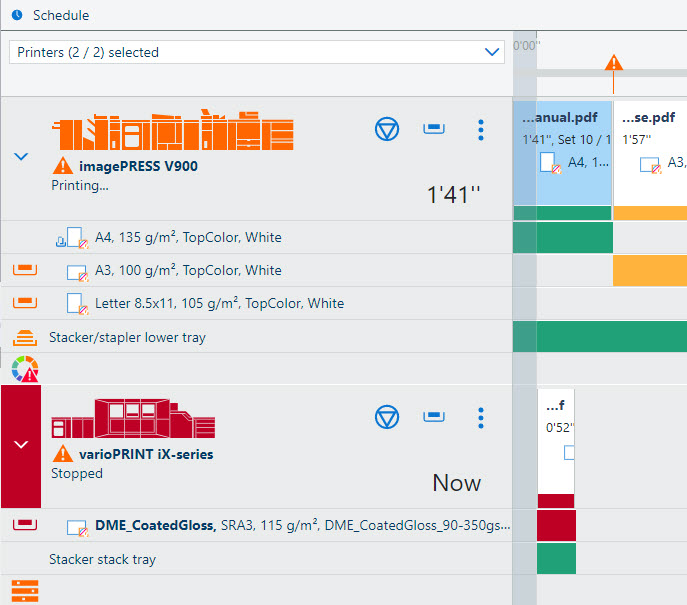 Harmonogram
Możesz przewijać oś czasu za pomocą myszy, klikając, przytrzymując i przeciągając lub naciskając lewy i prawy klawisz strzałki na klawiaturze. Na tablecie możesz przesuwać palcem, aby przewijać oś czasu.
Klawisz Home powoduje przejście do początku harmonogramu. Klawisz End przesuwa harmonogram do zadania znajdującego się najdalej w harmonogramie.
Page up oraz Page down klawisze przesuwają harmonogram o cały ekran w lewo (Page up) lub prawo (Page down).
Do zwiększania i zmniejszania skalowania służą przyciski  i
i  . Podczas Ctrl trzymania Alt lub przewijania myszy również powiększa lub pomniejsza harmonogram. Na tablecie możesz w tym celu rozsuwać i zsuwać palce.
Możesz łatwo zobaczyć, ile czasu pozostało do podjęcia działania.
 Pozostały czas
W harmonogramie wyświetlane są miniatury dokumentów zaplanowanych zadań oraz wielokolorowa linia. Kolor paska oznacza, jak długo drukarka może kontynuować drukowanie bez ładowania nośnika lub usuwania wydruków.
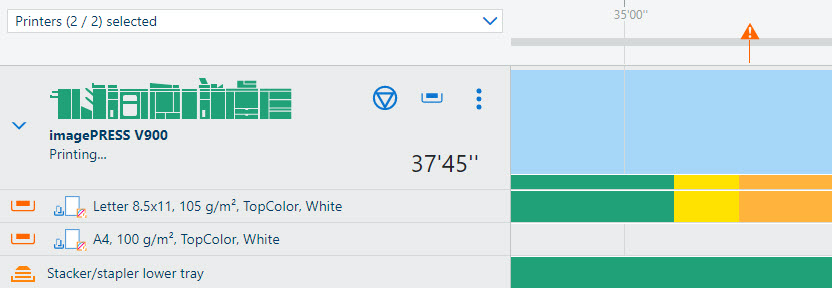 Stan dostępnych nośników zadania
Zielony oznacza, że nośnik i miejsce odbioru są dostępne.
Pomarańczowy oznacza, że konieczne będzie załadowanie nośnika lub usunięcie wydruków. Po kliknięciu ikony pomarańczowego trójkąta na osi czasu możesz przeczytać informacje o wymaganej akcji.
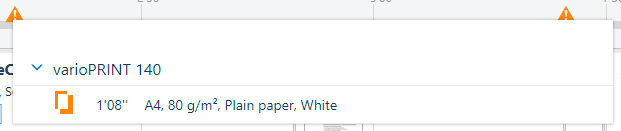 Ikona na osi czasu
Żółty oznacza, że drukarka nie może dokładnie określić poziomu wypełnienia w tacach odbiorczych lub w miejscu odbioru. Może się tak zdarzyć, gdy grubość nośnika jest nieznana lub gdy wydruki są składane.
Szary oznacza, że nie można obliczyć ilości nośnika lub poziomu wypełnienia tacy odbiorczej. Dzieje się tak, gdy drukarka jest w trybie drukowania transakcji lub w przypadku zadań strumieniowych.
 Nieznany poziom wypełnienia
Czerwony oznacza, że drukarka została zatrzymana.
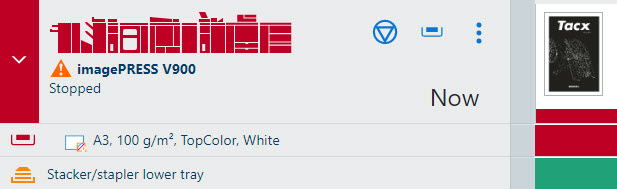 Pusta taca na papier
Otwórz rozszerzony widok, aby wyświetlić dostępność tacy wyjściowej i załadowanych nośników.
Stan lokalizacji wyjściowej i załadowanych nośnikówJeśli zadanie jest widoczne w harmonogramie, możesz odczytać informacje o zadaniu. Aby przeczytać informacje o zadaniu, kliknij zadanie.
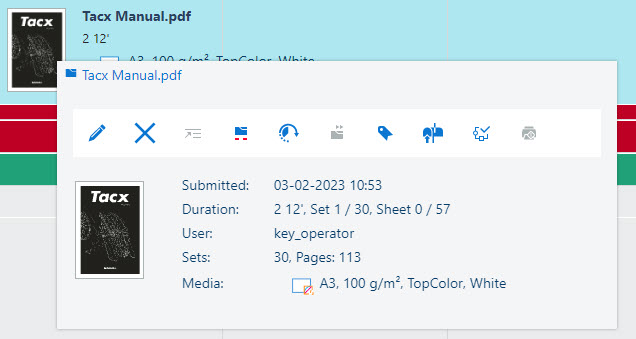 Edytowanie zadania w harmonogramie
[Przesłane]: data i godzina przesłania zadania,
[Czas wykon.]: szacowany czas drukowania na podstawie rozmiaru nośnika, liczby stron arkuszy do zadrukowania i liczby zestawów
[Użytkownik]: imię nadawcy
[Zestawy] i [Strony]: liczba zestawów i stron dokumentu
[Nośnik]: nośnik zadania
 Przyciski zadań
Po wybraniu zadania możesz użyć przycisków, które są również dostępne w widoku zaplanowanych zadań. Możliwe działania zależą od typu i stanu zadania.
 : [Edytuj zadanie]
 : [Usuń zadanie]
 : [Do góry: przenieś zadanie na szczyt listy zadań zaplanowanych.]
 : [Pasek zatrzymania: zatrzymaj drukowanie po tym zadaniu.]
 : [Przenieś zadanie na listę zadań oczekujących.]
 : [Przekaż kopię zadania do innej drukarki]
 : [Wydrukuj kartę pracy]
 : [Przenieś zadanie do folderu DocBox]
 : [Zastosuj wstępnie zdefiniowany automatyczny przepływ pracy lub zdefiniuj i zastosuj tymczasowy automatyczny przepływ pracy.]
 : [Drukuj teraz: wydrukuj zadanie natychmiast, przerwij bieżące zadanie.]
Przycisk [Pasek zatrzymania: zatrzymaj drukowanie po tym zadaniu.] dodaje pasek zatrzymania do harmonogramu. Pasek zatrzymania wskazuje, kiedy drukarka przestanie drukować.
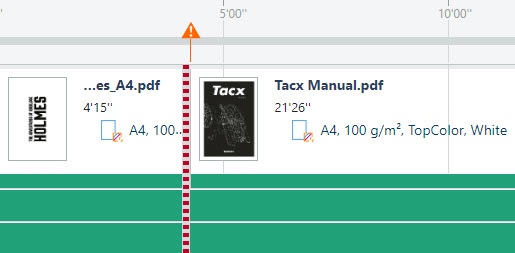 Pasek zatrzymania
Aby usunąć pasek zatrzymania, kliknij pasek zatrzymania i kliknij przycisk [Usuń].
 Usuń pasek zatrzymania