
Lorsque vous travaillez en mode d’impression de documents, la planification d’une imprimante estime le temps de production des travaux et propose un tableau de planning quotidien (huit heures). La planification fournit toutes les informations sur les travaux planifiés sur une chronologie mobile, ce qui vous permet d’intervenir à temps et de maintenir vos imprimantes l’exécution des imprimantes.
PRISMAremote Manager affiche une planification par imprimante connectée.
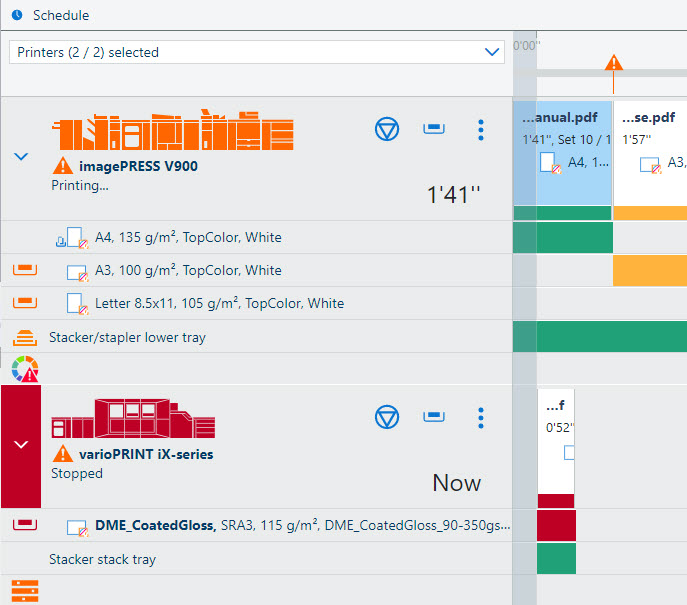 Programme
Vous pouvez faire défiler la chronologie avec la souris en cliquant, en maintenant le bouton enfoncé et en faisant glisser le curseur ou en appuyant sur les touches fléchées gauche et droite du clavier. Sur une tablette, vous pouvez glisser pour faire défiler la chronologie.
La touche Home vous apporte au début de la planification. La touche End déplace la planification vers le travail le plus éloigné de la planification.
Les touches Page up et Page down déplacent la planification de tout un écran vers la gauche (Page up) ou la droite (Page down).
Utilisez les boutons  et
et  pour effectuer un zoom avant et un zoom arrière. Maintenir la touche Ctrl ou Alt enfoncée tout en faisant défiler la souris vous permet également d’effectuer un zoom avant ou arrière sur la planification. Sur une tablette, vous pouvez agrandir et pincer pour effectuer un zoom avant et arrière.
Vous pouvez facilement voir combien de temps il reste avant qu’une action soit requise.
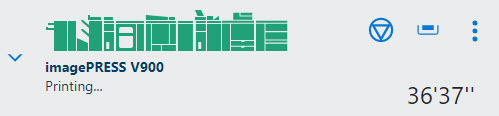 Temps restant
La planification affiche les miniatures des documents des travaux planifiés et une ligne multicolore. La couleur de la barre représente la durée pendant laquelle l’imprimante peut continuer à imprimer sans chargement de support ni retrait d’impressions.
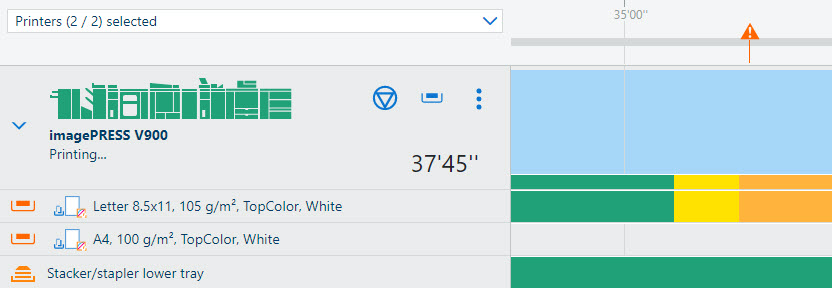 État du support du travail disponible
Vert signifie que les supports et l’emplacement de sortie sont disponibles.
Orange signifie que vous devrez charger des supports ou retirer des impressions. Lorsque vous cliquez sur l’icône de triangle orange dans la chronologie, vous pouvez lire les informations relatives à l’action requise.
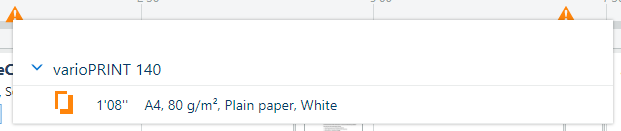 Icône dans la chronologie
Jaune signifie que l’imprimante ne peut pas déterminer exactement le niveau de remplissage dans les bacs papier ou dans l’emplacement de sortie. Cela peut se produire lorsque l’épaisseur du support est inconnu ou lorsque les impressions sont pliées.
Gris signifie que la quantité de support du travail ou le niveau de remplissage du bac de sortie ne peut pas être calculé. Cela se produit lorsque l’imprimante est en mode d’impression de transaction ou pour les travaux en continu.
 Niveau de remplissage inconnu
Rouge signifie que l’imprimante est arrêtée.
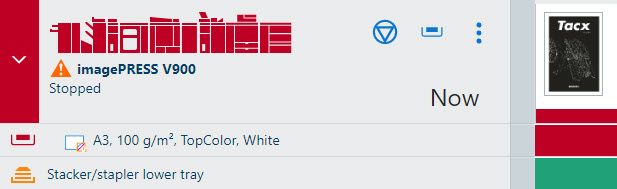 Bac papier vide
Ouvrez la vue étendue pour afficher la disponibilité du bac de sortie et du support chargé.
État de l’emplacement de sortie et du support chargéVous pouvez lire les informations sur le travail lorsqu’un travail est visible dans la planification. Pour lire les informations sur le travail, cliquez sur le travail.
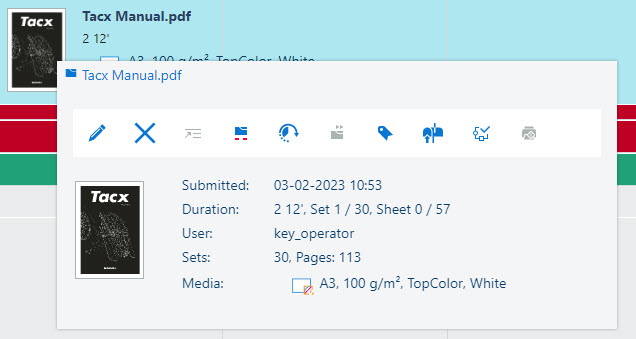 Modification d’un travail dans la planification
[Soumis]: date et heure de la soumission du travail
[Durée]: estimation de la durée d’impression en fonction du format du support, du nombre de pages à imprimer et du nombre de jeux
[Utilisateur]: nom de l’expéditeur
[Jeux] et [Pages] : nombre de jeux et de pages de documents
[Support]: support du travail
 Boutons du travail
Lorsque vous sélectionnez le travail, vous pouvez utiliser les boutons qui sont également disponibles dans la vue des travaux planifiés. Les actions possibles dépendent du type et de l’état du travail.
 : [Modifier un travail]
 : [Supprimer le travail]
 : [Remonter : déplacer le travail vers les travaux en attente.]
 : [Barre d’arrêt : arrêter l’impression après ce travail.]
 : [Déplacer le travail vers la liste des travaux en attente.]
 : [Transférer une copie du travail à une autre imprimante]
 : [Imprimer le ticket de travail]
 : [Déplacer le travail vers une DocBox]
 : [Appliquer un cycle de traitement automatisé prédéfini, ou définir et appliquer un cycle de traitement automatisé temporaire.]
 : [Imprimer maintenant : imprimer le travail immédiatement, interrompre le travail en cours.]
Le bouton [Barre d’arrêt : arrêter l’impression après ce travail.] ajoute une barre d’arrêt à la planification. La barre d’arrêt indique quand l’imprimante cessera d’imprimer.
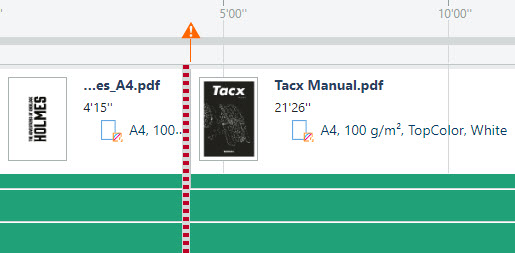 Barre d’arrêt
Pour supprimer une barre d’arrêt, cliquez sur la barre d’arrêt et cliquez sur le bouton [Supprimer].
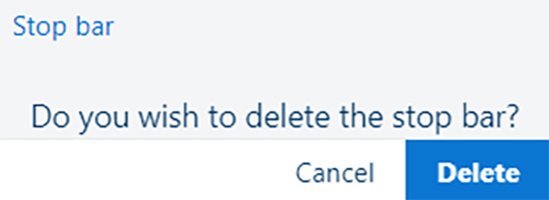 Supprimer une barre d’arrêt