
När du trycker på utskriftsrutan på flertrycks användarpanelen, kan du göra dina egna inställningar.
Förutom förinställningsrutorna kan du välja de avancerade inställningarna under [Visa alla inställningar]. Dessa inställningar används för utökade utskriftsjobb. Följande tabell ger en översikt och en kort beskrivning av tillgängliga inställningar på skrivaren. Du hittar en detaljerad beskrivning av varje inställning i WebTools Express.
|
Inställning |
Inställningarnas värden |
Funktion |
|---|---|---|
|
[Materialtyp] |
Valfri typ Lista på materialtyper |
Den typ av material du använder. |
|
[Materialstorlek] |
Valfri storlek Lista på materialstorlekar |
Storleken på material du använder. |
|
[Materialkälla] |
[Automatiskt] 'Rulle 1 till 6' (beskrivning av materialtyp och materialstorlek som är laddad på den specifika rullen) |
Definiera den materialmatning du vill kopiera eller skriva ut på. När du väljer [Auto] väljer skrivaren automatiskt materialrulle. 
|
|
Inställning |
Inställningarnas värden |
Funktion |
|---|---|---|
|
[Kapningslängd] |
[Kapningsmetod]:
|
När den är inställd på [Synk], kapas utskriften beroende på bildstorleken. När den är inställd på [Standard], kapas utskriften till en standard materialstorlek. När den är inställd på [Anpassad], måste du ange storleken manuellt. 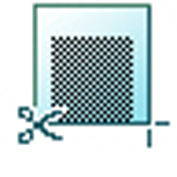
|
|
[Anpassad kapningslängd] |
Kapar utskriften vid den definierade längden. Från 210 till 20 000 mm, eller 8,3 till 7874 tum. |
|
|
[Lägga till en främre remsa] |
Lägger till en tom remsa i början av utmatningen. Från 0 till 400 mm, eller 0 till 16 tum. 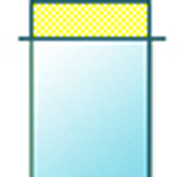
|
|
|
[Lägga till en bakre remsa] |
Lägger till en tom remsa i slutet av utmatningen. Från 0 till 400 mm, eller 0 till 16 tum. 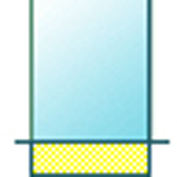
|
|
|
[Rotera] |
[0°] [90°] [180°] [270°] [Kortsida först] [Långsida först] [Autorotera materialekonomiskt] [Autorotera materialekonomiskt med ytterligare 180° rotering] |
Roterar bilden motsols. Välj [Autorotera materialekonomiskt] för att använda materialet på effektivaste sätt. |
|
[Positionering] |
[Justering]:
|
[Justerar bilden på arket.] 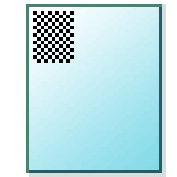
|
|
[Förskjut horisontalt] |
[Förskjuter bilden horisontalt (enligt justering enlig de positioner som angivits under "Justering").] Från -1067 mm till 1067 mm, eller -42 till 42 tum. 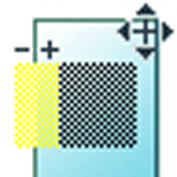
|
|
|
[Förskjut vertikalt] |
[Förskjuter bilden vertikalt (enligt justering enlig en av de positioner som angivits under 'Justering').] Från -1219 mm till 1219 mm, eller -48 till 48 tum. 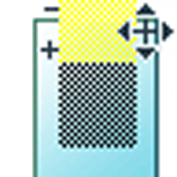
|
|
|
[Skalförändra] |
[1:1] |
Skalar storlek på bilden till originalstorleken. |
|
[Till materialstorlek] |
Skalar till den valda materialbredden.  OBS! OBS!
Du kan endast använda den här inställningen när en specifik materialrulle är vald. |
|
|
[Till standardst.] |
Skalar bilden så att den passar materialstorleken du väljer från en lista. 
|
|
|
[Anpassad] |
Skalar bilden till ett anpassat procentvärde. 10 - 1000% 
|
|
Inställning |
Inställningarnas värden |
Funktion |
|---|---|---|
|
[Utskriftskvalitet] |
|
Definiera utskriftskvaliteten på din utmatning.
När det gäller ett snabbt och ett standardläge är det snabba läget snabbare och använder mindre toner än standardläget, medan standardläget har en högre täckning med toner. |
|
[Färgläge] |
[Färg] [Gråskala] |
Definiera standardutmatningen i färg eller gråskala. |
|
[Spegelvänd] |
[På] [Av] |
[När den är 'På', spegelvänds bilden längs den vertikala axeln (i materialets transportriktning).] Ställ in på [På] för starkt böjda och transparenta original som måste matas in upp och ned i skannern. Eller för (mörka) transparenta original som har informationen skriven på baksidan. 
|
|
Inställning |
Inställningarnas värden |
Funktion |
|---|---|---|
|
[Utmatning] |
[Övre utmatningsfack] |
Plats ovanpå skrivaren, som deponerar arket med framsidan nedåt. OBS!
Alla materialtyper kan inte levereras till [Övre utmatningsfack]. |
|
[Bakre utmatning] eller [Vikning] |
Välj [Bakre utmatning] för att mata ut med ovansidan uppåt på skrivarens baksida. Välj vikverket när det är konfigurerat och du vill vika din utmatning. |
|
|
[Vikningsmall] |
När ett vikverk är konfigurerat kan du välja den föredragna mallen för vikning, för att vika med fördefinierade inställningar. |