
После прикосновения к подокну печати на мультисенсорной панели оператора можно задавать собственные настройки.
Кроме подокон предустановок, вы можете выбирать расширенные настройки в [Показать все настройки]. Эти настройки используются для расширенных заданий печати. В следующей таблице представлен обзор и краткое описание доступных настроек на принтере. Подробное описание каждой настройки представлено в WebTools Express.
|
Настройка |
Значения настроек |
Функция |
|---|---|---|
|
[Тип носителя] |
Любой тип Список типов носителей |
Тип используемого носителя. |
|
[Размер носителя] |
Любой размер Список размеров носителей |
Размер используемого носителя. |
|
[Источник носителя] |
[Автоматический] 'Рулон 1-6' (описание типа и формата носителя, загруженного на конкретный рулон) |
Задание подачи носителя для копирования или печати. При выборе [Автоматически] принтер автоматически выбирает рулон носителя. 
|
|
Настройка |
Значения настроек |
Функция |
|---|---|---|
|
[Размер резки] |
[Длина резки]:
|
При установке на [Синхронный] распечатка обрезается в зависимости от размера изображения. При установке на [Стандартный] распечатка обрезается по стандартному размеру носителя. При установке на [Пользовательский] необходимо ввести размеры вручную. 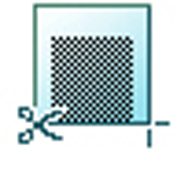
|
|
[Пользовательская длина резки] |
Обрезает распечатку на определенную длину. От 210 до 20000 мм или от 8,3 до 7874 дюймов. |
|
|
[Добавление передней полосы] |
Добавляет пустую полосу к началу. От 0 до 400 мм или от 0 до 16 дюймов. 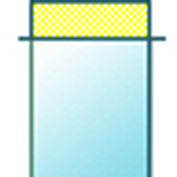
|
|
|
[Добавление задней полосы] |
Добавляет пустую полосу в конце выходного документа. От 0 до 400 мм или от 0 до 16 дюймов. 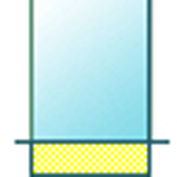
|
|
|
[Поворот] |
[0°] [90°] [180°] [270°] [Сначала короткий край] [Сначала длинный край] [Автоматический поворот для экономии носителя] [Автоматический поворот альбомная для экономии носителя с дополнительным поворотом на 180°] |
Поворачивает изображение против часовой стрелки. Выберите [Автоматический поворот для экономии носителя] для использования носителя наиболее эффективным образом. |
|
[Размещение] |
[Позиционирование]:
|
[Выравнивает изображение на листе.] 
|
|
[Горизонтальный сдвиг] |
[Смещает изображение в горизонтальном направлении (после совмещения с одной из позиций, указанных в параметре "Выравнивание").] От 1067 до 1067 мм или от 42 до 42 дюймов. 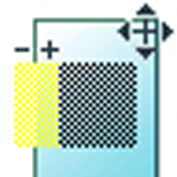
|
|
|
[Вертикальный сдвиг] |
[Смещает изображение в вертикальном направлении (после выравнивания по одному из положений, приведенному в "Выравнивание").] От 1219 до 1219 мм или от 48 до 48 дюймов. 
|
|
|
[Масштаб] |
[1:1] |
Масштабирует изображение до оригинального размера. |
|
[По размеру носителя] |
Масштабирует до выбранной ширины носителя.  ПРИМЕЧАНИЕ ПРИМЕЧАНИЕ
Эту настройку можно использовать, если выбран конкретный рулон носителя. |
|
|
[По стандартному размеру] |
Масштабирует изображение для подгонки к размеру выбранного из списка носителя. 
|
|
|
[Пользовательский] |
Изменяет размер изображения на пользовательский. 10 - 1000% 
|
|
Настройка |
Значения настроек |
Функция |
|---|---|---|
|
[Качество печати] |
|
Установка качества печати выходного отсека.
При сравнении быстрого и стандартного режима: быстрый режим работает быстрее, и в быстром режиме используется меньше тонера, чем в стандартном режиме, так как выход стандартного режима имеет более высокое покрытие тонером. |
|
[Цветовой режим] |
[Цвет] [Градации серого] |
Установите выход документов по умолчанию в цвете или в оттенках серого. |
|
[Зеркало] |
[Вкл] [Выкл] |
[В состоянии 'On' (Вкл.) изображение зеркально отображается по вертикальной оси (направление перемещения носителя).] Задайте [Вкл] для сильно гофрированных прозрачных оригиналов, которые необходимо подавать в сканер в перевернутом положении. Или для (темных) прозрачных оригиналов, на которых информация отпечатана на оборотной стороне. 
|
|
Настройка |
Значения настроек |
Функция |
|---|---|---|
|
[Отправка] |
[Верхний приемный лоток] |
Расположение сверху на принтере, лист укладывается лицевой стороной вниз. ПРИМЕЧАНИЕ
Не все типы носителей можно подавать в [Верхний приемный лоток]. |
|
[Заднее устройство вывода] или [Фальцевание]. |
Выберите [Заднее устройство вывода] для выгрузки распечаток лицевой стороной вверх в задней части принтера. Выберите фальцаппарат, если он настроен, и нужно выполнить фальцевание распечаток на выходе. |
|
|
[Шаблон фальцевания] |
Если фальцаппарат настроен, можно выбрать предпочтительный шаблон фальцевания с предварительно установленными настройками. |