
Quando tocar no mosaico de impressão no painel de controlo multi-touch, pode efetuar as suas próprias definições.
Para além dos mosaicos de predefinição, pode selecionar definições avançadas em [Mostrar todas as definições]. Estas definições são utilizadas para trabalhos de impressão complexos. A tabela seguinte fornece uma visão geral e uma descrição breve das definições disponíveis na impressora. Pode encontrar uma descrição detalhada de cada definição nas WebTools Express.
|
Definição |
Valores das definições |
Função |
|---|---|---|
|
[Tipo de material] |
Qualquer tipo Lista de todos os materiais |
O tipo de material utilizado. |
|
[Tamanho do material] |
Qualquer formato Lista de todos os formatos de material |
O formato do material que utiliza. |
|
[Origem do material] |
[Automático] "Rolo 1 a 6" (descrição do formato e do tipo de material colocado no rolo específico) |
Defina o material para copiar ou imprimir. Quando selecionar [Auto], a impressora seleciona automaticamente o rolo de material. 
|
|
Definição |
Valores das definições |
Função |
|---|---|---|
|
[Tamanho de corte] |
[Método de corte]:
|
Quando está definido para [Sincronizado], a impressão é cortada em função do formato da imagem. Quando está definido para [Padrão], a impressão é cortada para um formato de material padrão. Quando está definido para [Personalizado], tem de introduzir os formatos manualmente. 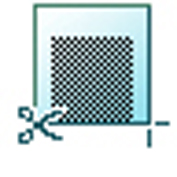
|
|
[Comprimento de corte personalizado] |
Corta a impressão ao comprimento definido. De 210 a 20.000 mm ou 8,3 a 7874 polegadas. |
|
|
[Adicionar uma faixa de entrada] |
Adiciona uma faixa branca ao início da impressão. De 0 a 400 mm ou 0 a 16 polegadas. 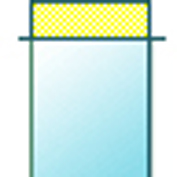
|
|
|
[Adicionar uma faixa de saída] |
Adiciona uma faixa branca no fim da impressão. De 0 a 400 mm ou 0 a 16 polegadas. 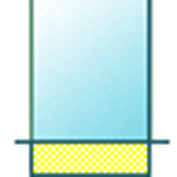
|
|
|
[Rotação] |
[0°] [90°] [180°] [270°] [Margem curta primeiro] [Margem grande primeiro] [Rotação automática de poupança de material] [Rotação automática de poupança de material com rotação de 180° adicional] |
Roda a imagem no sentido contrário aos ponteiros do relógio. Selecione [Rotação automática de poupança de material] para utilizar o material da forma mais eficiente. |
|
[Posicionamento] |
[Alinhamento]:
|
[Alinha a imagem na folha.] 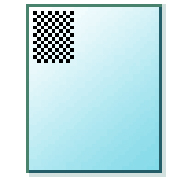
|
|
[Deslocação horizontal] |
[Desloca a imagem na direcção horizontal (após o alinhamento para uma das posições fornecidas em 'Alinhamento').] De - 1067 mm a 1067 mm ou - 42 a 42 polegadas. 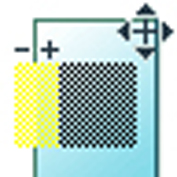
|
|
|
[Deslocação vertical] |
[Desloca a imagem na direção vertical (após o alinhamento para uma das posições fornecidas em 'Alinhamento').] De - 1219 mm a 1219 mm ou - 48 a 48 polegadas. 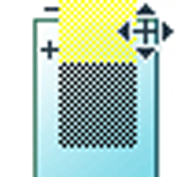
|
|
|
[Escala] |
[1:1] |
Redimensiona a imagem para o tamanho original. |
|
[Para formato do material] |
Dimensiona à largura do material selecionado.  NOTA NOTA
Só pode utilizar esta definição quando está selecionado um rolo de material específico. |
|
|
[P/ form.padrão] |
Dimensiona a imagem para caber no formato do material selecionado de uma lista. 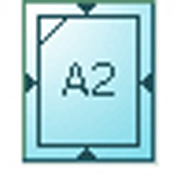
|
|
|
[Personalizado] |
Redimensiona a imagem para uma percentagem personalizada. 10 - 1000% 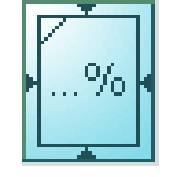
|
|
Definição |
Valores das definições |
Função |
|---|---|---|
|
[Qualidade de impressão] |
|
Definir a qualidade da sua impressão.
No caso de um modo rápido e padrão, o modo rápido é mais rápido e usa menos toner do que o modo padrão, assim, o modo de impressão padrão tem uma maior cobertura de toner. |
|
[Modo de cor] |
[Cor] [Escala de cinzentos] |
Definir a saída predefinida a cores ou em tons de cinzento. |
|
[Espelho] |
[Ligar] [Desligar] |
[Quando estiver 'Ligada', a imagem é refletida ao longo do eixo vertical (direção de transporte do material).] Defina para [Ligar] para originais transparentes muito enrolados, que têm de ser alimentados ao contrário no scanner. Ou para originais transparentes (escuros), que têm a informação impressa na traseira. 
|
|
Definição |
Valores das definições |
Função |
|---|---|---|
|
[Entrega] |
[Bandeja de saída superior] |
Localização por cima da impressora, que deposita a folha virada para baixo. NOTA
Nem todos os tipos de materiais podem ser entregues na [Bandeja de saída superior]. |
|
[Saída posterior] ou [Dobrar]. |
Selecione a [Saída posterior] para entregar a impressão virada para cima na traseira da impressora. Selecione o dispositivo de dobragem quando estiver configurado e desejar dobrar a impressão. |
|
|
[Modelos de dobragem] |
Quando um dispositivo de dobragem estiver configurado, pode selecionar o modelo de dobragem preferido para dobrar com as predefinições. |