
Når du trykker på utskrifts-flisen på det berøringsstyrte brukerpanelet, kan du foreta egne innstillinger.
I tillegg til forhåndsinnstilling-flisene, kan du velge avanserte innstillinger under [Vis alle innstillinger]. Disse innstillingene brukes for utvidete utskriftsjobber. Tabellen nedenfor gir en oversikt over og en kort beskrivelse av de tilgjengelige innstillingene på skriveren. Du kan finne en detaljert beskrivelse av hver innstilling i WebTools Express.
|
Innstilling |
Innstillingsverdier |
Funksjon |
|---|---|---|
|
[Medietype] |
Enhver type Liste over medietyper |
Medietypen du bruker. |
|
[Mediestørrelse] |
Enhver størrelse Liste over mediestørrelser |
Mediestørrelsen du bruker. |
|
[Mediekilde] |
[Automatisk] "Rull 1 til 6" (beskrivelse av medietypen og mediestørrelsen på den spesifiserte rullen) |
Definer mediekilden for kopiering eller utskrift. Når du velger [Auto] velger skriveren automatisk medierullen. 
|
|
Innstilling |
Innstillingsverdier |
Funksjon |
|---|---|---|
|
[Kuttestørrelse] |
[Kuttemetode]:
|
Når [Synkronisert] er innstilt, kuttes utskriften avhengig av bildestørrelsen. Når [Standard] er angitt, kuttes utskriften til en standard mediestørrelse. Når [Tilpasset] er angitt, må du angi størrelse manuelt. 
|
|
[Tilpasset kuttelengde] |
Kutter og skriver ut til definert lengde. Fra 210 til 20 000 mm, eller 8,3 til 7874 tommer. |
|
|
[Legge til en forkant] |
Legger til en blank stripe i begynnelsen av utskriften. Fra 0 til 400 mm, eller 0 til 16 tommer. 
|
|
|
[Legge til en bakkant] |
Legger til en blank stripe på slutten av utskriften. Fra 0 til 400 mm, eller 0 til 16 tommer. 
|
|
|
[Rotering] |
[0°] [90°] [180°] [270°] [Kortsiden først] [Langsiden først] [Automatisk rotering mediesparing] [Automatisk rotering mediesparing med 180° ekstra rotering] |
Roterer bildet mot urviseren. Velg [Automatisk rotering mediesparing] for å bruke mediet på den mest effektive måten. |
|
[Posisjonering] |
[Justering]:
|
[Justerer bildet på arket.] 
|
|
[Horisontal forskyvning] |
[Forskyver bildet i horisontal retning (etter justering til en av posisjonene gitt i ''Justering").] Fra - 1067 til 1067 mm, eller - 42 til 42 tommer. 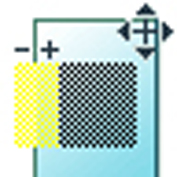
|
|
|
[Vertikal forskyvning] |
[Forskyver bildet i vertikal retning (etter justering til en av posisjonene gitt i ''Justering").] Fra - 1219 mm til 1219 mm, eller - 48 til 48 tommer. 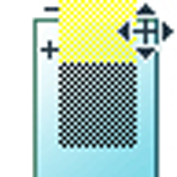
|
|
|
[Skaler] |
[1:1] |
Skalerer bildet til original størrelse. |
|
[Mediestørrelse] |
Skalerer til den valgte mediebredden.  MERK MERK
Du kan bare bruke denne innstillingen når en spesifikk medierull er valgt. |
|
|
[Til std str] |
Skalerer bildet slik at det passer til mediestørrelsen du har valgt på en liste. 
|
|
|
[Tilpasset] |
Skalerer bildet til en egendefinert prosentandel. 10 - 1000% 
|
|
Innstilling |
Innstillingsverdier |
Funksjon |
|---|---|---|
|
[Utskriftskvalitet] |
|
Definer utskriftskvaliteten på utskriften.
Når det gjelder rask og standard modus er den raske modusen raskere og bruker mindre toner enn standardmodusen, mens standardmodusens utskrift har høyere tonerdekning. |
|
[Fargemodus] |
[Farge] [Gråtoner] |
Definer standard utskrift i farge eller gråtoner. |
|
[Speilvend] |
[På] [Av] |
[Hvis 'On' (På) speilvendes bildet langs den vertikale aksen (mediets transportretning).] Sett på [På] for sterkt krøllede, transparente originaler som må mates opp-ned i skanneren. Eller for (mørke) transparente originaler som har påtrykt informasjon på baksiden. 
|
|
Innstilling |
Innstillingsverdier |
Funksjon |
|---|---|---|
|
[Levering] |
[Øvre lev.brett] |
Plassering øverst på skriveren, som plasserer utskriftene med forsiden ned. MERK
Ikke alle medietyper kan leveres i [Øvre leveringsbrett]. |
|
[Bakre utgang] eller [Bretting]. |
Velg [Bakre utgang] for å levere utskriften vendt opp på baksiden av skriveren. Velg bretteenheten hvis den er konfigurert og du vil brette utskriften. |
|
|
[Brettemal] |
Når en bretteenhet er konfigurert, kan du velge foretrukket brettemal for å brette med forhåndsdefinerte innstillinger. |