
Als u op de printtegel op het multi-touch-bedieningspaneel tikt, kunt u uw eigen instellingen opgeven.
Naast de tegels met voorinstellingen kunt u de geavanceerde instellingen selecteren onder [Alle instellingen weergeven]. Deze instellingen worden voor uitgebreide printopdrachten gebruikt. In de tabel hieronder vindt u een overzicht en een beknopte beschrijving van de beschikbare instellingen op de printer. Een gedetailleerde beschrijving van elke instelling is te vinden in WebTools Express.
|
Instelling |
Instellingswaarden |
Functie |
|---|---|---|
|
[Materiaalsoort] |
Elk type Overzicht materiaalsoorten |
De materiaalsoort die u gebruikt. |
|
[Materiaalformaat] |
Elk formaat Overzicht materiaalformaten. |
Het materiaalformaat dat u gebruikt. |
|
[Materiaalbron] |
[Automatisch] 'Rol 1-6' (beschrijving van de materiaalsoort en het materiaalformaat op de betreffende rol) |
De materiaalinvoer voor kopiëren of printen opgeven. Als u [Automatisch] selecteert, kiest de printer automatisch de materiaalrol. 
|
|
Instelling |
Instellingswaarden |
Functie |
|---|---|---|
|
[Snijgrootte] |
[Snijmethode]:
|
Als de instelling [Synchroon] is, wordt de print gesneden afhankelijk van het beeldformaat. Als de instelling [Standaard] is, wordt de print gesneden in een standaard materiaalformaat. Als de instelling [Aangepast] is, moet u de afmetingen handmatig invoeren. 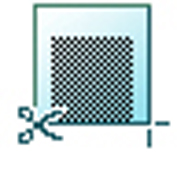
|
|
[Aangepaste snijlengte] |
Snijdt de print op de opgegeven lengte. Van 210 tot 20.000 mm. |
|
|
[Een voorrand toevoegen] |
Voegt een blanco strook toe aan het begin van de uitvoer. Van 0 tot 400 mm. 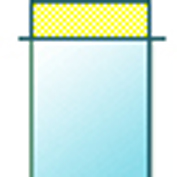
|
|
|
[Een achterrand toevoegen] |
Voegt een blanco strook toe aan het eind van de uitvoer. Van 0 tot 400 mm. 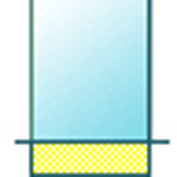
|
|
|
[Rotatie] |
[0°] [90°] [180°] [270°] [Korte rand eerst] [Lange rand eerst] [Autorotatie materiaalbesparing] [Autorotatie materiaalbesparing met 180° extra rotatie] |
Draait het beeld linksom. Selecteer [Autorotatie materiaalbesparing] om het materiaal op de meest efficiënte manier te gebruiken. |
|
[Plaatsing] |
[Uitlijning]:
|
[Lijnt het beeld uit op het vel.] 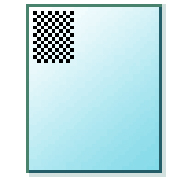
|
|
[Horizontaal schuiven] |
[Verschuift het beeld in horizontale richting (na uitlijning op een van de onder 'Uitlijning' gegeven posities).] Van -1067 mm tot 1067 mm. 
|
|
|
[Verticaal schuiven] |
[Verschuift het beeld in verticale richting (na uitlijning op een van de onder 'Uitlijning' gegeven posities).] Van -1219 mm tot 1219 mm. 
|
|
|
[Schalen] |
[1:1] |
Het beeld schalen naar het formaat van het origineel. |
|
[Naar materiaalformaat] |
Past de schaal aan aan de geselecteerde materiaalbreedte.  OPMERKING OPMERKING
U kunt deze instelling alleen gebruiken als er een specifieke materiaalrol is geselecteerd. |
|
|
[Naar standaardformaat] |
Schaalt het beeld zodat het past bij het materiaalformaat dat u uit een lijst selecteert. 
|
|
|
[Aangepast] |
Het beeld schalen naar een opgegeven percentage. 10 - 1000% 
|
|
Instelling |
Instellingswaarden |
Functie |
|---|---|---|
|
[Afdrukkwaliteit] |
|
De afdrukkwaliteit van uw uitvoer opgeven.
Als gekozen kan worden tussen de modi Snel en Standaard, ligt in de modus Snel de snelheid hoger en wordt er minder toner verbruikt dan in de modus Standaard; in de modus Standaard heeft de uitvoer een hogere tonerdekking. |
|
[Kleurmodus] |
[Kleur] [Grijstinten] |
De standaarduitvoer in kleur of grijstinten opgeven. |
|
[Spiegelen] |
[Aan] [Uit] |
[Indien ingeschakeld wordt het beeld gespiegeld langs de verticale as (de transportrichting van het materiaal).] Gebruik [Aan] voor sterk gekrulde transparante originelen die ondersteboven in de scanner ingevoerd moeten worden. Of voor (donkere) transparante originelen waarop de informatie op de achterzijde is afgedrukt. 
|
|
Instelling |
Instellingswaarden |
Functie |
|---|---|---|
|
[Aflevering] |
[Bovenste opvangrek] |
Locatie boven op de printer, waar het vel met de bedrukte kant omlaag wordt afgeleverd. OPMERKING
Niet alle materiaalsoorten kunnen bij het [Bovenste opvangrek] worden afgeleverd. |
|
[Uitvoer achter] of [Vouwen] |
Selecteer [Uitvoer achter] om de uitvoer met de bedrukte zijde boven af te leveren aan de achterzijde van de printer. Selecteer de vouweenheid wanneer die geconfigureerd is en u uw uitvoer wilt vouwen. |
|
|
[Vouwsjabloon] |
Als er een vouweenheid geconfigureerd is, kunt u de gewenste vouwsjabloon selecteren zodat tijdens het vouwen de juiste voorinstellingen worden gebruikt. |