
Når der trykkes på flisen Udskriv på multi-touch-brugerpanelet, kan der vælges egne indstillinger.
Ud over de forudindstillede filer, kan De vælge de avancerede indstillinger under [Vis alle indstillinger]. Disse indstillinger bruges til udvidede udskriftsjob. Den følgende tabel viser en oversigt over de tilgængelige indstillinger på printeren med en kort beskrivelse. Der findes en detaljeret beskrivelse af de enkelte indstillinger i WebTools Express.
|
Indstilling |
Indstillingsværdier |
Funktion |
|---|---|---|
|
[Medietype] |
Vilkårlig type Oversigt over medietyper |
Typerne af medie, De bruger |
|
[Mediestørrelse] |
Vilkårlig størrelse Oversigt over mediestørrelser |
Størrelserne på medierne, De bruger |
|
[Mediekilde] |
[Automatisk] "Rulle 1 til 6" (beskrivelse af medietype og mediestørrelse på den specifikke rulle) |
Angiv mediet, der fremføres til kopiering eller udskrivning. Hvis De vælger [Auto], vælger printeren automatisk medierullen. 
|
|
Indstilling |
Indstillingsværdier |
Funktion |
|---|---|---|
|
[Afskæringsstørrelse] |
[Afskæringsmetode]:
|
Er den indstillet til [Synkro], afskæres udskriften afhængigt af billedet. Er den indstillet til [Standard], afskæres udskriften til en standardmediestørrelse. Er den indstillet til [Brugerdefineret], skal man angive størrelserne manuelt. 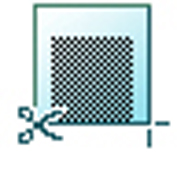
|
|
[Brugerdefineret afskæringslængde] |
Afskærer udskriften i den angivne længde. Fra 210 til 20.000 mm eller 8,3 til 7874". |
|
|
[Tilføj en forkant] |
Tilføjer en tom kant i begyndelsen af udskriften. Fra 0 til 400 mm eller 0 til 16". 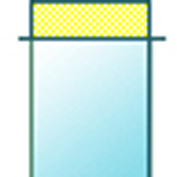
|
|
|
[Tilføj en bagkant] |
Tilføjer en tom kant i bunden af udskriften. Fra 0 til 400 mm eller 0 til 16". 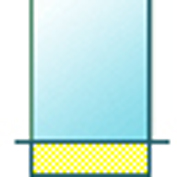
|
|
|
[Rotation] |
[0°] [90°] [180°] [270°] [Kort kant først] [Lang kant først] [Automatisk rotering til mediebesparelse] [Roter automatisk mediebesparelse med yderligere 180° rotation] |
Roterer billedet mod uret. Vælg [Automatisk rotering til mediebesparelse] for at bruge mediet mest effektivt. |
|
[Placering] |
[Justering]:
|
[Justerer billedets placering på arket.] 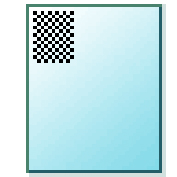
|
|
[Vandret forskydning] |
[Forskyder billedet i vandret retning (efter justering til en af positionerne angivet under "Justering").] Fra -1067 til 1067 mm eller -42 til 42". 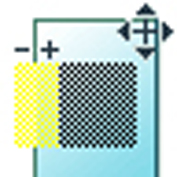
|
|
|
[Lodret forskydning] |
[Forskyder billedet i lodret retning (efter justering til en af positionerne angivet under "Justering").] Fra -1219 til 1219 mm eller -48 til 48". 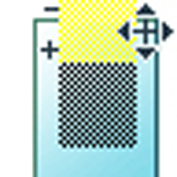
|
|
|
[Skalering] |
[1:1] |
Skalerer billedet til originalstørrelsen. |
|
[Til mediestørrelsen] |
Skalerer til den valgte mediebredde.  BEMÆRK BEMÆRK
Denne indstilling kan anvendes med det samme, hvis der er valgt en specifik medierulle. |
|
|
[Til standardstørrelse] |
Skalerer billedet, så det passer til den mediestørrelse, der vælges på en liste. 
|
|
|
[Brugerdefineret] |
Skalerer billedet til en brugerdefineret procentdel. 10 - 1000 % 
|
|
Indstilling |
Indstillingsværdier |
Funktion |
|---|---|---|
|
[Udskriftskvalitet] |
|
Angiv udskrifternes udskriftskvalitet
Hvad angår hurtig tilstand og standardtilstand, så er hurtig tilstand hurtigst og bruger mindre toner end standardtilstand, mens udskrifterne i standardtilstand har større tonerdækning. |
|
[Farvetilstand] |
[Farver] [Gråtoner] |
Angiv standardudskrivning i farver eller gråtoner. |
|
[Spejvend] |
[Til] [Fra] |
[Når den er aktiveret, spejlvendes billedet langs den lodrette akse (mediets fremføringsretning).] Indstil til [Til] ved meget krøllede, transparente originaler, som skal indføres med forsiden nedad i scanneren. Eller ved (mørke) transparente originaler, der har oplysninger trykt på bagsiden. 
|
|
Indstilling |
Indstillingsværdier |
Funktion |
|---|---|---|
|
[Aflevering] |
[Øverste modtagebakke] |
Placering oven på printeren, hvor arket anbringes med forsiden nedad. BEMÆRK
Ikke alle medietyper kan afleveres i [Øverste leveringsbakke]. |
|
[Levering til bagsiden] eller [Fold] |
Vælg [Levering til bagsiden], hvis udskrifterne skal afleveres med forsiden opad bag printeren. Vælg foldeenheden, hvis den er konfigureret, og udskrifterne skal foldes. |
|
|
[Foldeskabelon] |
Hvis en foldeenhed er konfigureret, kan den foretrukne foldeskabelon vælges, så der foldes med foruddefinerede indstillinger. |