
Este tópico descreve como carregar material rígido
Antes de carregar material rígido:
Fixe as mesas para impressão em material rígido. Consulte Fixar as mesas à impressora.
Certifique-se de que adicionou um perfil de material com tipo de material correto via RIP.
Verifique se a largura do material corresponde ao trabalho de impressão submetido.
Utilize luvas para evitar sujar o material com as suas dedadas.
|
1 |
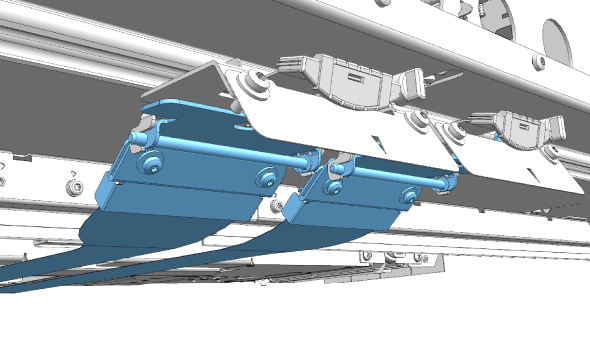
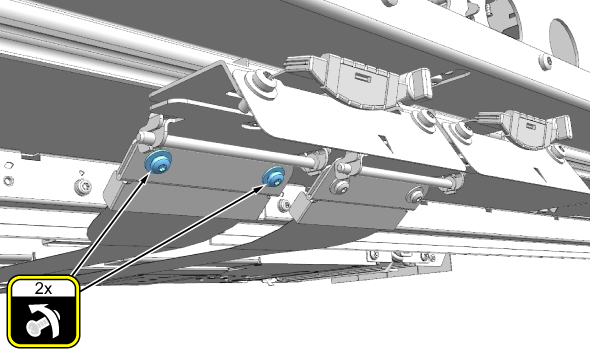
Para imprimir em material rígido, deve remover as proteções dos rebordos do material:
 NOTA Tenha cuidado para não dobrar as proteções dos rebordos do material. |
|
|
2 |
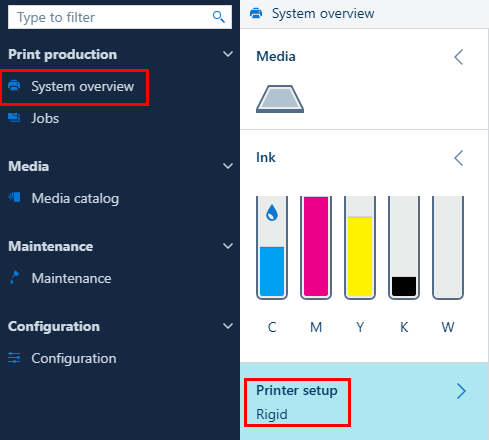
Na interface de utilizador, aceda à aplicação [System overview] (Visão geral do sistema). Em [Printer setup] (Configuração da impressora), certifique-se de que [Rigid] (Rígido) está ativado. |
|
|
3 |
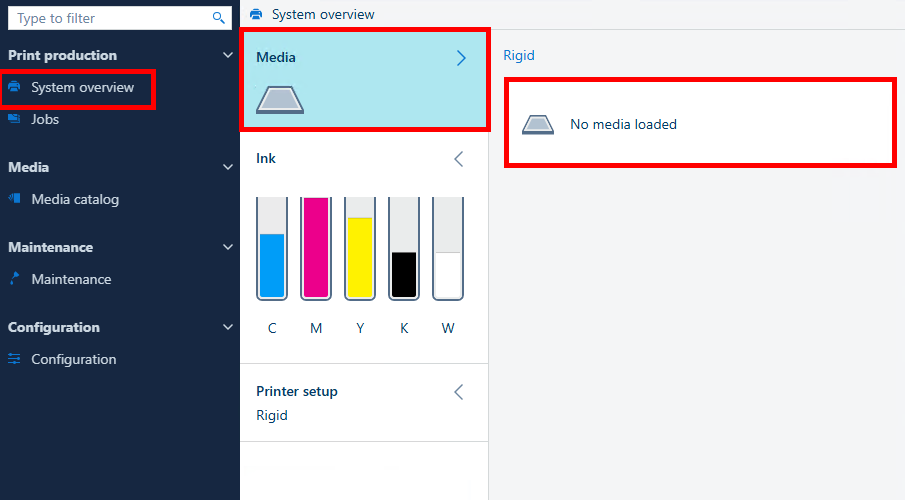
Na interface de utilizador, aceda à aplicação [System overview] (Visão geral do sistema). Selecione [Media] (Material) e, em seguida, selecione o mosaico [Rigid] (Rígido). Abre-se uma caixa de diálogo. |
|
|
4 |
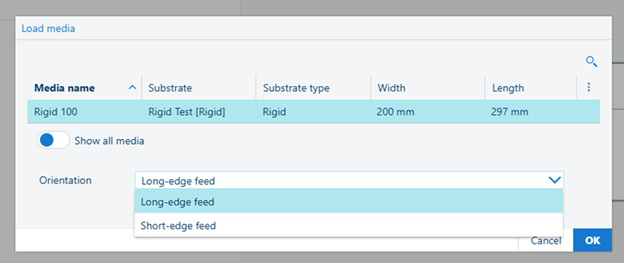
Na lista, selecione o material em que pretende imprimir. Selecione o material na lista. Se o material não aparecer na lista, tem de criá-lo primeiro. Consulte Gerir perfis de material no ONYX. |
|
|
5 |
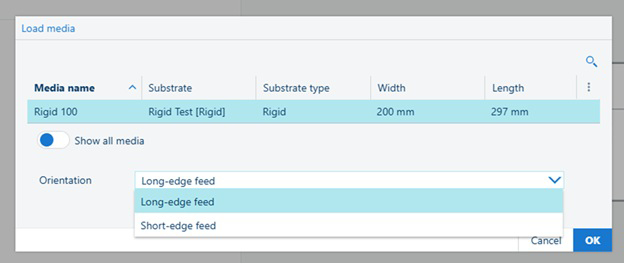
Selecione a orientação de carregamento:
|
|
|
6 |
Clique em [OK]. |
|
|
7 |
Pode agora iniciar um trabalho de impressão em material rígido. Consulte Imprimir em material rígido numa única faixa. |