
Questo argomento descrive come caricare dei supporti rigidi.
Prima di caricare supporti rigidi:
Fissare i piani per la stampa rigida. Vedere Fissaggio dei piani alla stampante.
Accertarsi di aver aggiunto un profilo supporti contenente il tipo di supporto corretto mediante il RIP.
Verificare che la larghezza supporto corrisponda al lavoro di stampa inviato.
Indossare i guanti per evitare di macchiare i supporti con le proprie impronte digitali.
|
1 |
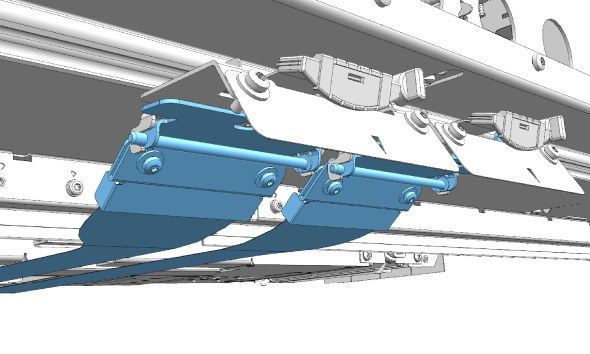
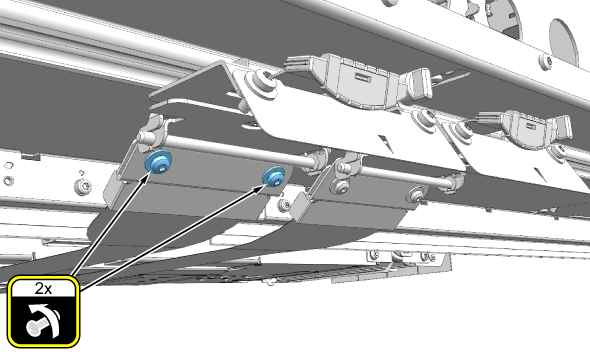
Per stampare su supporti rigidi, è necessario rimuovere le paratie laterali dei supporti:
 NOTA Fare attenzione a non piegare le paratie laterali dei supporti. |
|
|
2 |
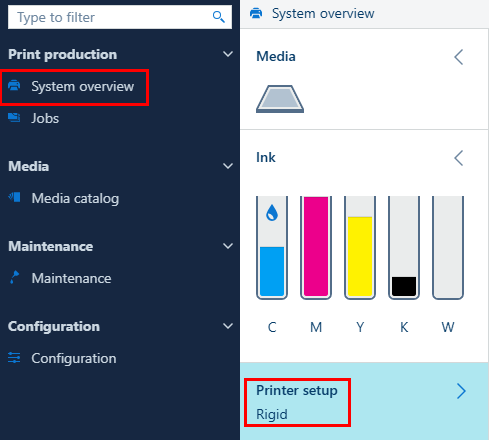
Sull'interfaccia utente, passare all'app [Panoramica del sistema]. In [Impostazione stampante], accertarsi che [Rigido] sia attivato. |
|
|
3 |
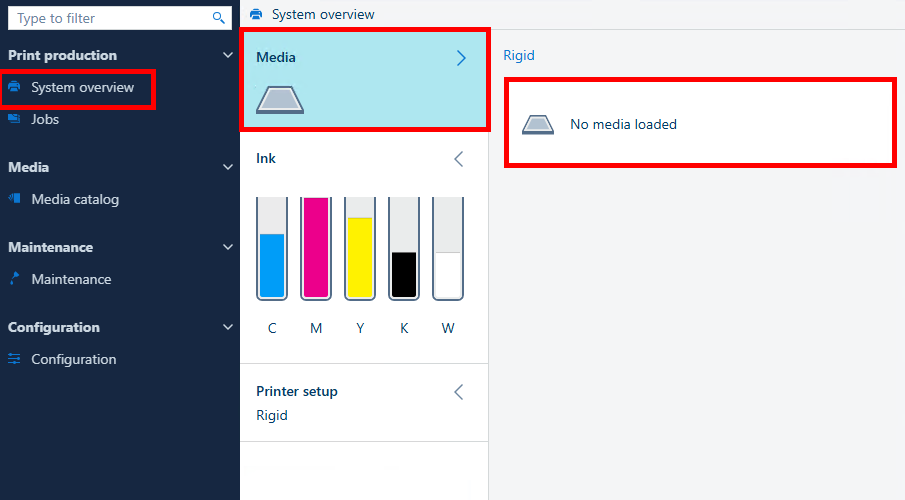
Sull'interfaccia utente, passare all'app [Panoramica del sistema]. Selezionare [Supporti], quindi selezionare il riquadro [Rigido]. Si apre una finestra di dialogo. |
|
|
4 |
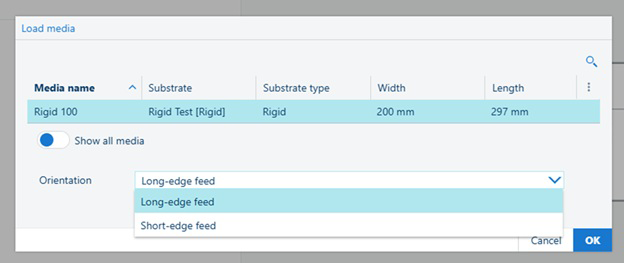
Dall'elenco, selezionare i supporti su cui si desidera stampare. Selezionare i supporti dall'elenco. Se i supporti non appaiono nell'elenco, occorre prima crearli. Vedere Gestione dei profili supporti in Onyx. |
|
|
5 |
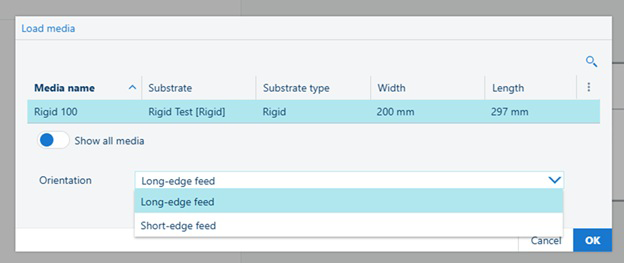
Selezionare l'orientamento di caricamento:
|
|
|
6 |
Fare clic su [OK]. |
|
|
7 |
Ora è possibile avviare un lavoro di stampa su supporti rigidi. Vedere Stampa su supporti rigidi in un'unica corsia. |