
Cette rubrique décrit la procédure de chargement d’un support rigide.
Avant de charger un support rigide :
Fixez les tables prévues pour une impression rigide. Voir : Fixation des tables à l’imprimante.
Assurez-vous d’avoir ajouté un profil de support associé au type de support approprié via le logiciel RIP.
Vérifiez que la largeur du support correspond au travail d’impression soumis.
Enfilez des gants afin d’éviter que vos doigts ne tachent le support.
|
1 |
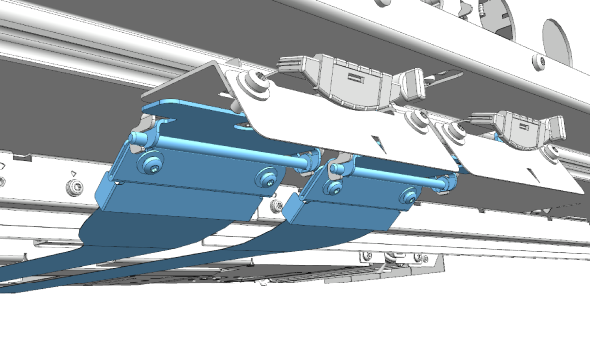
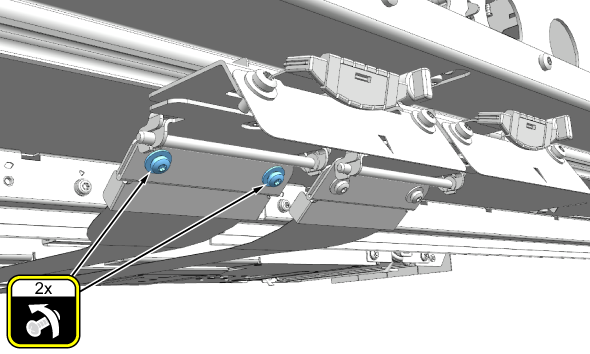
Pour imprimer sur un support rigide, vous devez démonter les protections de bord du support :
 REMARQUE Veillez à ne pas plier les protections de bord du support. |
|
|
2 |
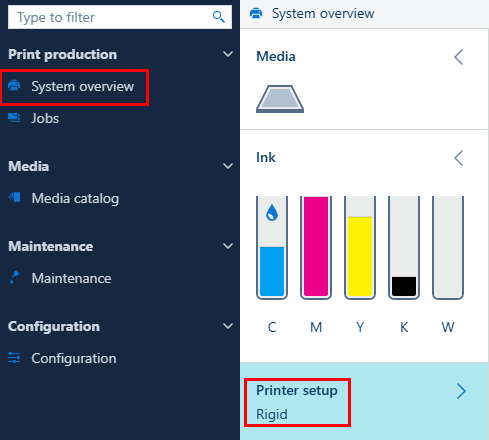
Dans l’interface utilisateur, accédez à l’application [Vue d’ensemble du système]. Sous [Configuration de l’imprimante], assurez-vous que l’option [Rigide] est activée. |
|
|
3 |
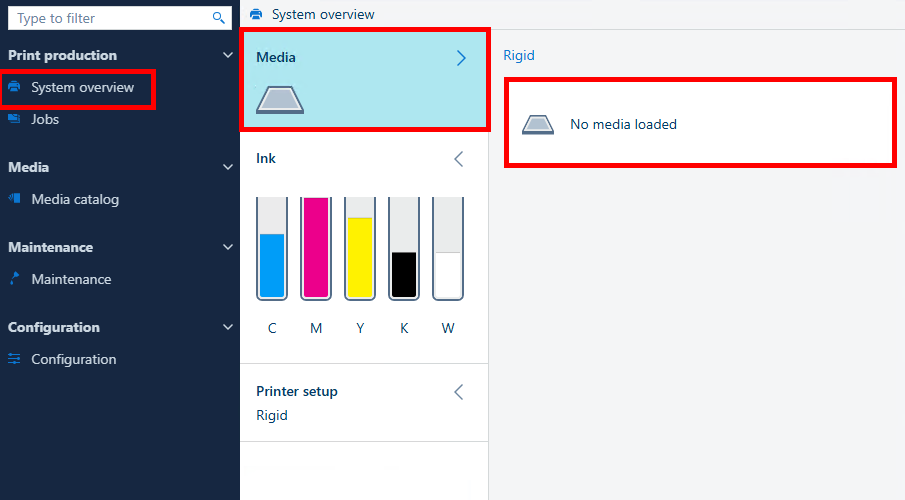
Dans l’interface utilisateur, accédez à l’application [Vue d’ensemble du système]. Sélectionnez [Support], puis la vignette [Rigide]. Une boîte de dialogue s’affiche. |
|
|
4 |
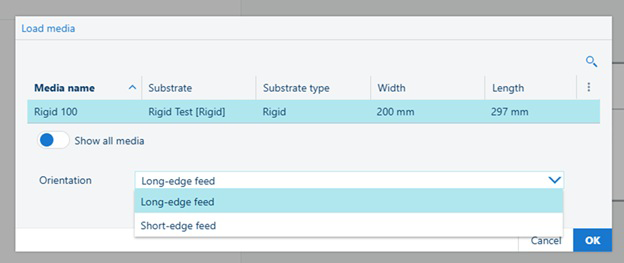
Dans la liste, sélectionnez le support d’impression souhaité. Sélectionnez le support dans la liste. Si le support ne figure pas dans la liste, commencez par le créer. Voir : Gestion des profils de support dans ONYX. |
|
|
5 |
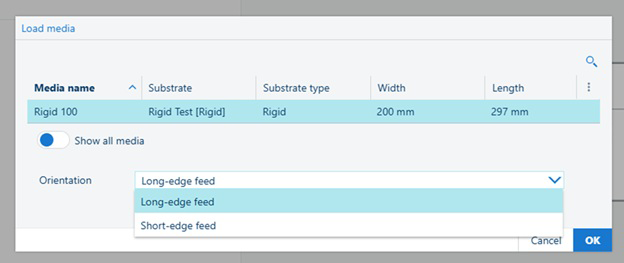
Sélectionnez l’orientation du chargement :
|
|
|
6 |
Cliquez sur [OK]. |
|
|
7 |
Vous pouvez à présent lancer un travail d’impression sur un support rigide. Voir : Impression une voie sur un support rigide. |