
A continuación se explica cómo cargar material rígido.
Antes de cargar material rígido:
Acople las mesas para impresión en material rígido. Consulte Acoplamiento de las mesas a la impresora.
Cerciórese de que ha añadido un perfil de material con el tipo de material correcto a través del RIP.
Compruebe que el ancho del material coincide con el trabajo de impresión enviado.
Póngase guantes para no ensuciar el material con los dedos.
|
1 |
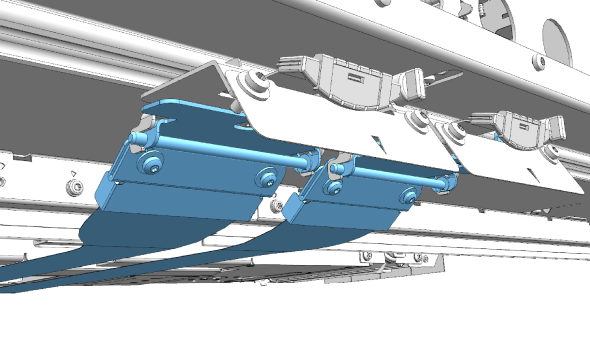
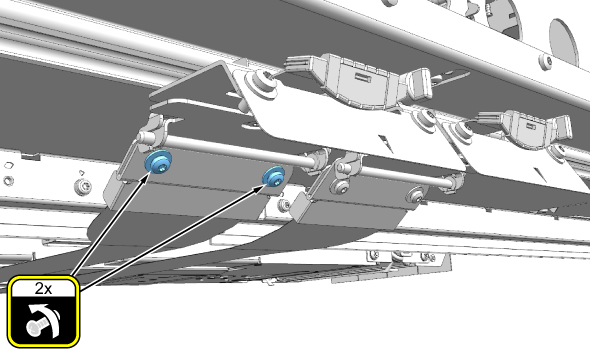
Para imprimir en material rígido debe quitar los protectores del borde del material:
 NOTA Tenga cuidado de no doblar los protectores del borde del material. |
|
|
2 |
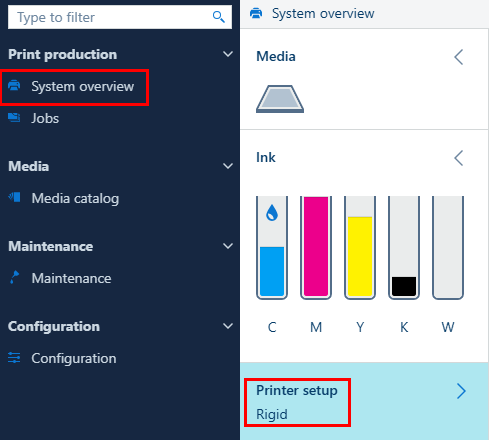
En la interfaz de usuario, vaya a la aplicación [Descripción general del sistema]. En [Configuración de impresora], asegúrese de que [Rígido] esté activado. |
|
|
3 |
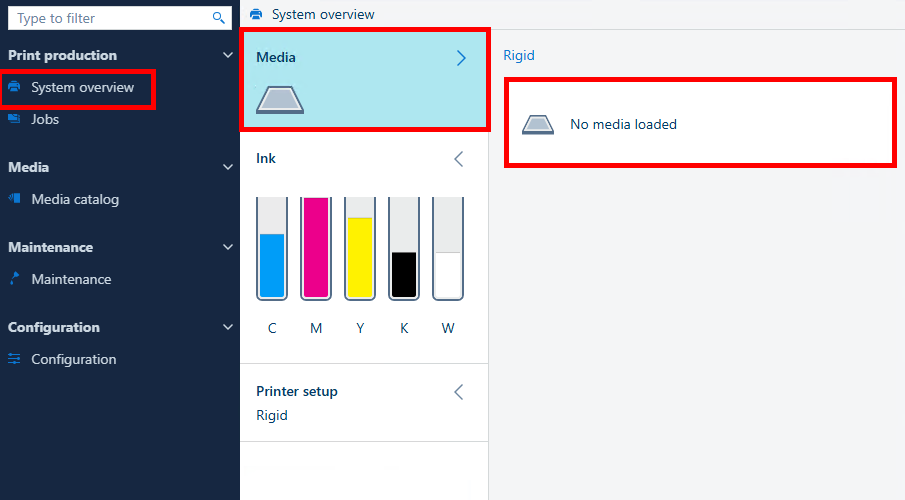
En la interfaz de usuario, vaya a la aplicación [Descripción general del sistema]. Seleccione [Material] y, a continuación, el panel [Rígido]. Se abre un cuadro de diálogo. |
|
|
4 |
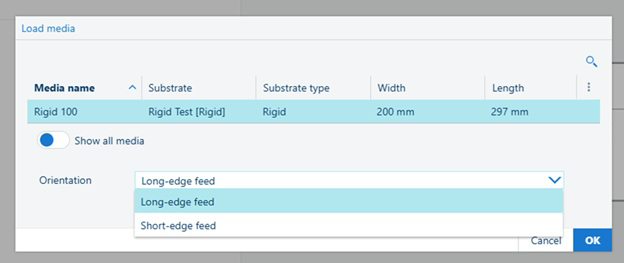
Seleccione en la lista el material donde desea imprimir. Seleccione el material en la lista. Si el material no aparece en la lista, debe crearlo antes. Consulte Gestión de perfiles de material en ONYX. |
|
|
5 |
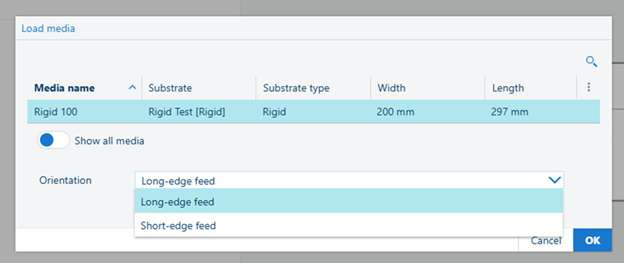
Seleccione la orientación de carga:
|
|
|
6 |
Pulse [Aceptar]. |
|
|
7 |
Ya puede iniciar un trabajo de impresión en material rígido. Consulte Impresión en material rígido en un solo carril. |