
In diesem Thema wird beschrieben, wie Sie festes Material einlegen.
Bevor Sie festes Material einlegen:
Bringen Sie die Tische für den Druck auf festen Materialien an. Siehe den Abschnitt Befestigen Sie die Tische am Drucker.
Vergewissern Sie sich, dass in der RIP-Software ein Materialprofil mit der korrekten Materialart hinzugefügt wurde.
Überprüfen Sie, ob die Materialbreite mit dem übermittelten Druckauftrag übereinstimmt.
Tragen Sie Handschuhe, um eine Verunreinigung des Materials durch Ihre Finger zu vermeiden.
|
1 |
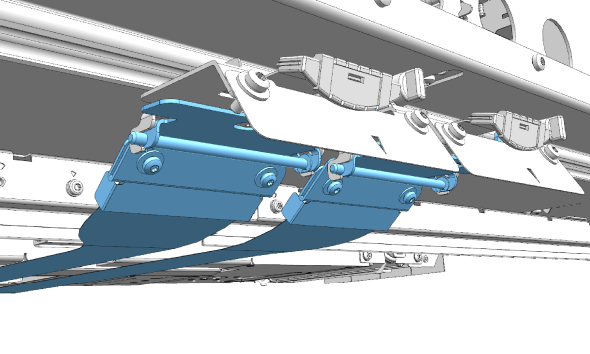
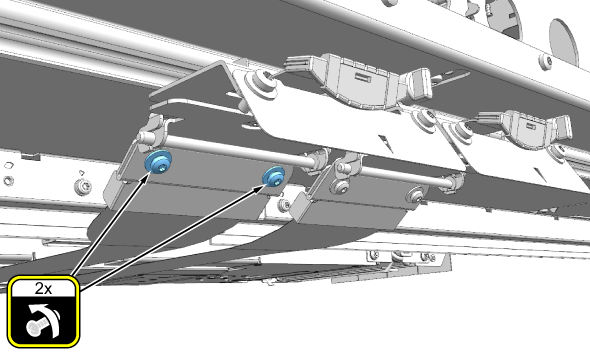
Um auf festem Material zu drucken, müssen Sie die Materialkantenschutzvorrichtungen entfernen.
 HINWEIS Achten Sie darauf, die Materialkantenschutzvorrichtungen nicht zu verbiegen. |
|
|
2 |
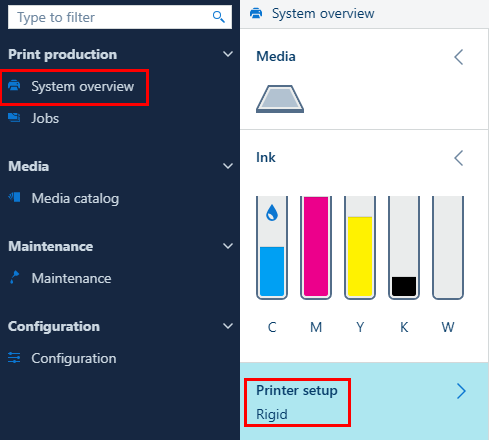
Öffnen Sie in der Benutzeroberfläche die App [Systemübersicht]. Stellen Sie unter [Druckereinrichtung] sicher, dass [Fest] aktiviert ist. |
|
|
3 |
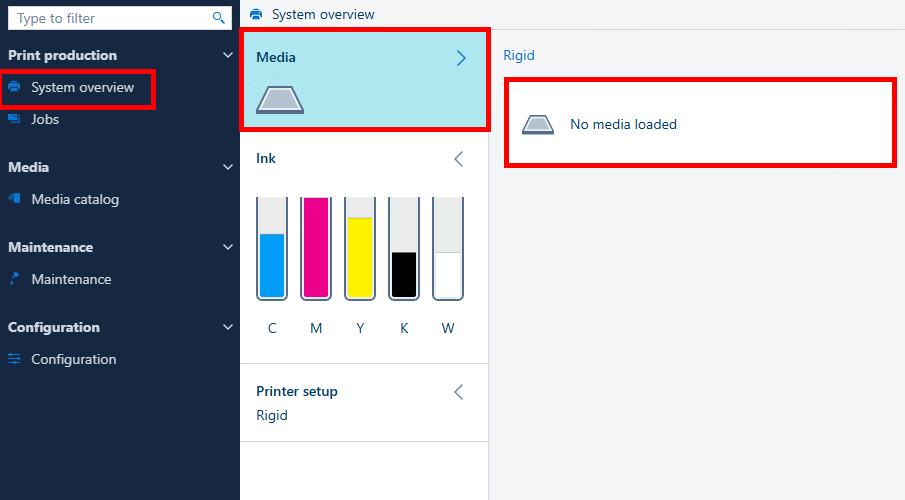
Öffnen Sie in der Benutzeroberfläche die App [Systemübersicht]. Wählen Sie [Materialien] und dann die Kachel [Fest]. Es öffnet sich ein Dialogfenster. |
|
|
4 |
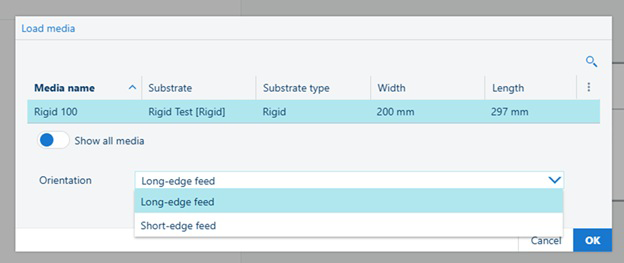
Wählen Sie in der Liste das Material aus, auf dem Sie drucken möchten. Wählen Sie das Material aus der Liste aus. Wenn das Material nicht in der Liste erscheint, müssen Sie es zuerst erstellen. Siehe den Abschnitt Verwalten von Materialprofilen in ONYX. |
|
|
5 |
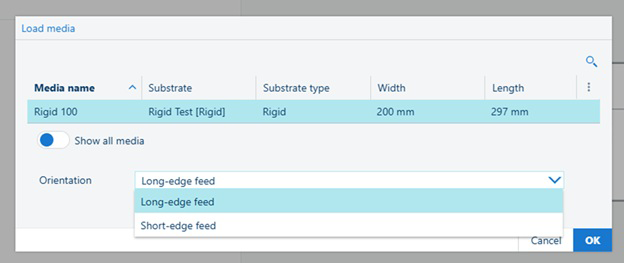
Wählen Sie die Einlegeausrichtung:
|
|
|
6 |
Klicken Sie auf '[OK] '. |
|
|
7 |
Jetzt können Sie einen neuen Druckauftrag auf festen Materialien starten. Siehe den Abschnitt Drucken auf festem Material in einer einzigen Spur. |