
Det finnes mange startpunkter for å bruke varioPRINT iX-series. Uansett om du skaffer deg tilgang til skriveren via kontrollpanelet eller eksternt via PRISMAremote Manager, er det enkelt å navigere i og bruke varioPRINT iX-series. Design, utseende og opplevelse er identisk for samtlige grensesnitt.
Du kan overføre jobber med den eksterne skriverdriveren, PRISMAremote Manager, PRISMAprepare eller PRISMAproduction.
Du redigere eller planlegge jobber i kontrollpanelet eller med PRISMAremote Manager. Kontrollpanelet , PRISMAremote Manager og PRISMAremote Monitoring viser kommende handlinger og meldinger. På denne måten holdes du oppdatert om alle kommende og umiddelbare oppgaver.
Du kan konfigurere varioPRINT iX-series fra det nettbaserte konfigurasjonsverktøyet, Settings Editor og kontrollpanelet.
I dette emnet beskrives følgende grensesnitt:
Kontrollpanel
PRISMAsync Remote Printer Driver
Settings Editor
PRISMAremote Manager
PRISMAremote Monitoring
Kontrollpanelet er det lokale punktet hvor du betjener skriveren, og er operatøren og vedlikeholdsoperatørens domene.
I denne bruksveiledningen beskrives jobbredigering, jobbstyring, fargevalidering og fargejustering fra kontrollpanelet.
Kontrollpanelet er det stedet i utskriftssystemet hvor du håndterer utskriftsjobber, kopieringsjobber og skannejobber. Kontrollpanelet gir deg full kontroll av systemet.
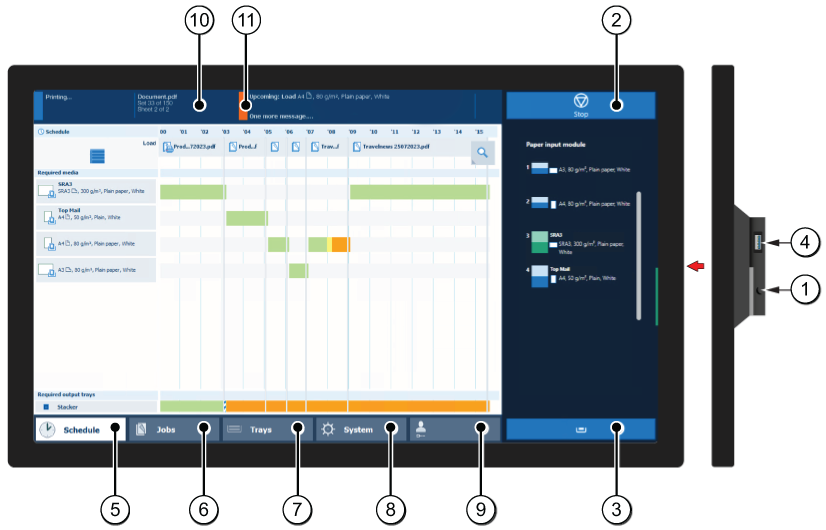 Kontrollpanel
Følgende tabell beskriver de viktigste delene av kontrollpanelet og deres funksjoner.
|
Komponent |
Funksjon |
|
|---|---|---|
|
1 |
Dvalebryter |
Setter systemet i dvalemodus eller henter det ut av dvalemodus. |
|
2 |
Stopp-knapp |
Stopper utskriftsprosessen etter et sett eller så snart som mulig. |
|
3 |
Knapp for papirskuff |
Gir umiddelbar tilgang til delen [Magasiner] på kontrollpanelet, hvor du for eksempel kan gjøre følgende:
|
|
4 |
USB-port |
Sett inn en USB-stasjon i USB-porten for å skrive ut dokumenter du har på den. Du kan deaktivere USB-porten. |
|
5 |
[Tidsplan] -knapp (ekstrautstyr) |
Få tilgang til [Tidsplan] -visningen for å administrere jobber i utskriftsrekkefølgen. |
|
6 |
[Jobber] -knappen |
Administrere og skrive ut jobbene på listene over [Ventende jobber], [Planlagte jobber] og [Utskrevne jobber], eller i en DocBox (valgfritt). |
|
7 |
[Magasiner] -knappen |
Gir tilgang til delen [Magasiner] på kontrollpanelet, hvor du for eksempel kan gjøre følgende:
|
|
8 |
[System] -knappen |
Gir tilgang til [System] -visningen for å gjøre for eksempel følgende:
|
|
9 |
Brukernavn |
Brukernavnet til brukeren som er logget på. Når du vil logge på som en annen bruker, logge av eller endre passordet, bruker du denne knappen. |
|
10 |
Instrumentpanel |
Instrumentpanelet viser informasjon om systemstatus, blant annet:
|
|
11 |
LED-status |
Statuslampen viser systemets status:
|
Skriverdriveren er det eksterne punktet for å klargjøre en utskriftsjobb fra et skrivebordsprogram, for eksempel Microsoft Office og Adobe Acrobat. Jobbegenskapene i skriverdriveren samsvarer med jobbegenskapene på kontrollpanelet og PRISMAsync Remote Manager. En jobb sendt inn med skriverdriveren kan enkelt endres når jobben er synlig i utskriftskøen på kontrollpanelet eller i PRISMAsync Remote Manager.
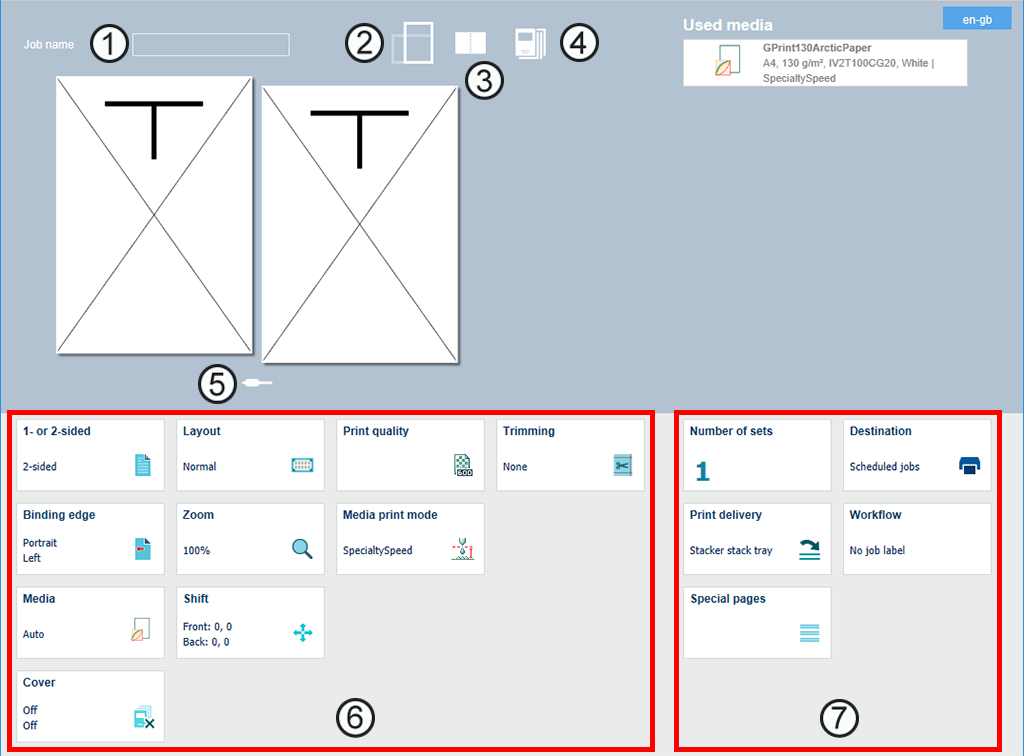
I tabellen nedenfor finner du en beskrivelse av de viktigste delene av skriverdriveren og hvordan de fungerer. Du finner mer informasjon i den nettbaserte hjelpen for skriverdriveren.
|
|
Deler |
Beskrivelse |
|---|---|---|
|
1 |
Jobbnavn |
Jobbnavnet overtas fra programmet. |
|
2 |
Dokumentstørrelse og -retning |
Dokumentstørrelsen og -retningen overtas fra programmet. |
|
3 |
Forhåndsvisning av side: visningstype |
Bruk
sheet view ( |
|
4 |
Sideprogrammering for medier |
Medier og utskriftsmodus for medier kan angis for hvert sideområde. |
|
5 |
Forhåndsvisning av side: rulling |
Bruk
|
|
6 |
Jobbegenskaper |
Jobbegenskapene er lik jobbegenskapene i kontrollpanelet. |
|
7 |
Jobbmål, arbeidsflyt og alternativer for utdatalevering |
Jobben overføres til utskriftskøen på skriveren. De ferdige utskriftene havner i ett av leveringsbrettene. Jobben kan overføres inn med jobbegenskapene til en automatisert arbeidsflyt. |
PRISMAremote Manager er en planlegger for flere skrivere og en ekstern administrasjonskonsoll som brukes til å kontrollere PRISMAsync Print Server-drevne skrivere.
Dette nettbaserte verktøyet hjelper sentraloperatører med å administrere utskriftsproduksjonen, og det gir innsikt i produksjonsplanene.
Det er to utgaver av verktøyet. Den største forskjellen mellom utgavene er at PRISMAremote Manager har et brukergrensesnitt som kan tilpasses fullstendig.
Med PRISMAremote Manager kan du laste opp jobber, redigere jobbegenskaper og endre utskriftskøer fra en ekstern plassering eller arbeidsstasjon. Jobber kan enkelt planlegges på nytt, flyttes eller endres før de skrives ut.
Du kan starte verktøyet fra Settings Editor.
 Start Ekstern administrator
Bruk hjelpefunksjonen eller brukerveiledningen i PRISMAremote Manager for å få mer informasjon.
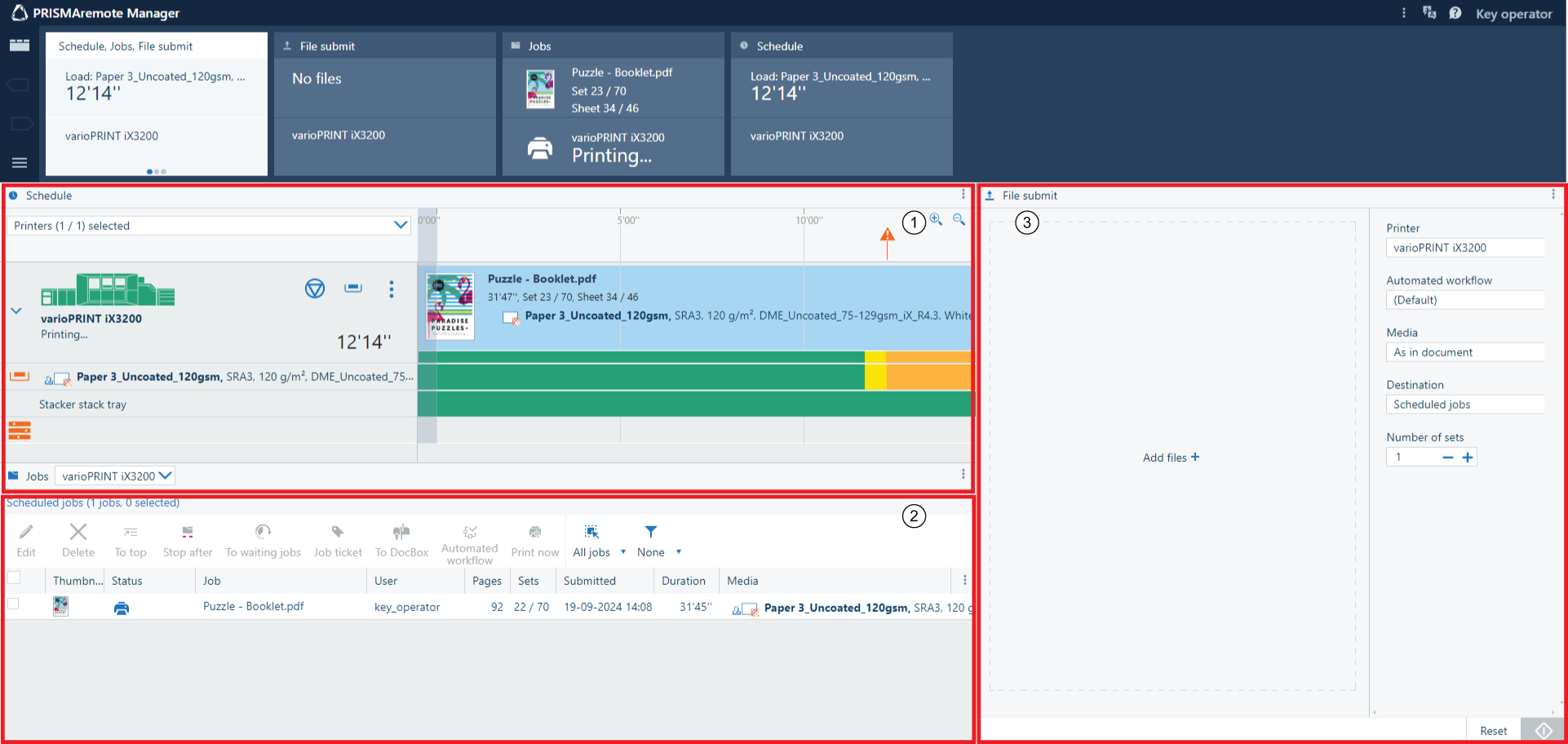 Brukergrensesnitt for PRISMAremote Manager
|
Beskrivelse |
|
|---|---|
|
1 |
En plan du kan bruke for å:
|
|
2 |
En liste over planlagte jobber på en skriver Verktøylinjen har flere knapper for å redigere, slette, flytte og påføre automatiserte arbeidsflyter og skriverjobber. |
|
3 |
Innlevering av nye skriverjobber |
PRISMAremote Monitoring-appen gjør det lettere for sentraloperatøren å holde seg orientert om utskriftsproduksjonen. Selv på avstand.
Du mottar varsler når det er tid for handlinger, som påfylling av medier eller forbruksmateriell. Eller når et problem på en skriver krever rask handling.
Se hurtigveiledningen for PRISMAremote Monitoring for å få mer informasjon.
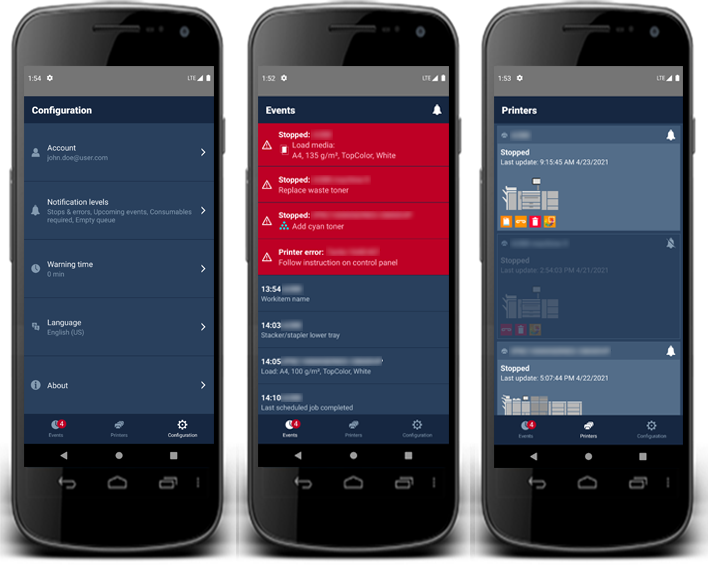 Skjermer med statusen og hendelser på smarttelefonen
Den nettbaserte løsningen Settings Editor samler alle konfigurasjonsinnstillingene.
Brukerrettighetene dine avgjør om du har tilgang til Settings Editor og hvilke innstillinger du i så fall kan endre.
Settings Editor bruker det samme språket som nettleseren.
Tabellen nedenfor beskriver de primære delene av Settings Editor.
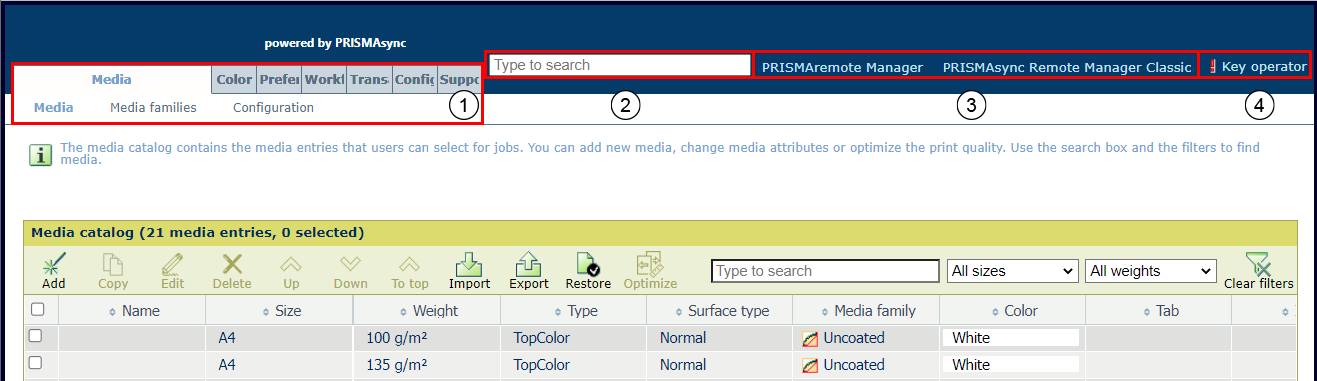 Settings Editor
|
Beskrivelse |
|
|---|---|
|
1 |
Innstillingene er gruppert i hoved- og underkategorier. |
|
2 |
Bruk søkeboksen for raskt å finne en innstilling. |
|
3 |
Bruk koblingen for å starte PRISMAremote Manager. |
|
4 |
Klikk på brukernavnet for å logge på Settings Editor, logge av eller endre passordet. Et rødt utropstegn angir at et standardpassord brukes. Det anbefales at du endrer standardpassord. |
Settings Editor-alternativer kan ha et ikon som gir mer informasjon om hvordan de brukes.

|
Innstillingen kan endres. |

|
Innstillingen kan ikke endres. |

|
En gruppe innstillinger kan endres i en dialogboks. |

|
Innstillingen er også tilgjengelig i kontrollpanelet. |

|
Innstillingen kan endres med påloggingsinformasjon for hovedoperatør eller systemadministrator |
 ) eller
document view (
) eller
document view ( ).
).
 -ikonet til å rulle gjennom dokumentsidene.