
U kunt de varioPRINT iX-series op verschillende manieren gebruiken. U hebt de bediening van de varioPRINT iX-series snel onder de knie, of u de printer nu via het bedieningspaneel of extern via PRISMAremote Manager gebruikt. Alle interfaces hebben hetzelfde ontwerp en uiterlijk.
U verzendt opdrachten met het externe printerstuurprogramma, PRISMAremote Manager, PRISMAprepare of PRISMAproduction.
U bewerkt of plant opdrachten op het bedieningspaneel of met PRISMAremote Manager. Op het bedieningspaneel, in PRISMAremote Manager en PRISMAremote Monitoring worden aanstaande handelingen en berichten weergeven. Zo wordt u geïnformeerd over alle aanstaande en actuele opdrachten.
U configureert de varioPRINT iX-series via het webprogramma, de Settings Editor en het bedieningspaneel.
In dit onderwerp worden de volgende interfaces beschreven:
Bedieningspaneel
PRISMAsync Remote Printer Driver
Settings Editor
PRISMAremote Manager
PRISMAremote Monitoring
Het bedieningspaneel is het lokale punt voor het bedienen van de printer en het domein van de operator en de onderhoudsoperator.
In deze bedieningshandleiding wordt beschreven hoe u opdrachten bewerkt, opdrachten beheert, kleuren valideert en kleuraanpassingen doorvoert via het bedieningspaneel.
Het bedieningspaneel is de locatie op de printer voor het beheren van afdruk-, kopieer- en scanopdrachten. Het bedieningspaneel biedt u volledige controle over het systeem.
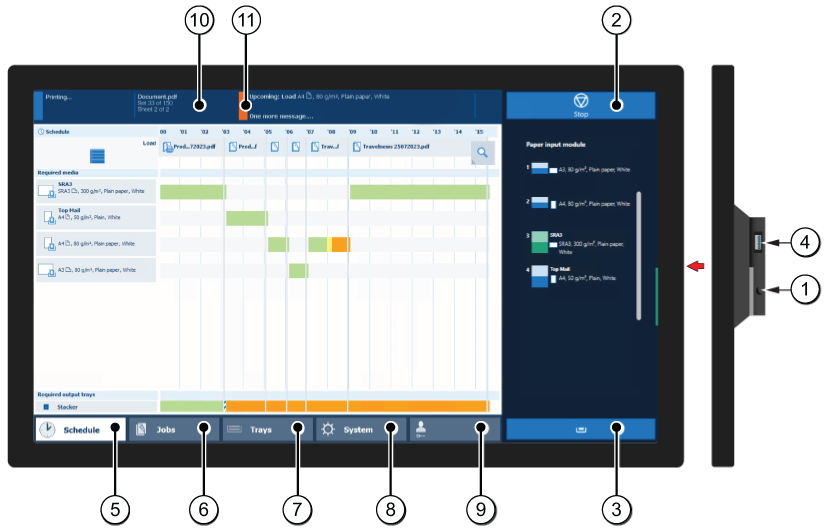 Bedieningspaneel
In de volgende tabel worden de belangrijkste gedeelten van het bedieningspaneel en hun functies beschreven.
|
Component |
Functie |
|
|---|---|---|
|
1 |
Slaapstandknop |
Hiermee wordt het systeem in de slaapmodus gezet of geactiveerd. |
|
2 |
Stopknop |
Hiermee wordt het afdrukproces gestopt na een set of zo snel als mogelijk. |
|
3 |
Papierladeknop |
Hiermee krijgt u direct toegang tot het gedeelte [Laden] op het bedieningspaneel om het volgende te doen (bijvoorbeeld):
|
|
4 |
USB-poort |
Plaats een USB-station in de USB-poort om de documenten op het USB-station af te drukken. U kunt de USB-poort uitschakelen. |
|
5 |
De knop [Planbord] (optioneel) |
Voor het openen van de [Planbord] -weergave om de opdrachten op het planbord te beheren. |
|
6 |
De knop [Opdrachten] |
Voor het beheren en afdrukken van de opdrachten in de lijsten van [Wachtende opdrachten], [Geplande opdrachten] en [Afgedr. opdr.], of in een DocBox (optioneel). |
|
7 |
De knop [Laden] |
Voor het openen van het gedeelte [Laden] op het bedieningspaneel om het volgende te doen (bijvoorbeeld):
|
|
8 |
De knop [Systeem] |
Voor het openen van het gedeelte [Systeem] om het volgende te doen (bijvoorbeeld):
|
|
9 |
Gebruikersnaam |
De gebruikersnaam van de gebruiker die momenteel is aangemeld. U gebruikt deze knop als u zich als een andere gebruiker wilt aanmelden, zich wilt afmelden of uw wachtwoord wilt wijzigen. |
|
10 |
Dashboard |
Het dashboard geeft informatie weer over de systeemstatus zoals:
|
|
11 |
Status-LED |
De status-LED geeft de status van het systeem weer:
|
Het printerdriver is het externe punt om een afdrukopdracht voor te bereiden vanuit een desktoptoepassing, zoals Microsoft Office en Adobe Acrobat. De opdrachteigenschappen in de printerdriver komen overeen met de opdrachteigenschappen op het bedieningspaneel en PRISMAsync Remote Manager. Een opdracht die is ingediend met de printerdriver kan eenvoudig worden gewijzigd wanneer de opdracht zichtbaar is in de afdrukwachtrij op het bedieningspaneel van in PRISMAsync Remote Manager.
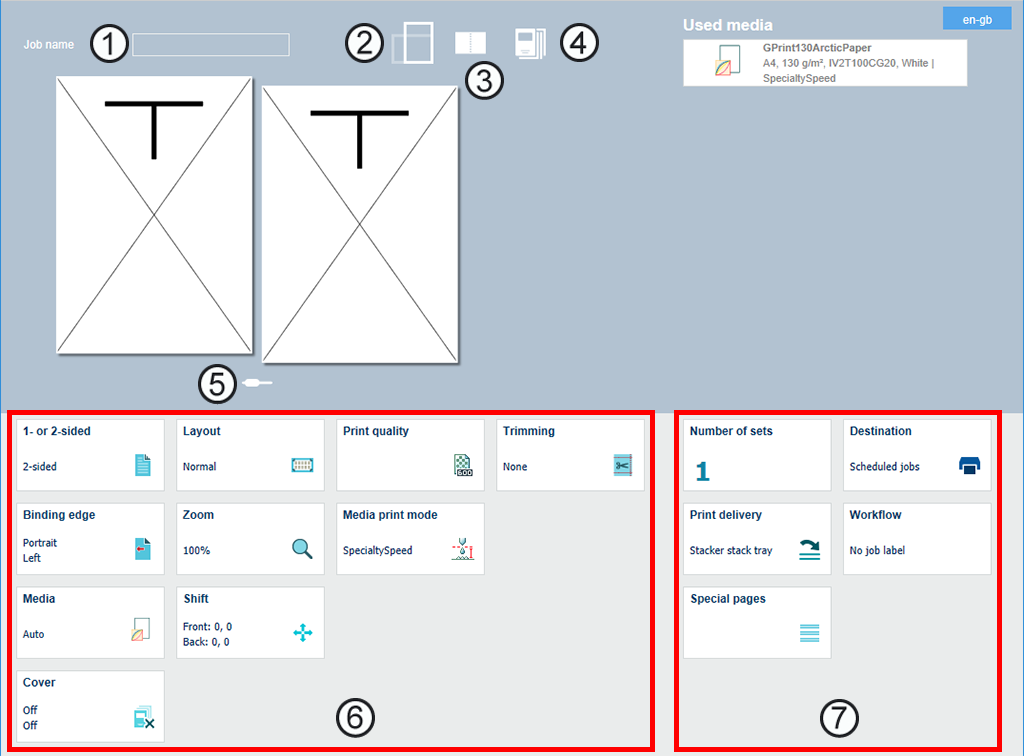
In de onderstaande tabel worden de belangrijkste onderdelen van het printerstuurprogramma en hun functies beschreven. Gebruik de online-Help van het printerstuurprogramma wanneer u meer informatie nodig hebt.
|
|
Onderdelen |
Omschrijving |
|---|---|---|
|
1 |
Naam opdracht |
De opdrachtnaam wordt overgenomen uit de toepassing. |
|
2 |
Documentformaat en -oriëntatie |
Het formaat en de oriëntatie van het document worden overgenomen uit de toepassing. |
|
3 |
Paginavoorbeeld: type weergave |
Gebruik de
bladweergave ( |
|
4 |
Pagina's programmeren voor materiaal |
Voor elk paginabereik kunnen materiaal en een modus voor het afdrukken van materiaal worden opgegeven. |
|
5 |
Paginavoorbeeld: scrollen |
Gebruik het pictogram
|
|
6 |
Eigenschappen opdracht |
De opdrachteigenschappen zijn gelijk aan de opdrachteigenschappen op het bedieningspaneel. |
|
7 |
Opdrachtbestemming, workflow en opties aflevering uitvoer |
De opdracht wordt verzonden naar de opdrachtwachtrij van de printer. De afdrukken worden afgeleverd in een van de opvangbladen. De opdracht kan worden verzonden met de opdrachteigenschappen van een geautomatiseerde workflow. |
PRISMAremote Manager is een console voor het plannen en extern beheren van meerdere PRISMAsync Print Server-printers.
Met dit webprogramma kunnen centrale operators hun afdrukproductie beheren en inzicht bieden in de productieplanningen.
Er zijn twee versies van het hulpmiddel. Het belangrijkste verschil tussen de versies is dat de PRISMAremote Manager een volledig aanpasbare gebruikersinterface heeft.
Met PRISMAremote Manager kan de gebruiker vanaf een externe locatie of een extern werkstation opdrachten uploaden, opdrachteigenschappen bewerken en afdrukwachtrijen wijzigen. Opdrachten kunnen gemakkelijk opnieuw worden gepland of verplaatst, of worden gewijzigd voordat ze worden afgedrukt.
U kunt het hulpmiddel starten vanuit Settings Editor.
 Remote Manager starten
Gebruik de Help-functie of gebruikershandleiding van PRISMAremote Manager voor meer informatie.
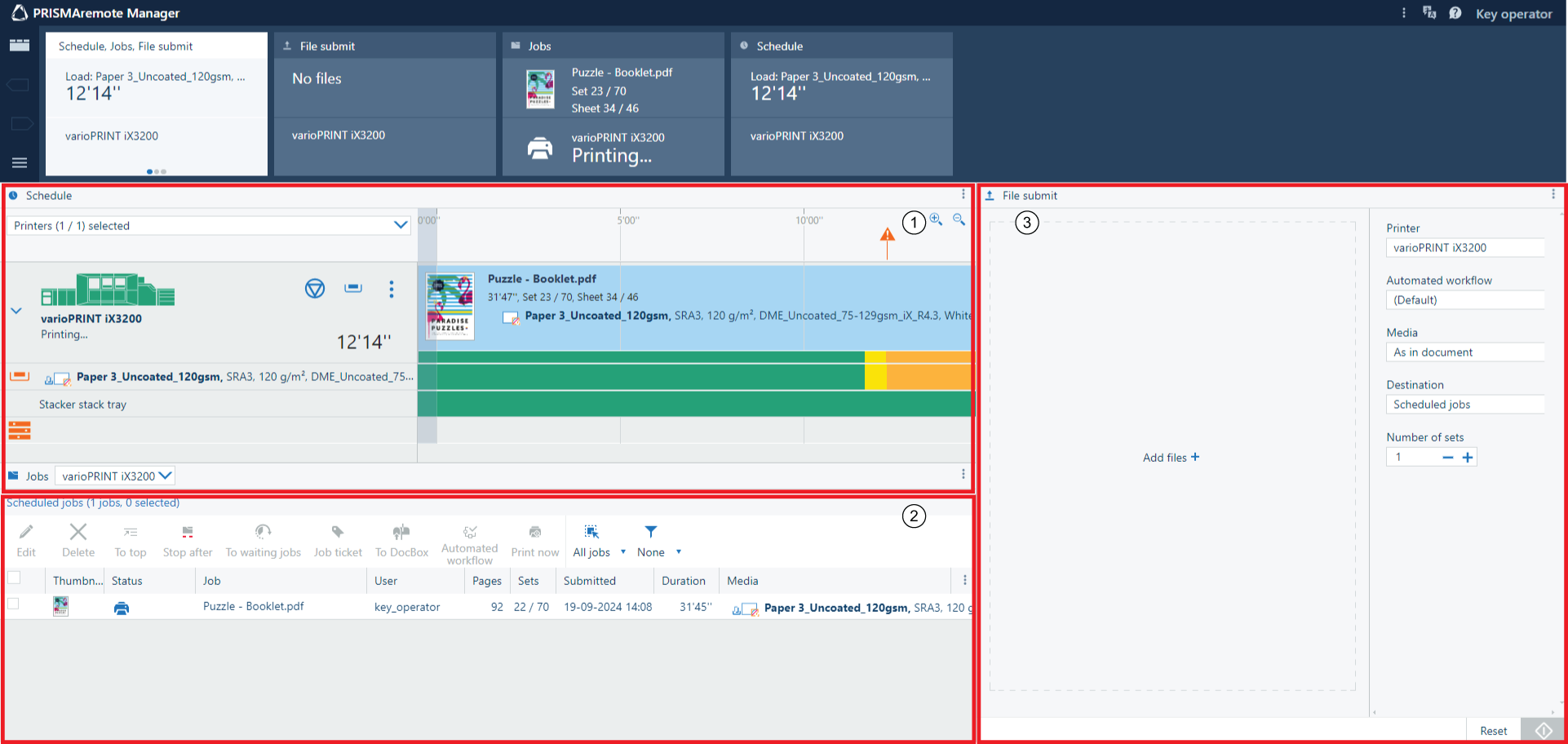 Gebruikersinterface van PRISMAremote Manager
|
Beschrijving |
|
|---|---|
|
1 |
Een planbord dat u kunt gebruiken om:
|
|
2 |
Een lijst met geplande opdrachten op een printer De werkbalk bevat een aantal knoppen voor het bewerken, verwijderen, verplaatsen, toepassen van geautomatiseerde workflow en afdrukopdrachten. |
|
3 |
Verzending van nieuwe afdrukopdrachten |
Met de app PRISMAremote Monitoring blijft de centrale operator op de hoogte van de afdrukproductie. Zelfs op afstand.
U ontvangt waarschuwingen wanneer er iets moet worden gedaan, bijvoorbeeld materiaal plaatsen of verbruiksartikelen toevoegen. En wanneer zich een probleem voordoet op de printer, kunt u ook worden gevraagd om direct in actie te komen.
Raadpleeg de beknopte referentiehandleiding van PRISMAremote Monitoring voor meer informatie.
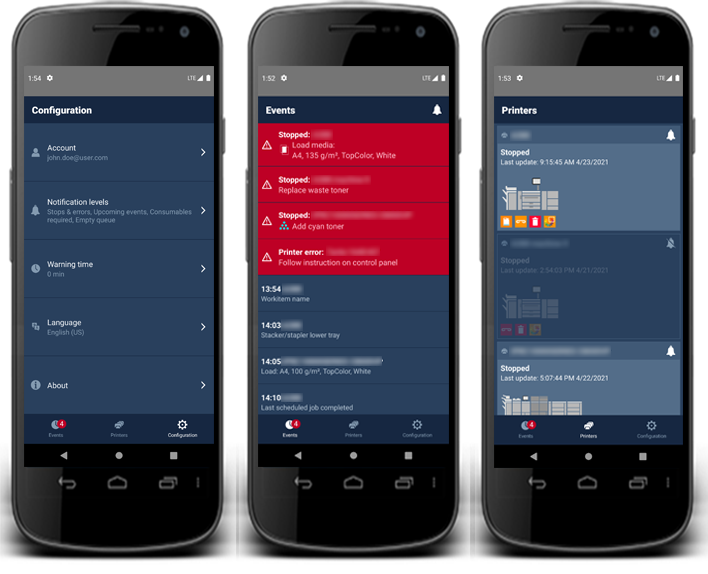 Schermen met de status en gebeurtenissen op de smartphone
In de webtoepassing Settings Editor worden alle configuratie-instellingen gebundeld.
Of u de Settings Editor kunt openen en welke instellingen u kunt wijzigen, is afhankelijk van uw gebruikersrechten.
De Settings Editor gebruikt dezelfde taal als de webbrowser.
In de onderstaande tabel worden de belangrijkste onderdelen van de Settings Editor beschreven.
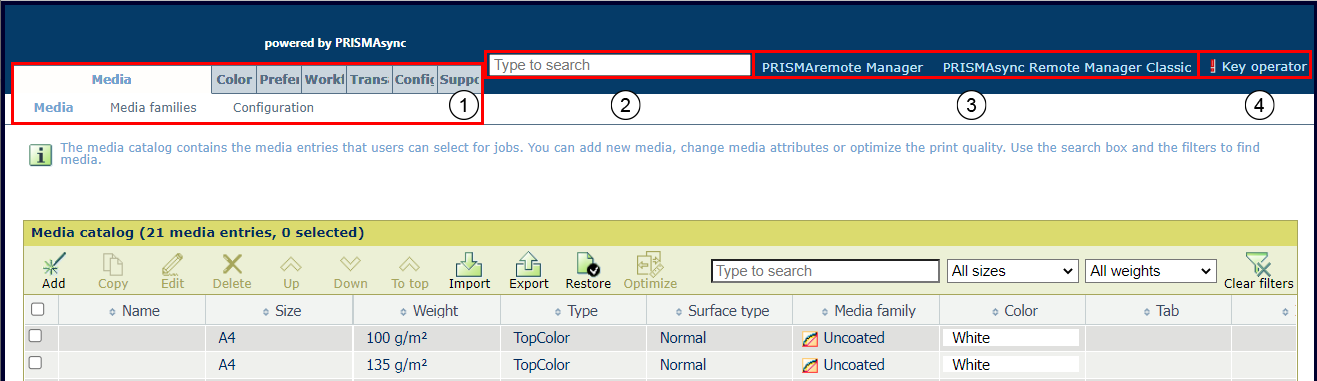 Settings Editor
|
Beschrijving |
|
|---|---|
|
1 |
De instellingen zijn onderverdeeld in hoofd- en subtabbladen. |
|
2 |
Gebruik het zoekvak om snel een instelling te vinden. |
|
3 |
Gebruik de koppeling om PRISMAremote Manager te starten. |
|
4 |
Klik op de gebruikersnaam om u aan te melden bij de Settings Editor, om u af te melden of om het wachtwoord te wijzigen. Met een rood uitroepteken wordt aangegeven dat een standaardwachtwoord wordt gebruikt. U wordt aangeraden standaardwachtwoorden te wijzigen. |
Bij een optie in de Settings Editor kan een pictogram worden weergegeven met meer informatie over het gebruik van de optie in kwestie.

|
Instelling kan worden gewijzigd. |

|
Instelling kan niet worden gewijzigd. |

|
Een groep instellingen kan worden gewijzigd in één dialoogvenster. |

|
Instelling is ook beschikbaar op het bedieningspaneel. |

|
De instelling kan worden gewijzigd met de gegevens van de key-operator of systeembeheerder |
 ) of de
documentweergave (
) of de
documentweergave ( ).
).
 om door de documentpagina's te scrollen.