
Ci sono diversi punti di partenza per utilizzare varioPRINT iX-series. Indipendentemente se si accede alla stampante mediante il pannello di controllo o in remoto tramite PRISMAremote Manager, il funzionamento di varioPRINT iX-series è rapido e intuitivo. Tutte le interfacce presentano un medesimo approccio in termini di design nonché lo stesso aspetto.
I lavori possono essere inviati con il driver della stampante remota, PRISMAremote Manager, PRISMAprepare o PRISMAproduction.
I lavori vengono modificati o pianificati sul pannello di controllo o con PRISMAremote Manager. Il pannello di controllo, PRISMAremote Manager e PRISMAremote Monitoring visualizzano le azioni e i messaggi successivi. In questo modo si viene informati su tutte le operazioni successive e immediate.
Configurare varioPRINT iX-series dallo strumento di configurazione basato sul Web, da Settings Editor e dal pannello di controllo.
In questo argomento vengono descritte le interfacce seguenti:
Pannello di controllo
PRISMAsync Remote Printer Driver
Settings Editor
PRISMAremote Manager
PRISMAremote Monitoring
Il pannello di controllo è il punto locale per utilizzare la stampante e il dominio dell'operatore e dell'operatore manutenzione.
Questa guida all'uso descrive le modifiche ai lavori, la gestione dei lavori, la convalida colore e le regolazioni del colore dal pannello di controllo.
Il pannello di controllo sul sistema di stampa consente di gestire i lavori di stampa, copia e scansione. Il pannello di controllo offre all'utente il controllo completo del sistema.
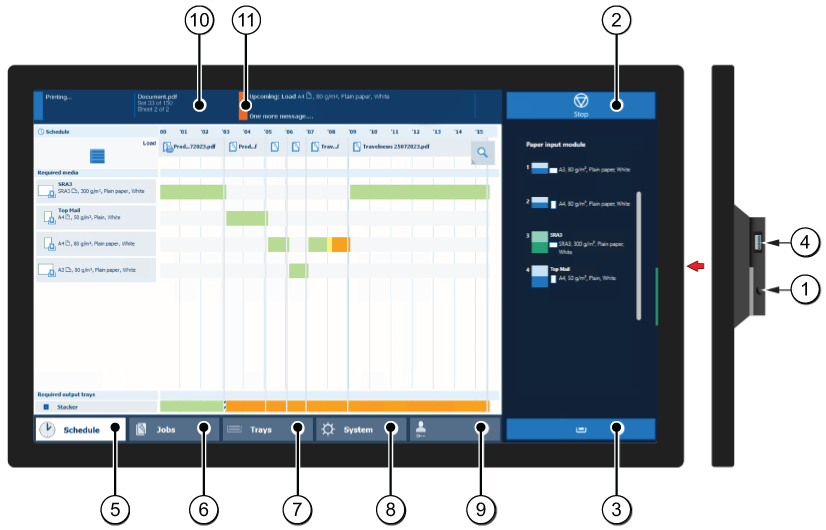 Pannello di controllo
Nella tabella riportata di seguito, vengono descritti i componenti principali del pannello di controllo e le relative funzioni.
|
Componente |
Funzione |
|
|---|---|---|
|
1 |
Pulsante di attivazione della modalità di attesa |
Consente di portare il sistema in modalità di attesa o riavviarlo. |
|
2 |
Pulsante Stop |
Consente di interrompere il processo di stampa dopo un set o appena possibile. |
|
3 |
Pulsante vassoio della carta |
Consente di accedere in modo immediato alla sezione [Vassoi] del pannello di controllo per eseguire, ad esempio, le operazioni seguenti:
|
|
4 |
Porta USB |
Inserire un'unità USB nella relativa porta per stampare tutti i documenti memorizzati sull'unità USB. È possibile disattivare la porta USB. |
|
5 |
Pulsante [Pianifica] (opzionale) |
Consente di accedere alla vista [Pianifica] e gestire i processi nella pianificazione. |
|
6 |
Pulsante [Lavori] |
Consente di gestire e stampare i lavori negli elenchi di [Lavori in attesa], [Lavori pianificati] e [Lavori stampati] o in una DocBox (opzionale). |
|
7 |
Pulsante [Vassoi] |
Consente di accedere alla sezione [Vassoi] del pannello di controllo per eseguire, ad esempio, le operazioni seguenti:
|
|
8 |
Pulsante [Sistema] |
Consente di accedere alla sezione [Sistema] per eseguire, ad esempio, le operazioni seguenti:
|
|
9 |
Nome utente |
Il nome utente della persona attualmente connessa. Quando si desidera eseguire l'accesso come un altro utente, disconnettersi o cambiare la password, utilizzare questo pulsante. |
|
10 |
Dashboard |
Nel dashboard vengono visualizzate informazioni relative allo stato del sistema, quali:
|
|
11 |
LED dello stato |
Il LED dello stato indica lo stato del sistema:
|
Il driver della stampante è il punto di accesso remoto per preparare un lavoro di stampa da un'applicazione desktop, come Microsoft Office e Adobe Acrobat. Le proprietà del lavoro nel driver della stampante corrispondono a quelle visualizzate sul pannello di controllo e su PRISMAsync Remote Manager. Un lavoro inviato con il driver della stampante può essere facilmente modificato quando il lavoro è visibile nella coda di stampa sul pannello di controllo o in PRISMAsync Remote Manager.
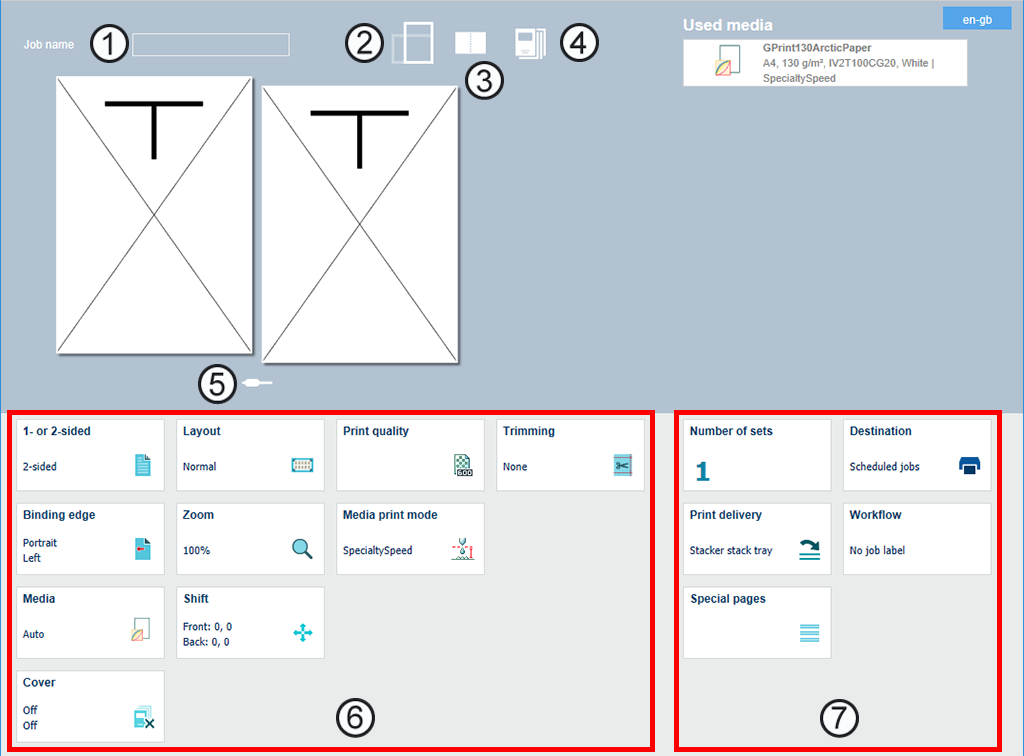
Nella tabella riportata di seguito vengono descritti i componenti principali del driver della stampante e le relative funzioni. Utilizzare la guida in linea del driver della stampante se occorrono ulteriori informazioni.
|
|
Componenti |
Descrizione |
|---|---|---|
|
1 |
Nome lavoro |
Il nome del lavoro viene acquisito dall'applicazione. |
|
2 |
Orientamento e formato del documento |
L'orientamento e il formato del documento vengono ripresi dall'applicazione. |
|
3 |
Anteprima della pagina: tipo di visualizzazione |
Utilizzare la
vista foglio ( |
|
4 |
Programmazione pagine supporti |
Per ogni intervallo di pagine, è possibile specificare i supporti e la modalità di stampa supporti. |
|
5 |
Anteprima della pagina: scorrimento |
Utilizzare l'icona
|
|
6 |
Proprietà del lavoro |
Le proprietà del lavoro sono uguali a quelle nel pannello di controllo. |
|
7 |
Destinazione del lavoro, flusso di lavoro e opzioni di consegna dell'output |
Il lavoro viene inviato alla coda di stampa sulla stampante. Al termine dell'operazione, le stampe sono disponibili in uno dei vassoi di uscita. Il lavoro può essere inoltrato con le proprietà del lavoro di un flusso di lavoro automatico. |
PRISMAremote Manager è una pianificazione di più stampanti, nonché una console di gestione remota per controllare le stampanti basate su PRISMAsync Print Server.
Questo strumento basato sul Web consente agli operatori centrali di gestire la rispettiva produzione di stampa e di fornire informazioni sulle pianificazioni di produzione.
Esistono due versioni dello strumento. La differenza principale tra le versioni è che PRISMAremote Manager dispone di un'interfaccia utente completamente personalizzabile.
PRISMAremote Manager consente di eseguire l'upload dei lavori, di modificare le proprietà del lavoro e di modificare le code di stampa da una workstation o posizione remota. I lavori possono essere nuovamente pianificati, trasferiti o modificati prima della stampa.
È possibile avviare lo strumento da Settings Editor.
 Avvio di Gestione remota
Per ulteriori informazioni, utilizzare la funzione di assistenza o la Guida Utente di PRISMAremote Manager.
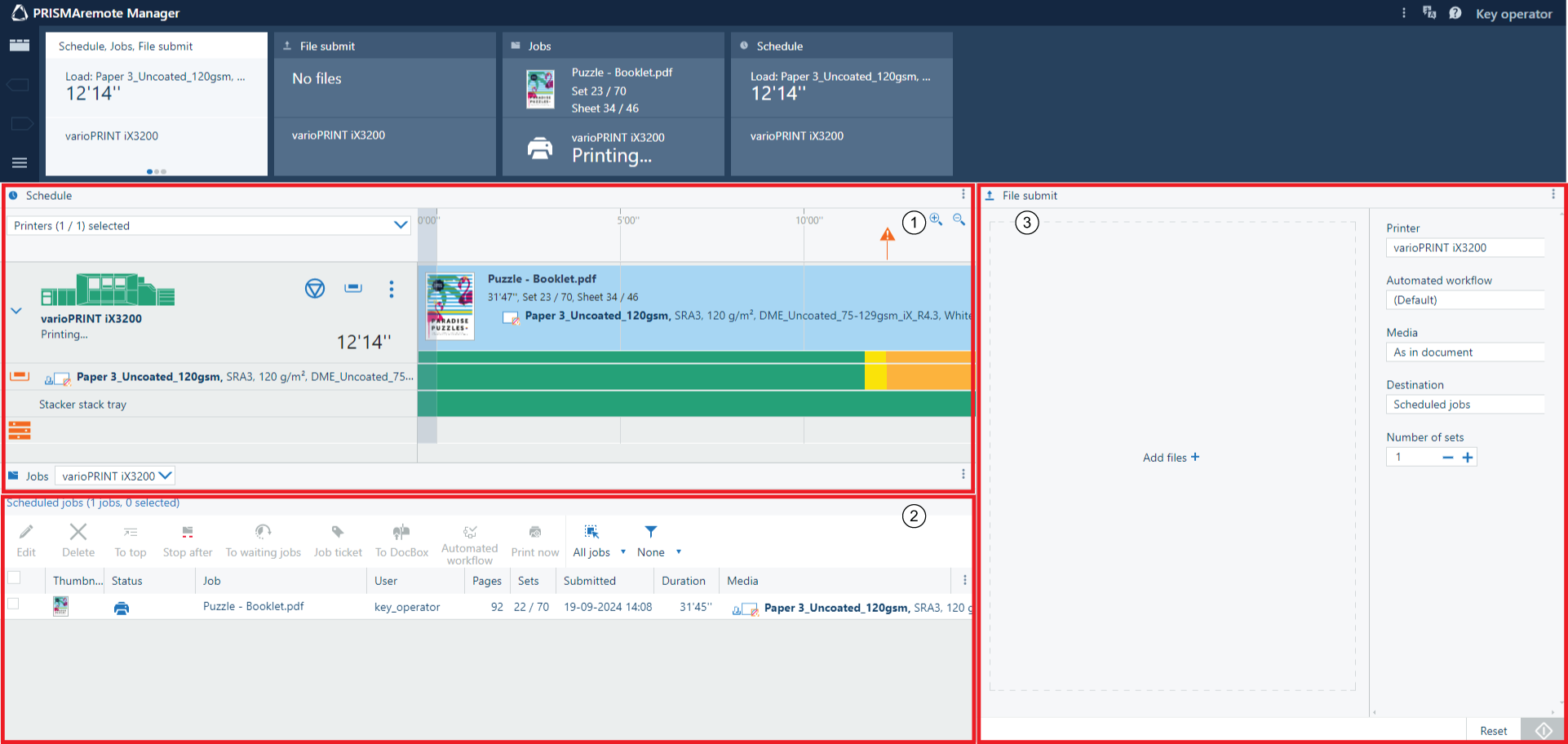 Interfaccia utente di PRISMAremote Manager
|
Descrizione |
|
|---|---|
|
1 |
Una pianificazione che è possibile utilizzare per:
|
|
2 |
Un elenco dei lavori pianificati su una stampante La barra degli strumenti dispone di diversi pulsanti per modificare, eliminare, spostare, applicare un flusso di lavoro automatico e stampare lavori. |
|
3 |
Invio di nuovi lavori di stampa |
L'app PRISMAremote Monitoring consente all'operatore centrale di restare informato riguardo la produzione di stampa. Anche a distanza.
Quando si prevedono azioni, come il caricamento supporti o l'aggiunta di materiali di consumo, si riceveranno avvisi. Oppure, in caso di problemi presso la stampante, chiedere un intervento immediato.
Per ulteriori informazioni, fare riferimento alla guida rapida di PRISMAremote Monitoring.
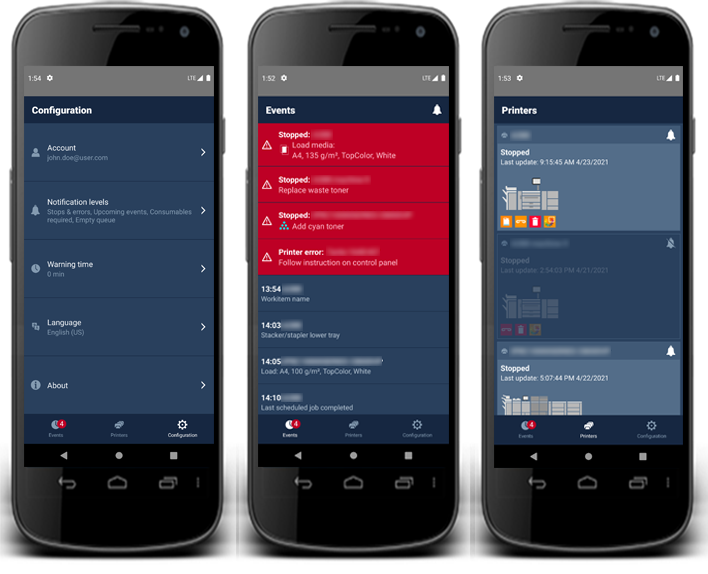 Schermate con stato ed eventi sullo smartphone
Settings Editor basato sul web raggruppa tutte le impostazioni di configurazione.
La possibilità di accedere a Settings Editor e modificare delle impostazioni specifiche dipende dalle autorizzazioni dell'utente.
Settings Editor utilizza la stessa lingua del browser Web.
La tabella di seguito descrive le parti principali di Settings Editor.
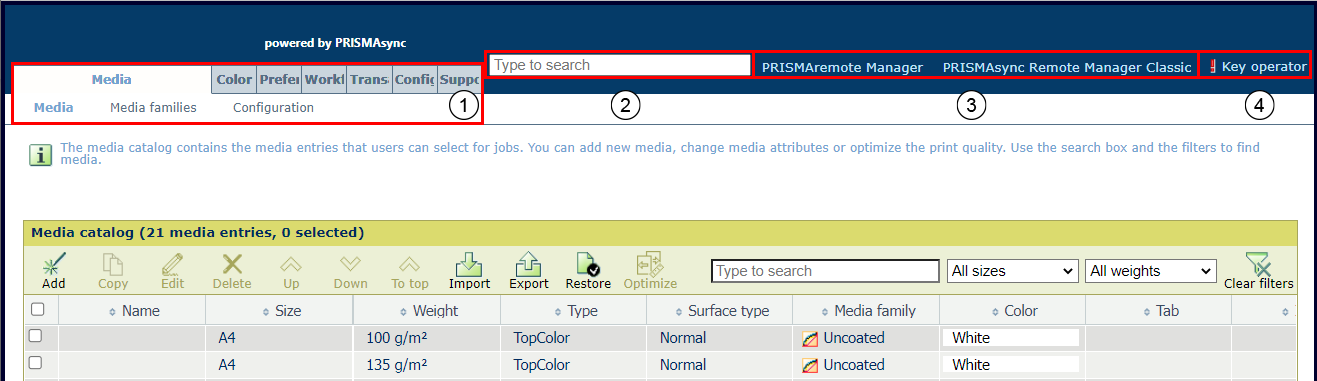 Settings Editor
|
Descrizione |
|
|---|---|
|
1 |
Le impostazioni sono raggruppate in schede principali e secondarie. |
|
2 |
Utilizzare la casella di ricerca per trovare rapidamente un'impostazione. |
|
3 |
Utilizzare il link per avviare PRISMAremote Manager. |
|
4 |
Fare clic sul nome utente per accedere a Settings Editor, disconnettersi o modificare la password. Un punto esclamativo rosso indica l'utilizzo di una password predefinita. Si consiglia di modificare la password predefinita. |
Le opzioni di Settings Editor possono prevedere un'icona che fornisce maggiori informazioni sull'utilizzo.

|
Impostazione che può essere modificata. |

|
Impostazione che non può essere modificata. |

|
È possibile modificare un gruppo di impostazioni in un'unica finestra di dialogo. |

|
L'impostazione è disponibile anche sul pannello di controllo. |

|
L'impostazione può essere modificata con le credenziali dell'operatore autorizzato o dell'amministratore di sistema |
 ) o la
vista documenti (
) o la
vista documenti ( ).
).
 per scorrere le pagine del documento.