
Il existe plusieurs points d’accès permettant d’utiliser l’imprimante varioPRINT iX-series. Que vous accédiez à l’imprimante via le panneau de commande ou à distance via PRISMAremote Manager, vous apprendrez rapidement à utiliser varioPRINT iX-series. Toutes les interfaces ont la même approche et le même aspect.
Vous pouvez soumettre des travaux d’impression avec le pilote d’imprimante à distance, PRISMAremote Manager, PRISMAprepare ou PRISMAproduction.
Pour modifier ou planifier des travaux, vous pouvez utiliser au choix le panneau de commande ou PRISMAremote Manager. Le panneau de commande, PRISMAremote Manager et PRISMAremote Monitoring affichent les messages et les actions à venir. Vous êtes ainsi tenu informé de toutes les tâches immédiates et ultérieures.
Pour configurer l’imprimante varioPRINT iX-series, vous pouvez utiliser au choix l’outil de configuration Web, Settings Editor ou le panneau de commande.
Cette rubrique décrit les interfaces suivantes :
Panneau de commande
PRISMAsync Remote Printer Driver
Settings Editor
PRISMAremote Manager
PRISMAremote Monitoring
Le panneau de commande est le point local pour faire fonctionner l’imprimante et le domaine de l’opérateur et de l’opérateur d’entretien.
Ce guide de fonctionnement explique comment modifier et gérer des travaux, ainsi que valider et régler les couleurs, à partir du panneau de commande.
Le panneau de commande est l’emplacement sur le système d’impression permettant de gérer les travaux d’impression, les travaux de copie et les travaux de numérisation. Le panneau de commande offre un contrôle intégral du système.
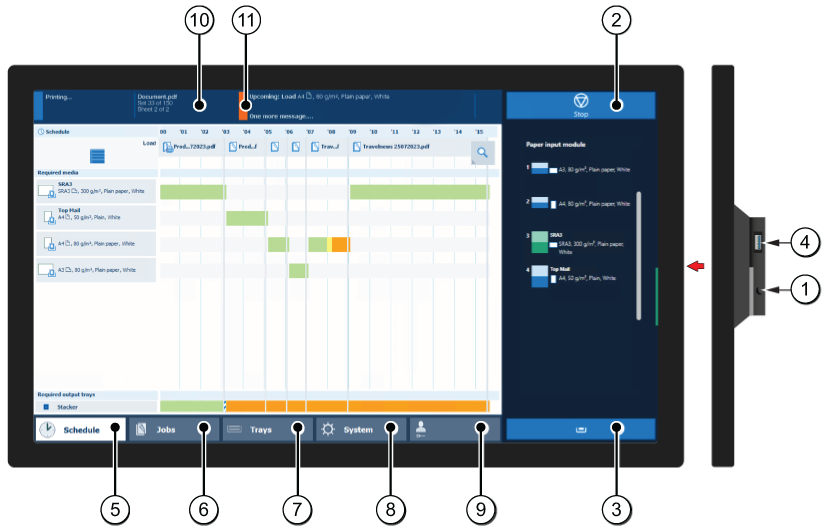 Panneau de commande
Le tableau ci-dessous décrit les principaux éléments du panneau de commande, ainsi que leurs fonctions.
|
Composant |
Fonction |
|
|---|---|---|
|
1 |
Bouton de veille |
Permet de basculer le système en mode veille ou de le réactiver. |
|
2 |
Bouton d’arrêt |
Permet d’arrêter le processus d’impression après un jeu ou dès que possible. |
|
3 |
Bouton du bac papier |
Permet d’accéder immédiatement à la section [Magasins] du panneau de commande, pour effectuer les opérations suivantes (par exemple) :
|
|
4 |
Port USB |
Permet d’insérer une clé USB dans le port USB afin d’imprimer tous les documents qu’elle contient. Vous pouvez désactiver le port USB. |
|
5 |
Bouton [Planificateur] (en option) |
Permet d’accéder à la vue [Planificateur] pour gérer les travaux dans la planification. |
|
6 |
Bouton [Travaux] |
Permet de gérer et d’imprimer les travaux figurant dans les listes [Travaux en attente], [Travaux programmés] et [Trav. imprimés], ou dans une DocBox (en option). |
|
7 |
Bouton [Magasins] |
Permet d’accéder à la section [Magasins] sur le panneau de commande, pour effectuer les opérations suivantes, par exemple :
|
|
8 |
Bouton [Système] |
Permet d’accéder à la section [Système] pour effectuer les opérations suivantes, par exemple :
|
|
9 |
Nom d’utilisateur |
Nom de l’utilisateur actuellement connecté. Utilisez ce bouton si vous souhaitez vous connecter sous un autre nom d’utilisateur, vous déconnecter ou changer de mot de passe. |
|
10 |
Tableau de bord |
Le tableau de bord affiche des informations sur l’état du système, par exemple :
|
|
11 |
Voyant d’état |
Le voyant d’état affiche l’état du système :
|
Le pilote d’imprimante est le point distant permettant de préparer un travail d’impression à partir d’une application de bureautique, telle que Microsoft Office et Adobe Acrobat. Les propriétés des travaux dans le pilote d’imprimante correspondent aux propriétés des travaux sur le panneau de commande et dans PRISMAsync Remote Manager. Il est facile de modifier un travail soumis avec le pilote d’imprimante lorsqu’il est visible dans la file d’attente d’impression du panneau de commande dans PRISMAsync Remote Manager.
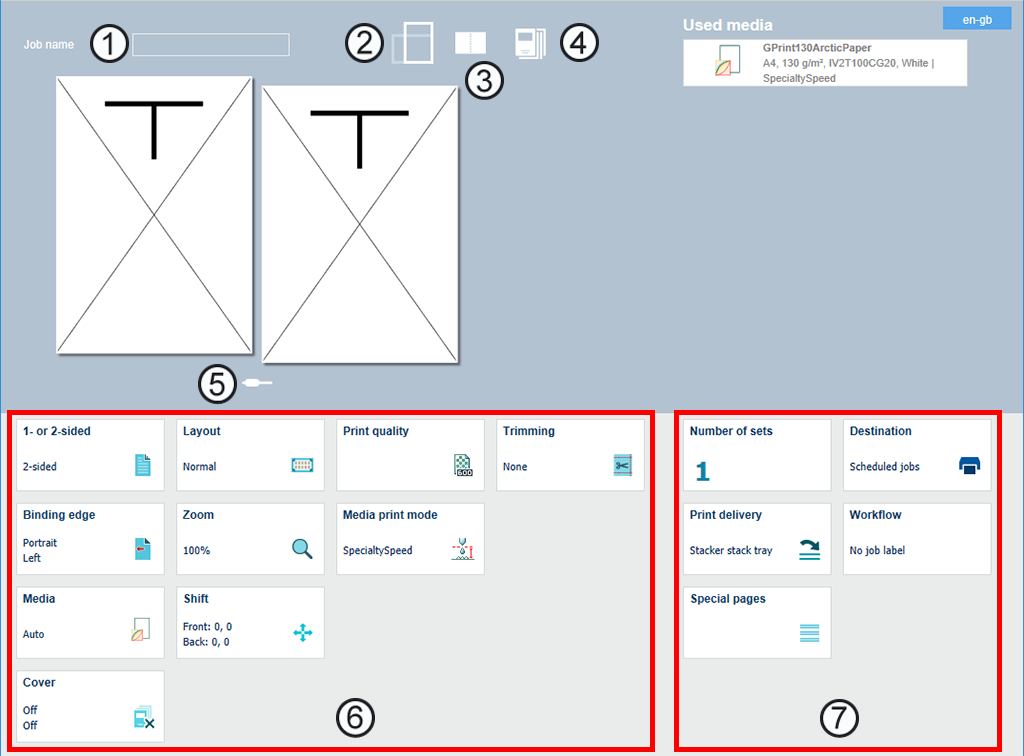
Le tableau ci-dessous décrit les principaux éléments du pilote d’imprimante, ainsi que leurs fonctions. Utilisez l’aide en ligne du pilote d’imprimante lorsque vous avez besoin d’informations supplémentaires.
|
|
Éléments |
Description |
|---|---|---|
|
1 |
Nom du travail |
Le nom du travail est repris de l’application. |
|
2 |
Format et orientation du document |
Le format et l’orientation du document sont repris de l’application. |
|
3 |
Aperçu de la page : mode d’affichage |
Utilisez le Mode feuille ( |
|
4 |
Programmation de pages multimédia |
Pour chaque étendue de pages, vous pouvez spécifier le mode d’impression du support et le support. |
|
5 |
Aperçu de la page : défilement |
Utilisez l’icône |
|
6 |
Propriétés du travail |
Les propriétés des travaux correspondent aux propriétés des travaux sur le panneau de commande. |
|
7 |
Options de destination des travaux, du cycle de traitement et de réception de la sortie |
Le travail est envoyé à la file d’attente d’impression sur l’imprimante. Après l’imprimante les impressions arrivent dans les bacs de sortie. Le travail peut être soumis avec les propriétés du travail d’un cycle de traitement automatisé. |
PRISMAremote Manager est une console de planification et de gestion à distance permettant de contrôler plusieurs imprimantes pilotées par PRISMAsync Print Server.
Cet outil en ligne aide les opérateurs centraux à gérer leur production d’impression et à donner un aperçu des planifications de production.
Il existe deux versions de l’outil. La principale différence entre les versions est que PRISMAremote Manager dispose d’une interface utilisateur entièrement personnalisable.
PRISMAremote Manager permet de charger des travaux, d’éditer les propriétés des travaux et de modifier les files d’attente d’impression à partir d’un emplacement ou d’un poste de travail distant. Les travaux peuvent facilement être replanifiés, déplacés ou modifiés avant d’être imprimés.
Vous pouvez démarrer l’outil à partir de la fenêtre Settings Editor.
 Démarrage de Remote Manager
Pour en savoir plus, utilisez la fonction d’aide ou consultez le guide d’utilisation de PRISMAremote Manager.
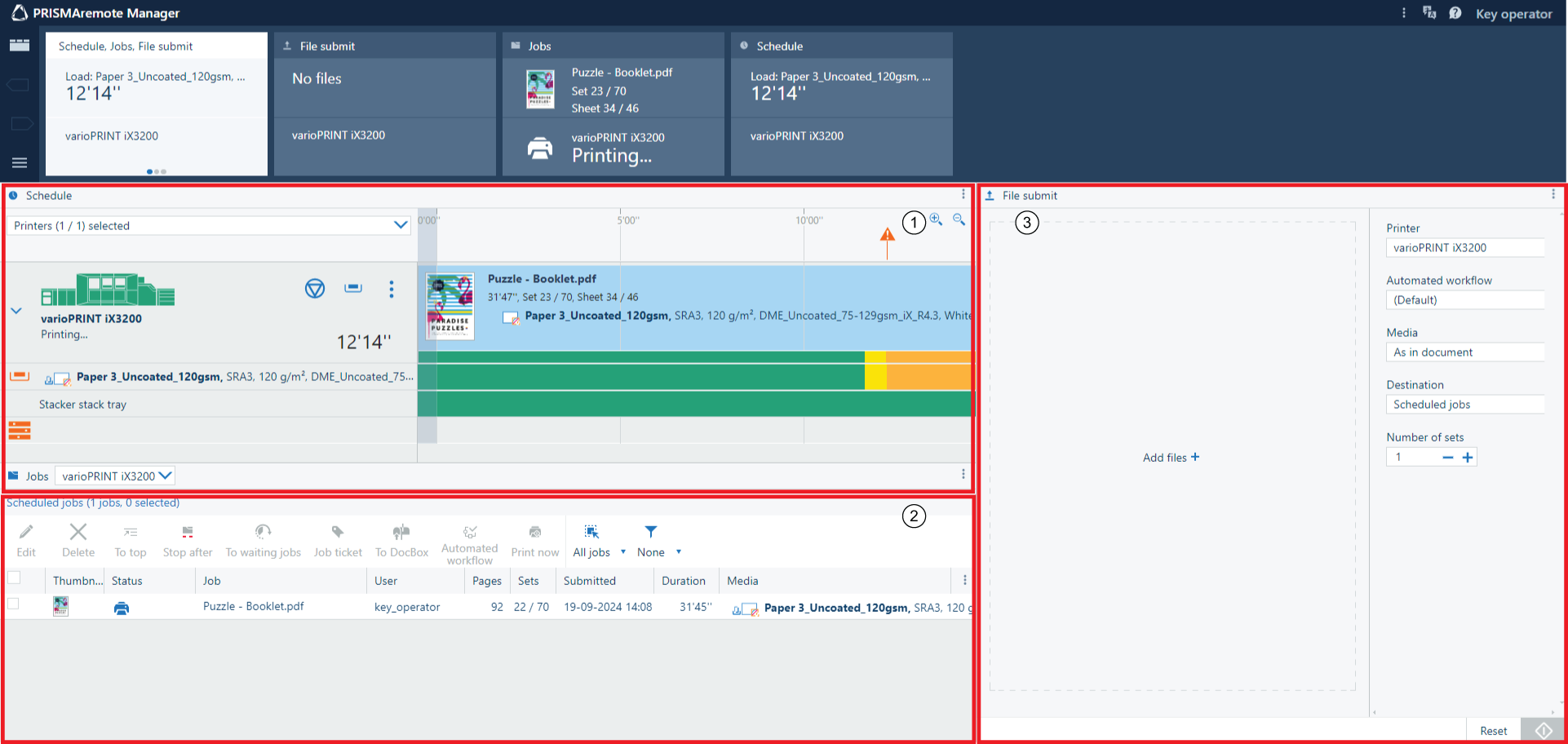 Interface utilisateur de PRISMAremote Manager
|
Description |
|
|---|---|
|
1 |
Section de planification que vous pouvez utiliser pour :
|
|
2 |
Liste des travaux planifiés sur une imprimante La barre d’outils comporte un certain nombre de boutons permettant de modifier, de supprimer, de déplacer, d’appliquer un cycle de traitement automatisé et d’imprimer des travaux. |
|
3 |
Soumission de nouveaux travaux d’impression |
L’application PRISMAremote Monitoring permet à l’opérateur central de se tenir informé concernant la production d’impression. Même à distance.
Vous recevez des alertes lorsque des actions, comme le chargement de supports ou l’ajout de consommables, sont prévues. C’est également le cas lorsqu’un problème nécessite une intervention immédiate sur l’imprimante.
Pour en savoir plus, reportez-vous au guide de référence rapide de PRISMAremote Monitoring.
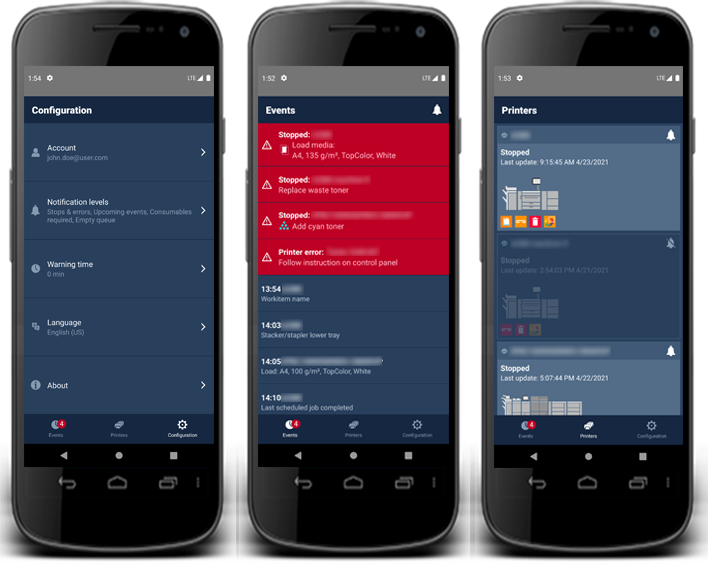 Écrans de smartphone affichant l’état et les événements
La fonctionnalité Web Settings Editor regroupe tous les paramètres de configuration.
Votre accès à l’outil Settings Editor et les paramètres que vous pouvez modifier sont déterminés par vos droits d’utilisateur.
L’outil Settings Editor utilise la même langue que le navigateur Web.
Le tableau ci-dessous décrit les composants principaux de l’outil Settings Editor.
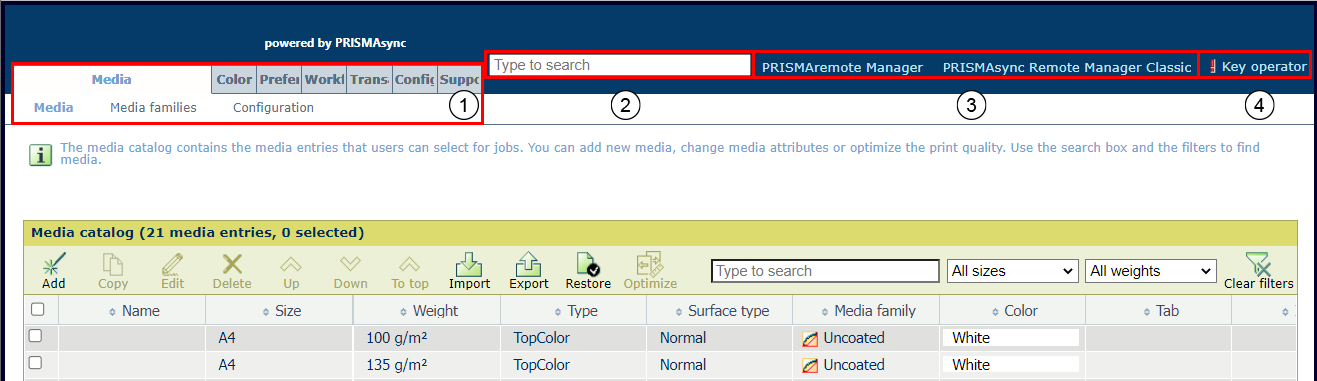 Settings Editor
|
Description |
|
|---|---|
|
1 |
Les paramètres sont regroupés sous des onglets principaux et des sous-onglets. |
|
2 |
La zone de recherche permet d’identifier rapidement un paramètre. |
|
3 |
Ce lien permet de démarrer PRISMAremote Manager. |
|
4 |
Cliquez sur le nom d’utilisateur pour vous connecter à l’outil Settings Editor, vous déconnecter ou changer de mot de passe. Un point d’exclamation rouge indique qu’un mot de passe par défaut est utilisé. Il est recommandé de modifier les mots de passe par défaut. |
Les options de Settings Editor peuvent comporter une icône qui fournit des informations supplémentaires sur leur utilisation.

|
Le paramètre peut être modifié. |

|
Le paramètre ne peut pas être modifié. |

|
Ce groupe de paramètres peut être modifié dans une boîte de dialogue. |

|
Ce paramètre est également disponible sur le panneau de commande. |

|
Paramètre modifiable à l’aide des informations d’identification de l’opérateur principal ou de l’administrateur système |
 ) ou la Vue du document (
 ).
).
 pour faire défiler les pages du document.