
varioPRINT iX-series -tulostinta voi käyttää useilla eri tavoilla. Riippumatta siitä käytetäänkö varioPRINT iX-series -tulostinta ohjauspaneelista tai etänä PRISMAremote Manager ‑sovelluksella, tulostimen käyttö on helppoa. Kaikki käyttöliittymät on suunniteltu samalla tavalla, ja niiden ulkoasu on samankaltainen.
Voit lähettää töitä etutulostinohjaimella tai sovelluksella PRISMAremote Manager, PRISMAprepare tai PRISMAproduction.
Voit muokata tai suunnitella töitä ohjauspaneelissa tai sovelluksessa PRISMAremote Manager. Ohjauspaneeli, PRISMAremote Manager ja PRISMAremote Monitoring näyttävät tulevat toiminnot ja viestit. Näin saat tiedot kaikista tulevista ja välittömästi tehtävistä tehtävistä.
varioPRINT iX-series määritetään verkkopohjaisessa määritystyökalussa, Settings Editorissa ja ohjauspaneelissa.
Tässä osassa käsitellään seuraavat käyttöliittymät:
Ohjauspaneeli
PRISMAsync Remote Printer Driver
Settings Editor
PRISMAremote Manager
PRISMAremote Monitoring
Ohjauspaneelissa tulostinta käytetään paikallisesti. Sekä käyttäjä että ylläpitokäyttäjä voivat käyttää ohjauspaneelia.
Tässä käyttöoppaassa käsitellään töiden muokkausta ja hallintaa sekä värien hallintaa ja säätöjä ohjauspaneelissa.
Ohjauspaneelissa voit hallita tulostusjärjestelmän tulostus-, kopio- ja skannaustöitä. Ohjauspaneelista järjestelmää voi hallita täydellisesti.
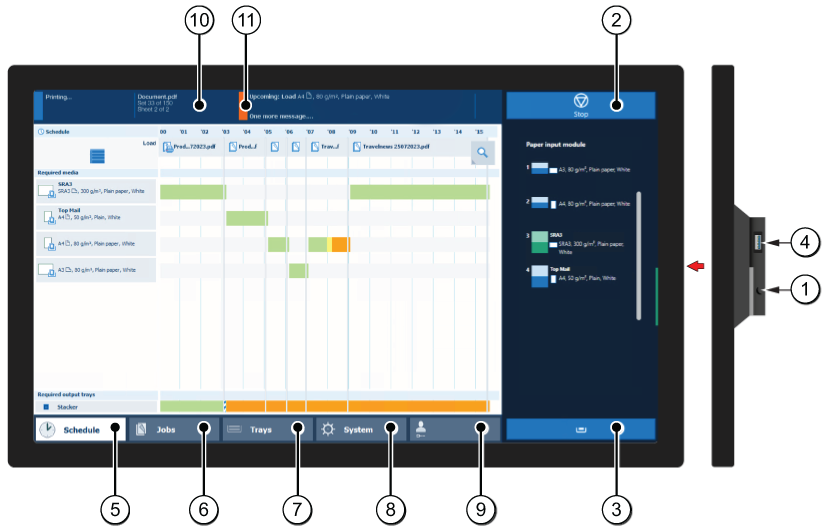 Ohjauspaneeli
Seuraavassa taulukossa esitellään ohjauspaneelin pääosat ja niiden toiminnot.
|
Osa |
Toiminto |
|
|---|---|---|
|
1 |
Lepotilapainike |
Asettaa järjestelmän lepotilaan tai herättää sen lepotilasta. |
|
2 |
Pysäytyspainike |
Pysäyttää tulostaminen joukon jälkeen tai mahdollisimman nopeasti. |
|
3 |
Paperilokeropainike |
Kun avaat ohjauspaneelista kohdan [Lokerot], voit käyttää nopeasti esimerkiksi seuraavia:
|
|
4 |
USB-portti |
Liitä USB-asema USB-porttiin, jos haluat tulostaa USB-aseman asiakirjoja. Voit poistaa USB-portin käytöstä. |
|
5 |
[Ajoitus] -painike (valinnainen) |
[Ajoitus] -näkymän avaaminen ja ajoitettujen töiden hallinta. |
|
6 |
[Työt] -painike |
Hallitse ja tulosta töitä seuraavissa luetteloissa: [Odottavat työt], [Ajoitetut työt] ja [Tulostetut työt] tai DocBoxissa (valinnainen). |
|
7 |
[Lokerot] -painike |
Kun avaat ohjauspaneelin kohdan [Lokerot], voit käyttää esimerkiksi seuraavia toimintoja:
|
|
8 |
[Järjestelmä] -painike |
[Järjestelmä] -osan avaaminen esimerkiksi seuraavia toimia varten:
|
|
9 |
Käyttäjänimi |
Tämä on tällä hetkellä kirjautuneen käyttäjän nimi. Jos haluat kirjautua toisella käyttäjätilillä, kirjautua ulos tai vaihtaa salasanasi, käytä tätä painiketta. |
|
10 |
Mittaritaulu |
Mittaritaulussa näkyy esimerkiksi seuraavia tietoja järjestelmän tilasta:
|
|
11 |
Merkkivalo |
Tilan LED-ilmaisin näyttää järjestelmän tilan:
|
Tulostinajuri on etäpiste tulostustyön valmistelemiseksi työpöytäsovelluksesta, kuten Microsoft Office ja Adobe Acrobat. Tulostinajurin työn ominaisuudet vastaavat ohjauspaneelin ja PRISMAsync Remote Manager työn ominaisuuksia. Tulostinajurilla lähetettyä työtä voidaan helposti muuttaa, kun työ näkyy tulostusjonossa ohjauspaneelissa tai kohteessa PRISMAsync Remote Manager.
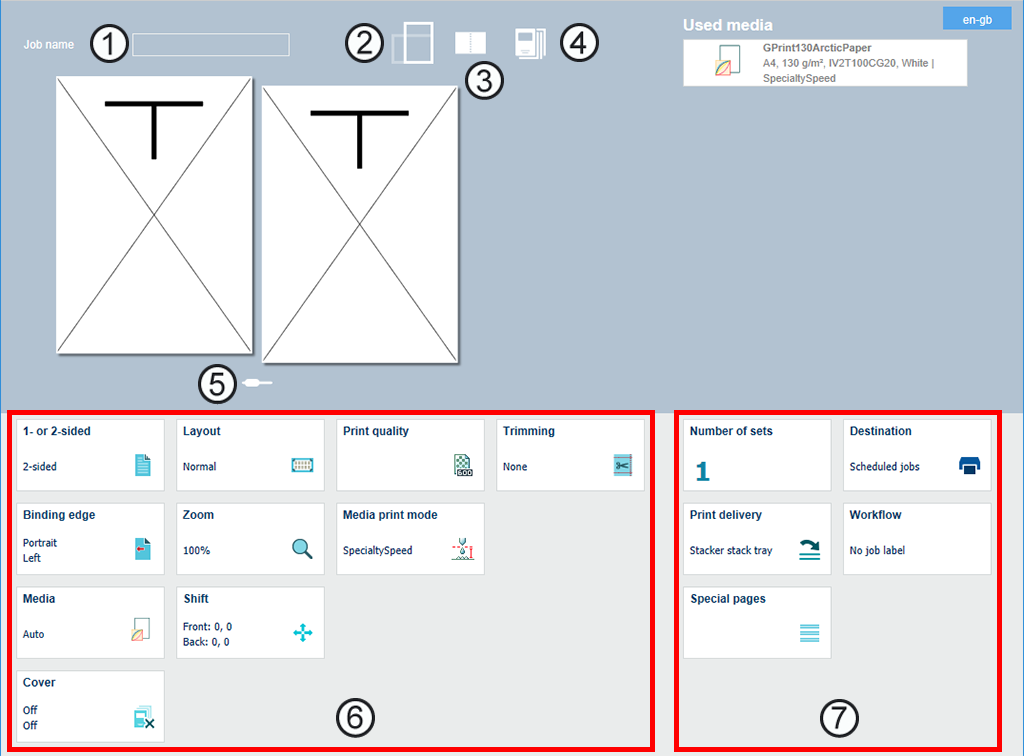
Seuraavassa taulukossa esitellään tulostinohjaimen pääosat ja niiden toiminnot. Saat tarvittaessa lisätietoja tulostinohjaimen käytönaikaisesta ohjeesta.
|
|
Osat |
Kuvaus |
|---|---|---|
|
1 |
Työn nimi |
Työn nimen oletuskoko saadaan sovelluksesta. |
|
2 |
Asiakirjan koko ja suunta |
Asiakirjan koko ja suunta saadaan sovelluksesta. |
|
3 |
Sivun esikatselu: näkymätyyppi |
Käytä
arkkitarkastelu ( |
|
4 |
Materiaalisivun ohjelmointi |
Jokaiselle sivualueelle voidaan määrittää tulostusmateriaali ja materiaalitulostustila. |
|
5 |
Sivun esikatselu: vieritys |
Selaa asiakirjan sivuja
|
|
6 |
Työn ominaisuudet |
Työn ominaisuudet vastaavat ohjauspaneelin työn ominaisuuksia. |
|
7 |
Työn kohde, työnkulku ja tulosteen toimitusvaihtoehdot |
Työ lähetetään tulostimen tulostusjonoon. Tulostimen tulostamat tulosteet siirtyvät jollekin luovutustasolle. Työ voidaan lähettää siten, että siinä on automaattisen työnkulun työn ominaisuudet. |
PRISMAremote Manager on usean tulostimen ajoitus- ja etähallintakonsoli, jonka avulla ohjataan PRISMAsync Print Server -pohjaisia tulostimia.
Kyseessä on verkkopohjainen työkalu, joka auttaa ydinkäyttäjiä hallitsemaan tulostustuotantoa ja antaa heille käsityksen tuotantoaikatauluista.
Työkalusta on kaksi versiota. Suurin ero versioiden välillä on se, että PRISMAremote Managerissa on täysin muokattavissa oleva käyttöliittymä.
PRISMAremote Managerin avulla voi ladata töitä, muokata töiden ominaisuuksia ja muuttaa tulostusjonoja etäsijainnista tai työasemasta käsin. Töitä on helppo ajoittaa uudelleen, sijoittaa uudelleen tai muuttaa ennen tulostusta.
Voit käynnistää työkalun Settings Editorista.
 Käynnistä Remote Manager
Saat lisätietoja PRISMAremote Managerin ohjetoiminnolla tai sen käyttöoppaasta.
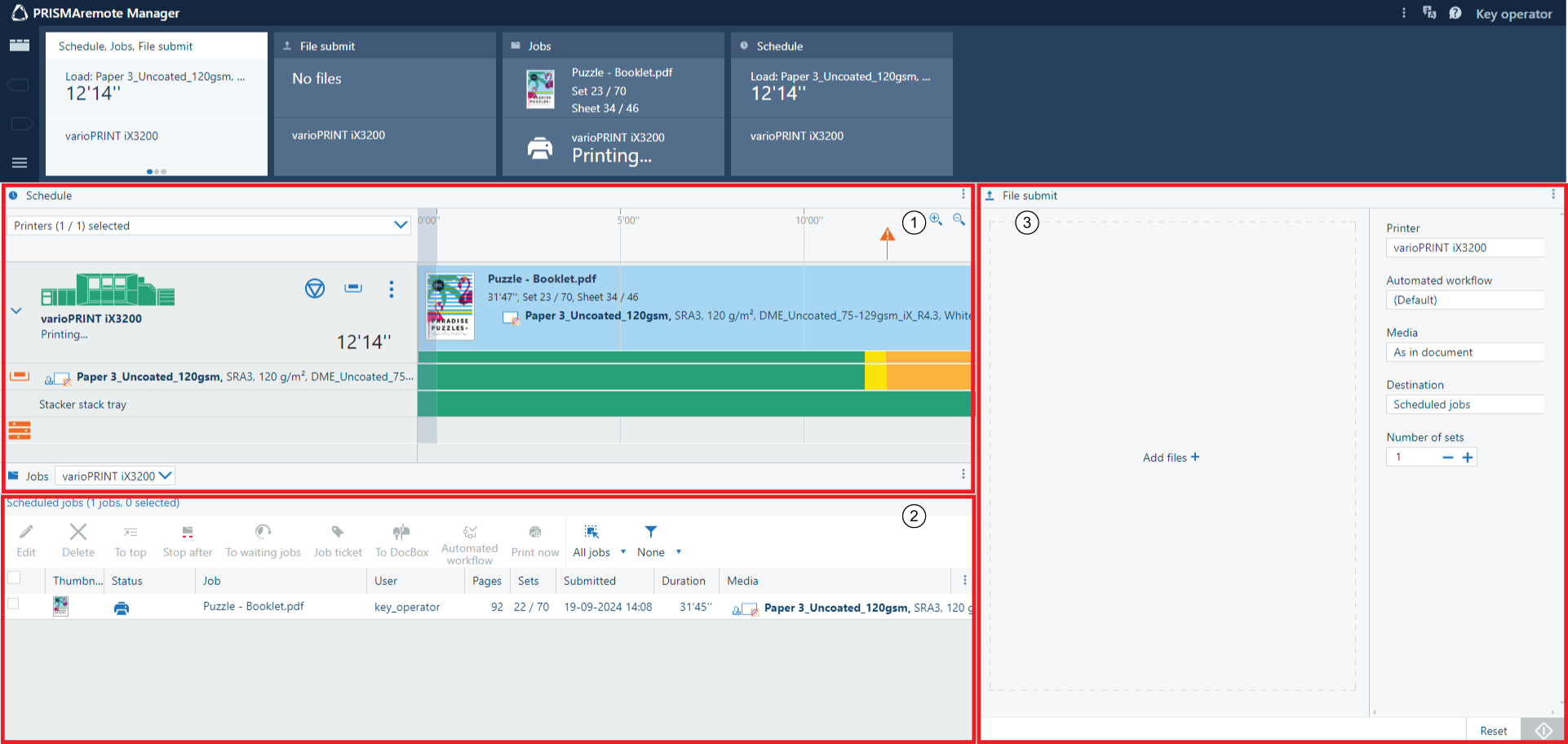 PRISMAremote Managerin käyttöliittymä
|
Kuvaus |
|
|---|---|
|
1 |
Ajoitus, jonka avulla voit
|
|
2 |
Tulostimen ajoitettujen töiden luettelo Työkalurivillä on useita painikkeita, joilla voit muokata, poistaa, siirtää ja käyttää automaattisia työnkulkuja ja tulostustöitä. |
|
3 |
Uusien tulostustöiden lähettäminen |
PRISMAremote Monitoring -sovellus auttaa ydinkäyttäjiä pysymään ajan tasalla tulostustuotannosta. Se toimii jopa etäyhteyden avulla.
Saat ilmoituksia, kun toimia vaaditaan (esimerkiksi tulostusmateriaalien tai väriaineiden lisääminen). Saat ilmoituksia myös tulostimen mahdollisista ongelmista.
Lisätietoja on PRISMAremote Monitoringin pikaoppaassa.
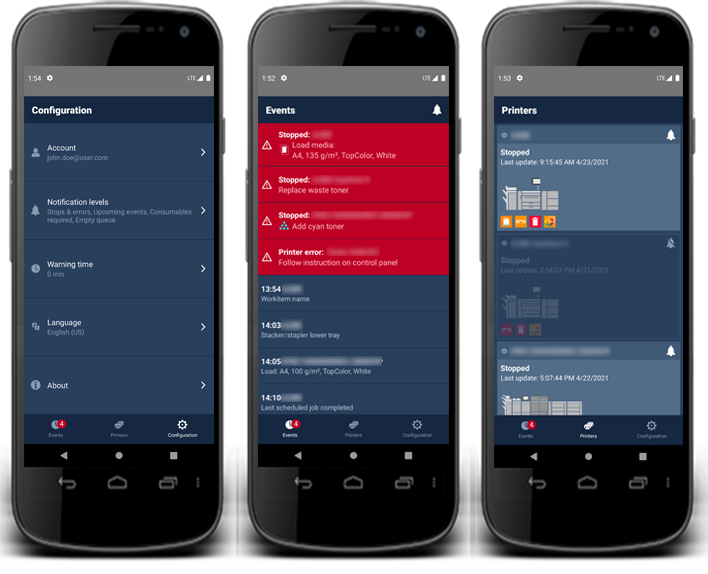 Älypuhelimen tila- ja tapahtumanäytöt
Verkkopohjainen Settings Editor sisältää kaikki määritysasetukset.
Käyttöoikeudet määrittävät, voitko käyttää Settings Editoria ja mitä asetuksia voit muuttaa.
Settings Editor käyttää samaa kieltä kuin selain.
Alla olevassa taulukossa on kuvaus Settings Editorin pääosista.
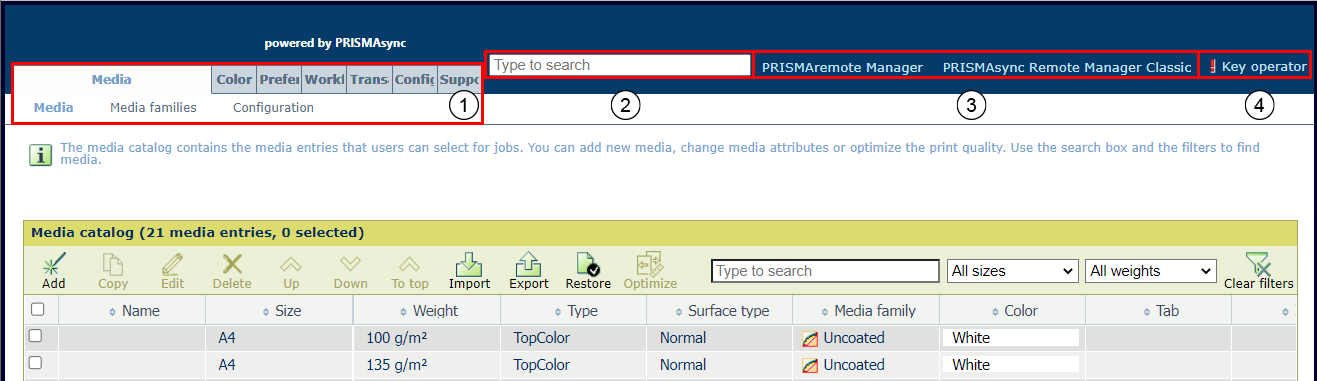 Settings Editor
|
Kuvaus |
|
|---|---|
|
1 |
Asetukset on ryhmitelty pää- ja alivälilehtiin. |
|
2 |
Voit hakea asetuksen nopeasti hakuruudun avulla. |
|
3 |
Käynnistä PRISMAremote Manager napsauttamalla linkkiä. |
|
4 |
Napsauta käyttäjänimeä, jos haluat kirjautua Settings Editoriin, kirjautua ulos tai vaihtaa salasanan. Punainen huutomerkki osoittaa, että käytössä on oletussalasana. Oletussalasanat kannattaa vaihtaa. |
Settings Editorin toimintoihin voi liittyä kuvake, jossa on lisätietoja sen käytöstä.

|
Asetusta voi muuttaa. |

|
Asetusta ei voi muuttaa. |

|
Asetusten ryhmä voidaan muuttaa yhdessä valintaikkunassa. |

|
Asetus on käytettävissä myös ohjauspaneelissa. |

|
Asetusta voidaan muuttaa pääkäyttäjän tai järjestelmänvalvojan tunnistetiedoilla |
 ) tai
asiakirjanäkymä (
) tai
asiakirjanäkymä ( ).
).
 -kuvakkeella.