
Hay varios puntos de partida para usar la varioPRINT iX-series. Tanto si accede a la impresora desde el panel de control como remotamente a través de PRISMAremote Manager, le resultará muy sencillo utilizar la varioPRINT iX-series. Todas las interfaces tienen el mismo diseño y aspecto.
Puede enviar trabajos con el driver de impresora remota, PRISMAremote Manager PRISMAprepare o PRISMAproduction.
Los trabajos se pueden editar o planificar en el panel de control o con PRISMAremote Manager. En el panel de control, PRISMAremote Manager y PRISMAremote Monitoring muestran las próximas operaciones y los mensajes. De ese modo se le informa de todas las tareas inmediatas y próximas.
Puede configurar la varioPRINT iX-series mediante la herramienta de configuración basada en la Web, Settings Editor y el panel de control.
En este tema se describen las interfaces siguientes:
Panel de control
PRISMAsync Remote Printer Driver
Settings Editor
PRISMAremote Manager
PRISMAremote Monitoring
El panel de control es la ubicación local desde donde puede administrar la impresora y conforma la base de operaciones del operador y el encargado de las tareas de mantenimiento.
Esta guía de funcionamiento describe cómo editar y gestionar trabajos, validar el color y hacer ajustes de color desde el panel de control.
El panel de control es la ubicación en el sistema de impresión para gestionar los trabajos de impresión, copia y escaneado. El panel de control proporciona el control total del sistema.
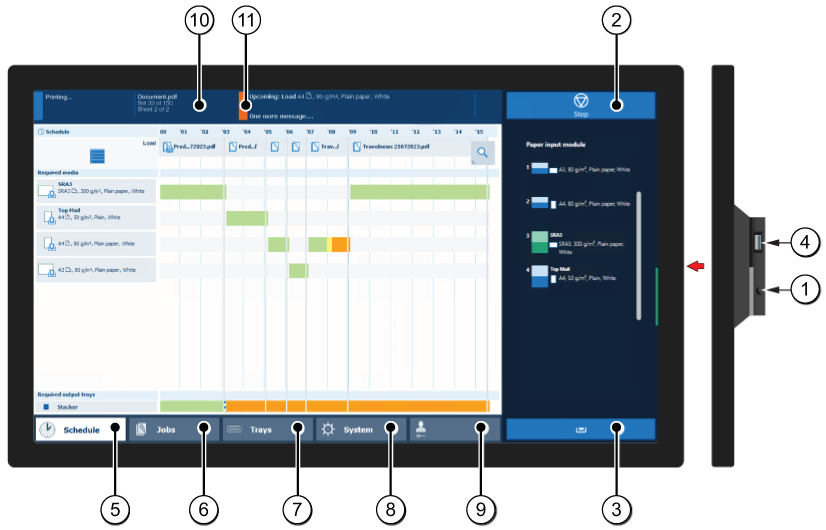 Panel de control
En la tabla siguiente se describen las principales partes del panel de control y sus funciones.
|
Componente |
Función |
|
|---|---|---|
|
1 |
Botón Reposo |
Sitúa el sistema en modo de reposo o reactiva el sistema. |
|
2 |
Botón Detener |
Detiene el proceso de impresión después de un juego de un juego o lo antes posible. |
|
3 |
Botón de bandeja de papel |
Obtenga acceso inmediato a la sección [Bandejas] del panel de control para, entre otras cosas, hacer lo siguiente:
|
|
4 |
Puerto USB |
Inserte una unidad USB en el puerto USB para imprimir cualquier documento de la unidad USB. Puede deshabilitar el puerto USB. |
|
5 |
Botón [Calendario] (opcional) |
Accede a la vista [Calendario] para gestionar los trabajos del calendario. |
|
6 |
Botón [Trabajos] |
Gestionar e imprimir los trabajos de las listas [Trabajos en espera], [Trabajos programados] y [Trab. impresos] o en DocBox (opcional). |
|
7 |
Botón [Bandejas] |
Accede a la sección [Bandejas] del panel de control para, entre otras cosas, hacer lo siguiente:
|
|
8 |
Botón [Sistema] |
Accede a la vista [Sistema] para, entre otras cosas, hacer los siguiente:
|
|
9 |
Nom. usuario |
El nombre de usuario del usuario que está conectado actualmente. Cuando desee iniciar sesión como otro usuario, cerrar la sesión o cambiar la contraseña, utilice este botón. |
|
10 |
Tablero |
El área de estado muestra información del estado del sistema como:
|
|
11 |
Estado del indicador LED |
El LED de estado muestra el estado del sistema:
|
El driver de impresora es el punto remoto para preparar un trabajo de impresión desde una aplicación de escritorio, como Microsoft Office y Adobe Acrobat. Las propiedades del trabajo en el driver de impresora coinciden con las propiedades del trabajo en el panel de control y PRISMAsync Remote Manager. Un trabajo enviado con el driver de impresora puede modificarse fácilmente cuando está visible en la cola de impresión del panel de control de en PRISMAsync Remote Manager.
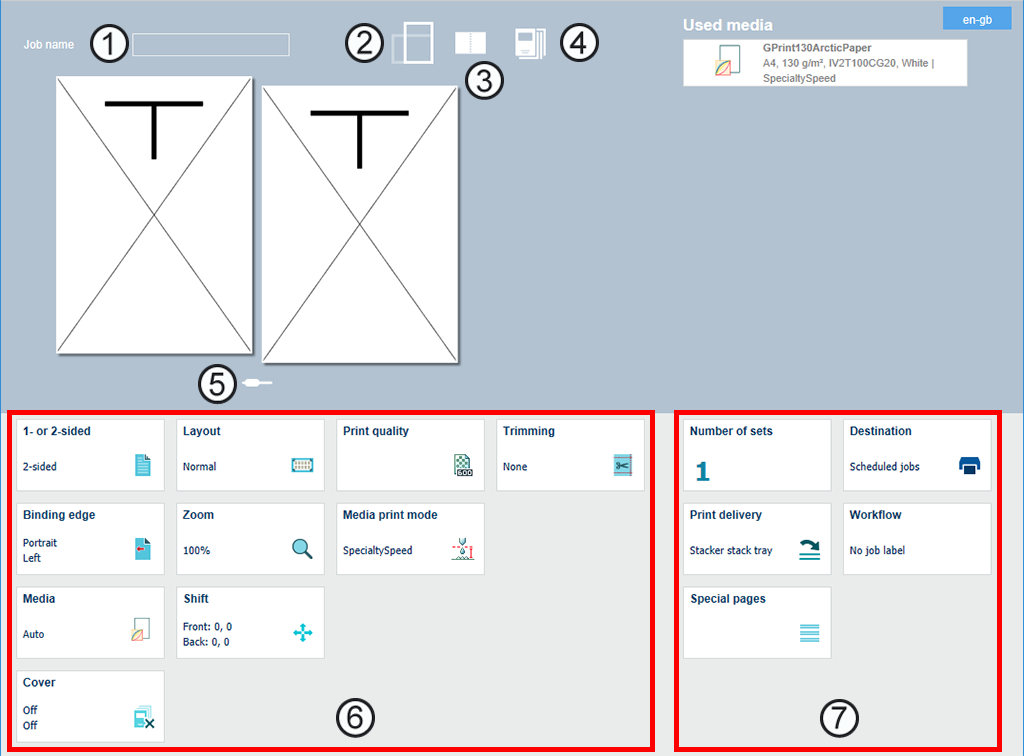
En la tabla siguiente se describen las principales partes del driver de la impresora y sus funciones. Utilice la ayuda en línea del driver de la impresora si desea obtener más información.
|
|
Elementos |
Descripción |
|---|---|---|
|
1 |
Nombre de trabajo |
El nombre del trabajo se obtiene de la aplicación. |
|
2 |
Tamaño y orientación del documento |
El tamaño del documento y su orientación se obtienen de la aplicación. |
|
3 |
Vista previa de página: tipo de vista |
Utilice la vista de hoja ( |
|
4 |
Programación de páginas de material |
En cada intervalo de páginas, puede especificar el material y el modo de impresión de material. |
|
5 |
Vista previa de página: desplazamiento |
Utilice el icono |
|
6 |
Propiedades del trabajo |
Las propiedades del trabajo son iguales a las propiedades del trabajo en el panel de control. |
|
7 |
Opciones de destino de trabajos, flujo de trabajo y entrega de la salida |
El trabajo se envía a la cola de impresión de la impresora. Cuando salen de la impresora, las copias se transfieren a una de las bandejas de salida. El trabajo puede enviarse con las propiedades de trabajo de un flujo de trabajo automatizado. |
PRISMAremote Manager es una consola de administración remota y de programación de varias impresoras que permite controlar las impresoras gestionadas con PRISMAsync Print Server.
Esta herramienta web ayuda a los operadores centrales a gestionar la producción de impresión y proporciona información sobre la programación de producción.
Hay dos versiones de la herramienta. La diferencia principal entre las versiones es que PRISMAremote Manager tiene una interfaz de usuario completamente personalizable.
PRISMAremote Manager permite cargar trabajos, editar las propiedades del trabajo y modificar las colas de impresión desde una estación de trabajo o una ubicación remota. Los trabajos pueden volver a programarse, reubicarse o modificarse con facilidad antes de imprimirlos.
La aplicación se puede iniciar desde Settings Editor.
 Iniciar Remote Manager
Utilice la función de ayuda o la guía del usuario de PRISMAremote Manager para obtener más información.
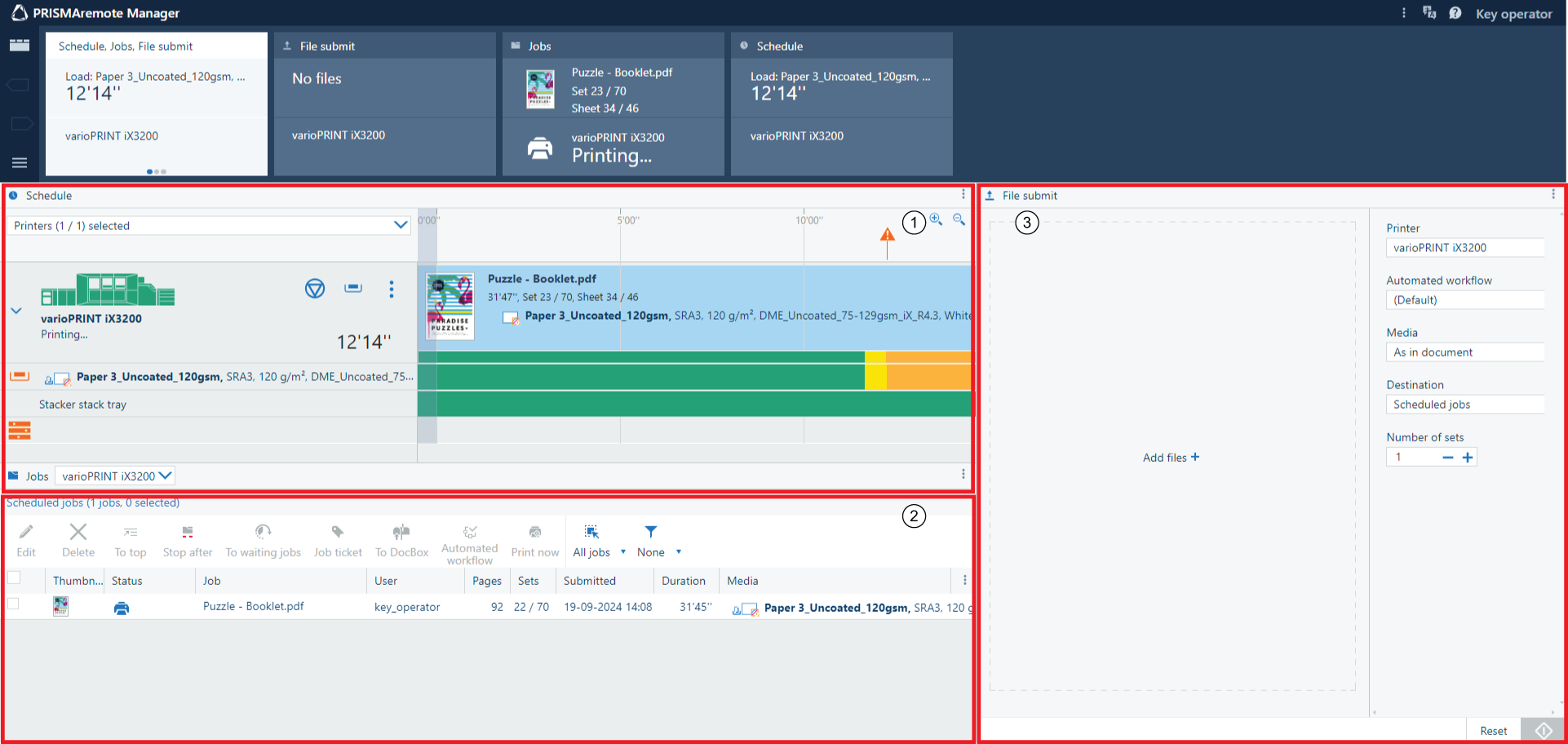 Interfaz de usuario de PRISMAremote Manager
|
Descripción |
|
|---|---|
|
1 |
Programa que puede usar para:
|
|
2 |
Lista de trabajos programados en una impresora La barra de herramientas tiene una serie de botones para editar, eliminar, mover, aplicar un flujo de trabajo automatizado e imprimir trabajos. |
|
3 |
Envío de nuevos trabajos de impresión |
La aplicación PRISMAremote Monitoring permite que el operador central esté informado sobre la producción de impresión. Incluso en la distancia.
Cuando estén previstas ciertas acciones, como cargar material o agregar consumibles, se emitirán alertas. O, en caso de producirse un problema en la impresora, solicita una acción inmediata.
Consulte la guía de referencia rápida de PRISMAremote Monitoring para obtener más información.
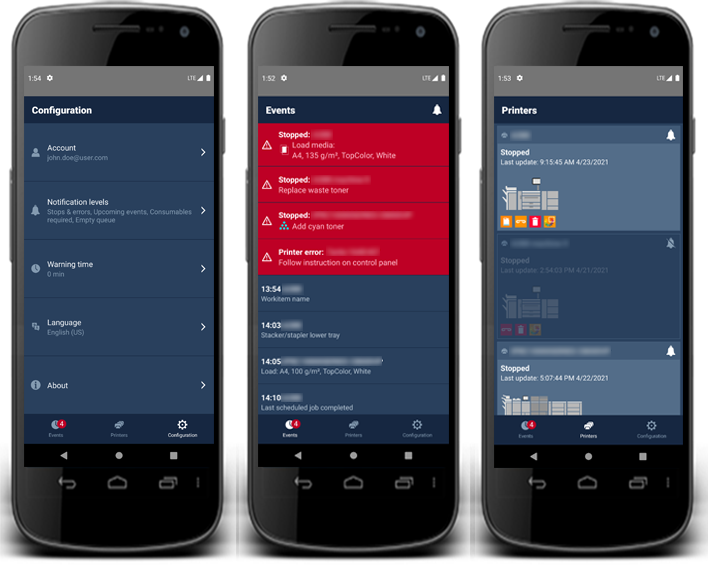 Pantallas de un smartphone con el estado y los eventos
Settings Editor basado en web agrupa todos los ajustes de configuración.
Los derechos de usuario determinan si se puede entrar en Settings Editor y los ajustes que se pueden modificar.
Settings Editor utiliza el mismo idioma que el navegador web.
En la tabla siguiente se describen los principales componentes de Settings Editor.
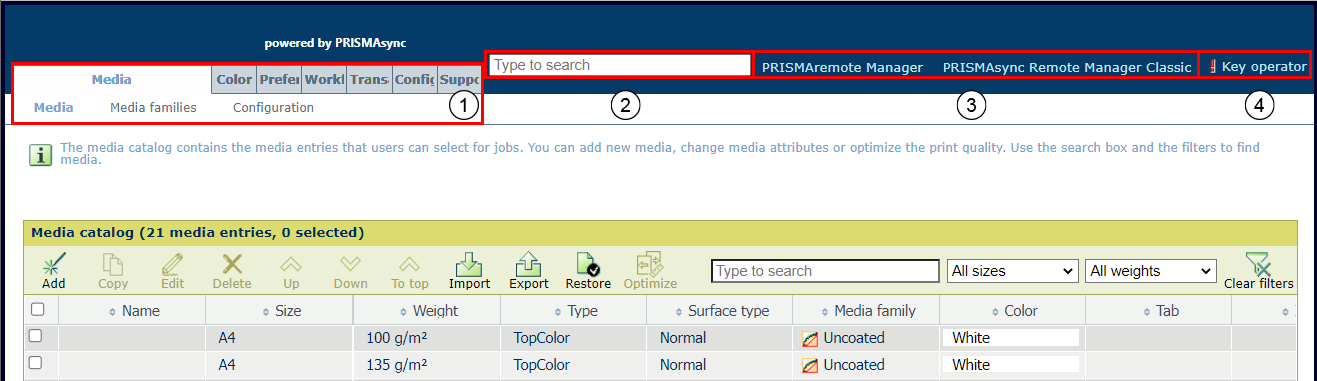 Settings Editor
|
Descripción |
|
|---|---|
|
1 |
Los ajustes están agrupados en una pestaña principal y varias pestañas secundarias. |
|
2 |
Utilice el cuadro de búsqueda para localizar enseguida un ajuste. |
|
3 |
Utilice el vínculo para iniciar PRISMAremote Manager. |
|
4 |
Haga clic en el nombre de usuario para iniciar sesión en Settings Editor, cerrar sesión o cambiar la contraseña. Un signo de exclamación rojo indica que está utilizando una contraseña predeterminada. Es recomendable cambiar las contraseñas predeterminadas. |
Las opciones de Settings Editor pueden tener un icono que proporcione más información sobre su uso.

|
La configuración se puede modificar. |

|
La configuración no se puede modificar. |

|
Se puede cambiar un grupo de ajustes en un solo cuadro de diálogo. |

|
El ajuste también está disponible en el panel de control. |

|
Ajuste modificable con credenciales de operador especializado o administrador del sistema |
 ) o la vista de documentos (
 ).
).
 para desplazarse por las páginas de los documentos.