Loading

Création d'une nouvelle application dans PRISMAguide XL Engine

Introduction

Cette rubrique décrit la procédure de création d'une nouvelle application. Vous pouvez enregistrer cette application en tant que recette.

À titre d'exemple, nous allons créer une application recto verso avec un logo placé sur le recto.
Procédure

  1. Ouvrez un fichier PDF dans ONYX Thrive.
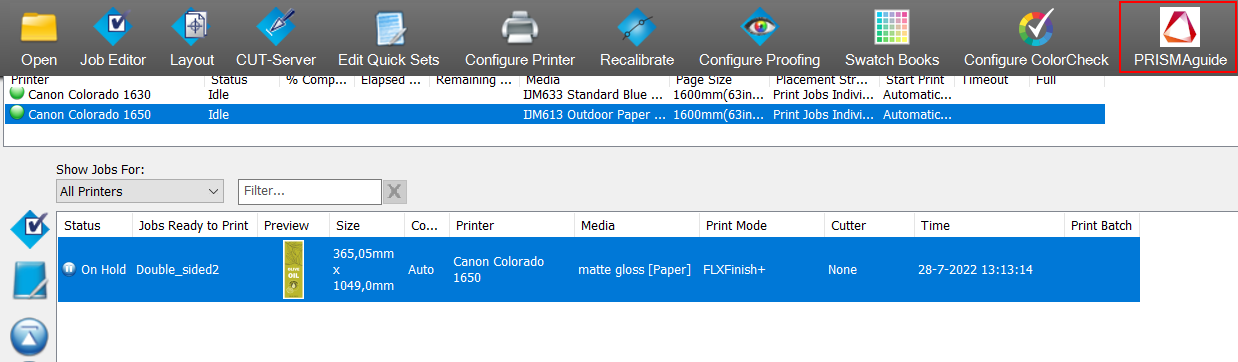
  2. Sélectionnez le fichier PDF, puis cliquez sur [PRISMAguide].
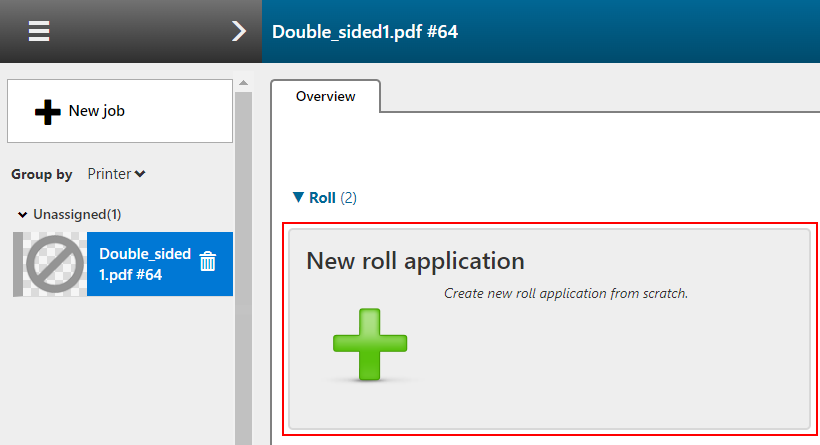
  3. Sélectionnez le fichier PDF dans la liste des travaux, puis cliquez sur [Nouvelle application].
  4. Un nouveau travail PRISMAguide XL Engine est créé. Le fichier comporte deux calques, l'un destiné au côté recto et l'autre au verso. Nous voulons également ajouter un filigrane sur le côté recto.
  5. Ouvrez l'onglet [Fichiers].

    Cliquez sur le bouton [Nouveau fichier] pour ajouter un fichier à l'application.
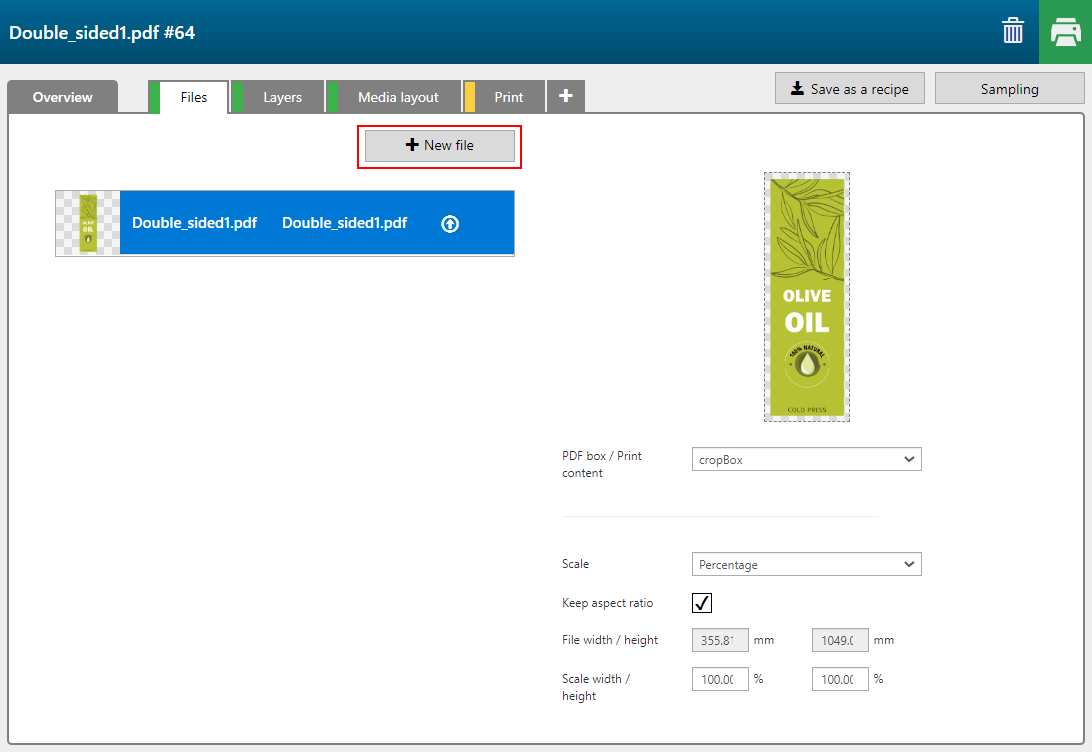
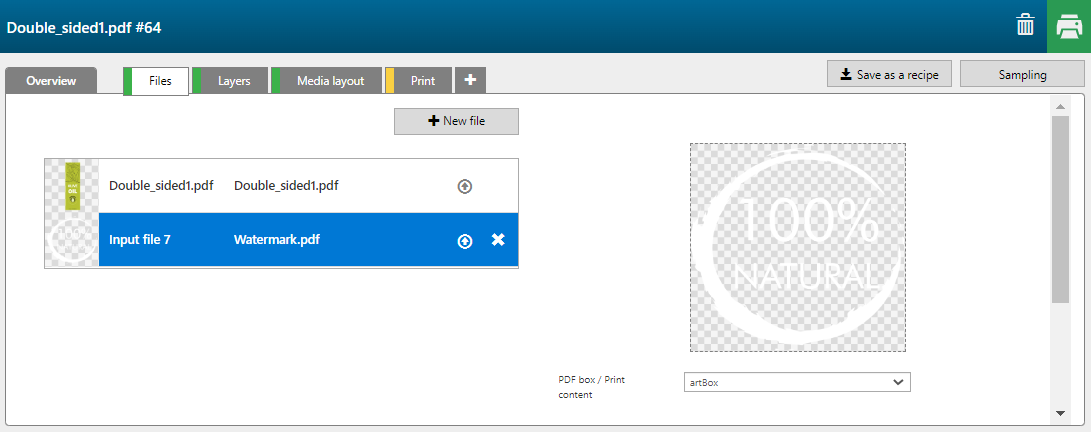
  6. Cliquez sur l'icône pour importer le fichier.

    Dans cet exemple, nous avons ajouté le fichier Watermark.pdf à l'application.
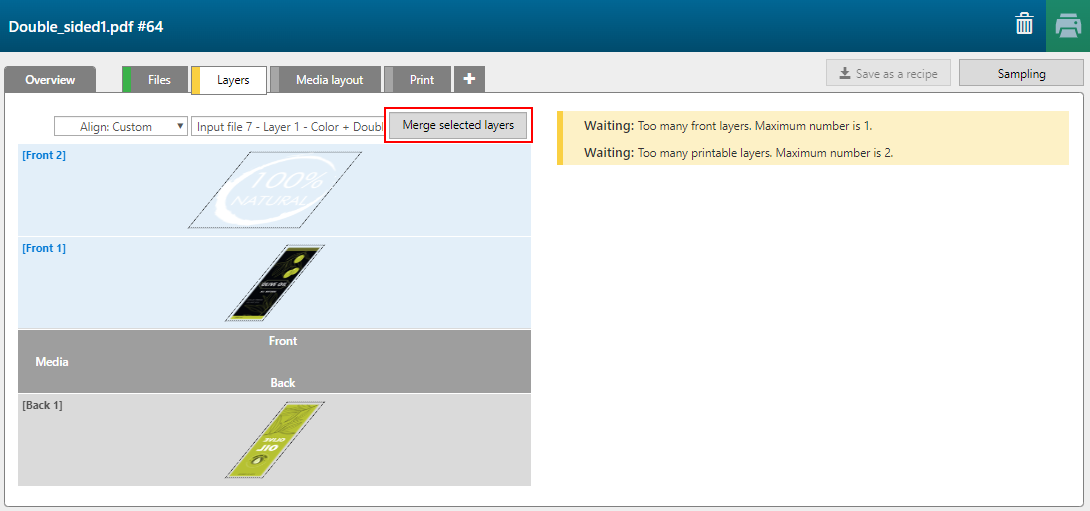
  7. Ouvrez l'onglet [Calques].

    Cliquez sur le bouton Dupliquer pour créer 2 calques supplémentaires.
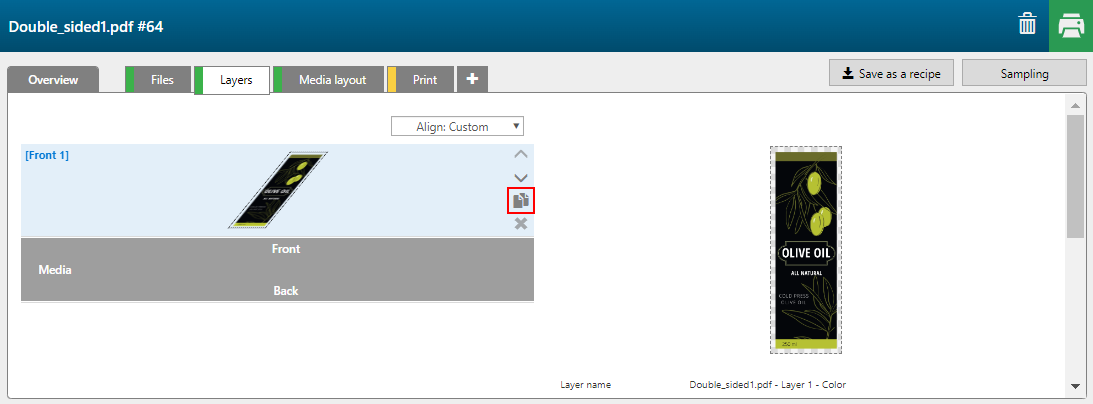
    Nous souhaitons créer 2 calques [Recto] et un calque [Verso].
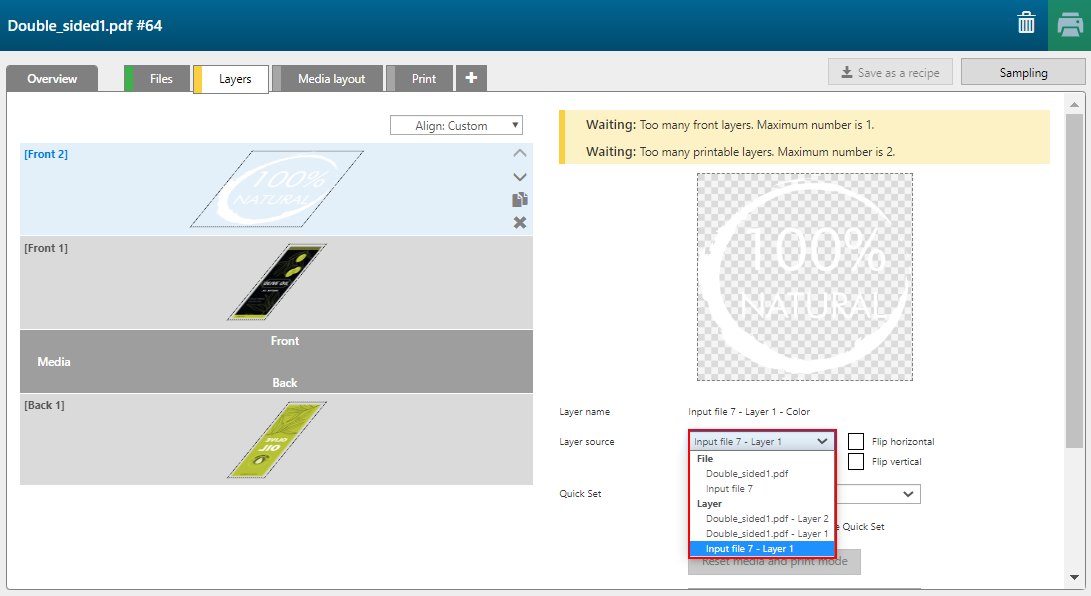
  8. Déplacez un calque sur le verso et définissez le paramètre [Source du calque].

    Vous pouvez affecter des pages, des calques ou des tons directs, présents dans le(s) fichier(s) d'entrée, comme données d'entrée d'un calque d'impression.

    Sélectionnez le paramètre [Source du calque] suivant pour chaque calque :

    • Recto 2 : Input file-Layer-1

    • Recto 1 : Double_sided.pdf-Layer-1

    • Verso 1 : Double_sided.pdf-Layer-2

  9. Définissez les valeurs de décalage du fichier d'entrée.

    Définissez l'emplacement du filigrane sur le recto.
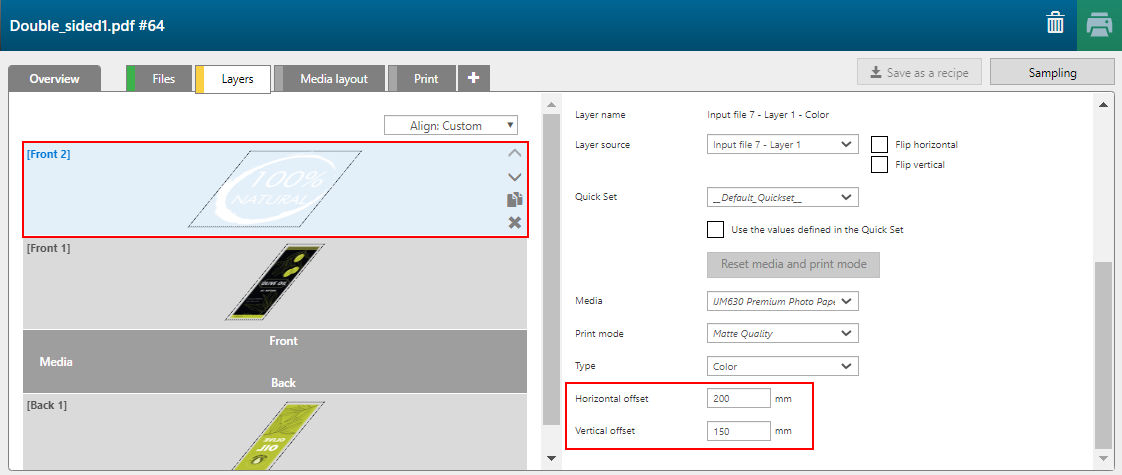
  10. Sélectionnez les calques [Recto] 1 et [Recto] 2, puis cliquez sur [Fusionner les calques sélectionnés].
    REMARQUE

    Une application pour rouleau ne peut comporter qu'un seul calque pour le recto et qu'un seul pour le verso.
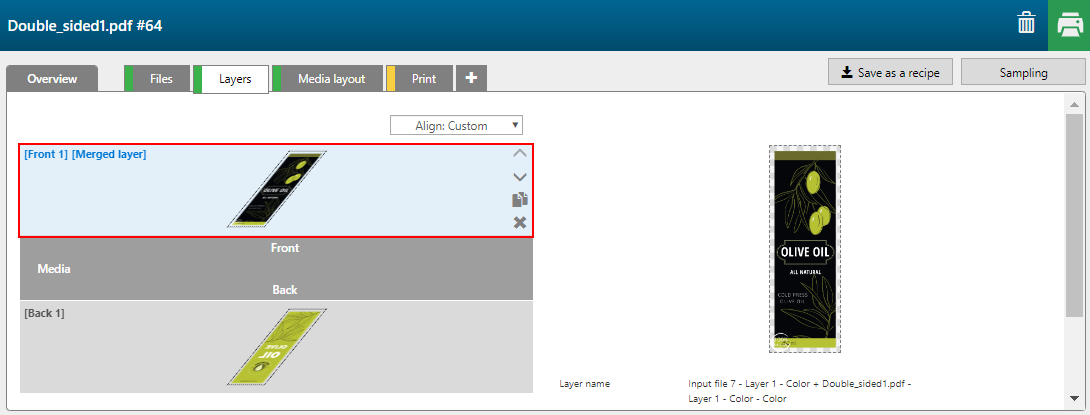
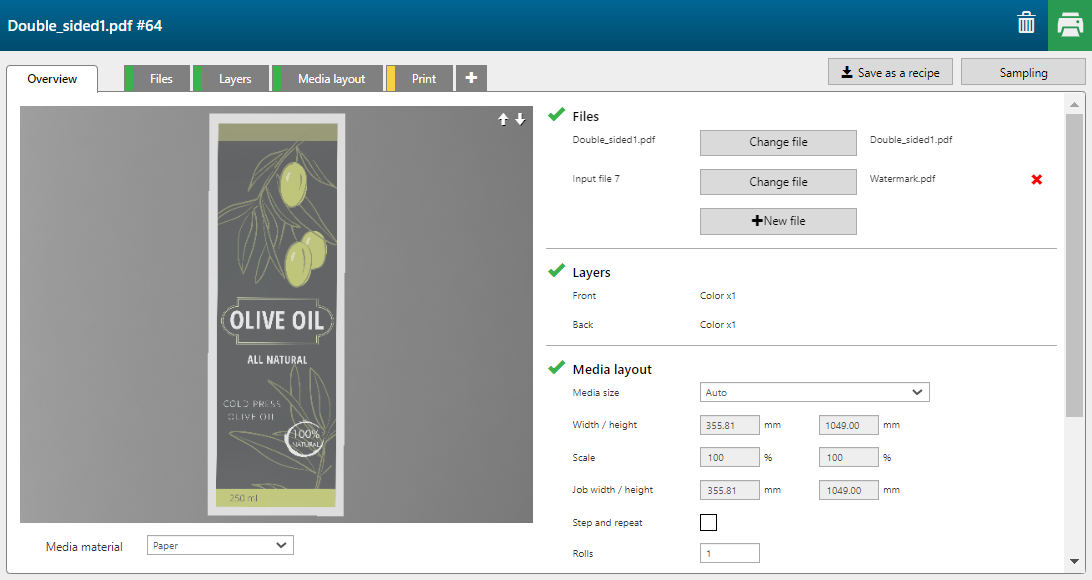
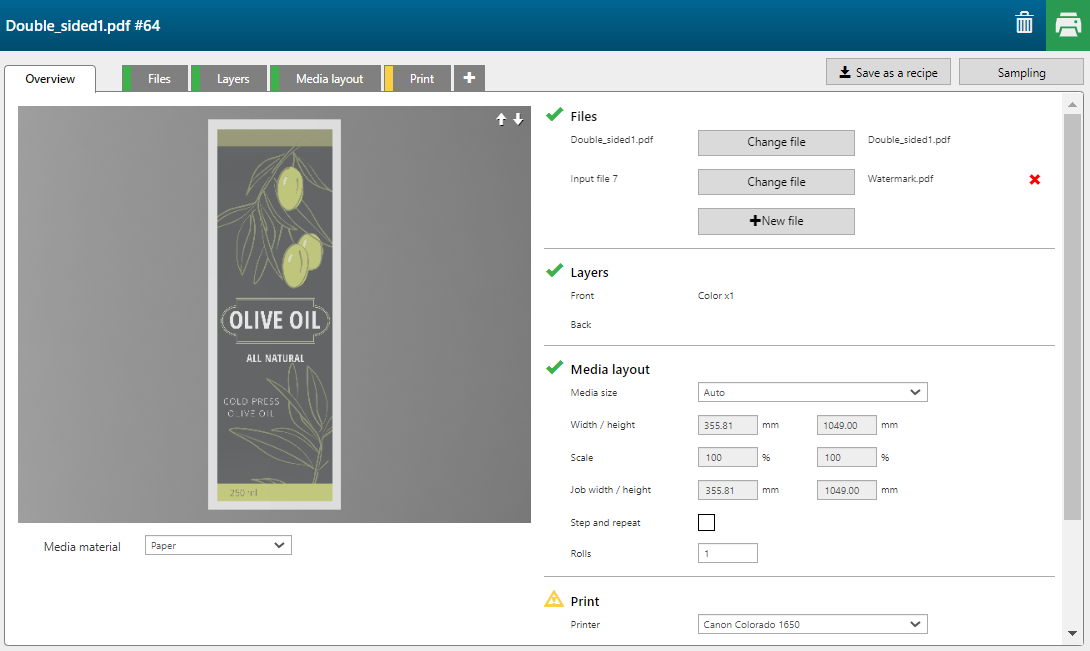
  11. Ouvrez l'onglet [Vue d'ensemble]. Cliquez et maintenez le bouton gauche de la souris enfoncé pour faire pivoter la vue en 3D et vérifier l'application. Notez que le filigrane est visible sur le recto de l'application.
  12. Définissez les spécifications [Disposition du support] et [Impression], puis cliquez sur le bouton [Impression].
    REMARQUE

    Vous pouvez enregistrer l'application en tant que recette afin de l'utiliser par la suite. Voir : Enregistrement d'une application en tant que recette