Loading

Erstellen eines neuen Anwendungsdesigns in PRISMAguide XL Engine

Einführung

In diesem Thema wird beschrieben, wie Sie ein neues Anwendungsdesign erstellen können. Sie können dieses Anwendungsdesign als Rezeptur speichern.

Als Beispiel erstellen wir ein doppelseitiges Anwendungsdesign mit einem Logo auf der Vorderseite.
Prozedur

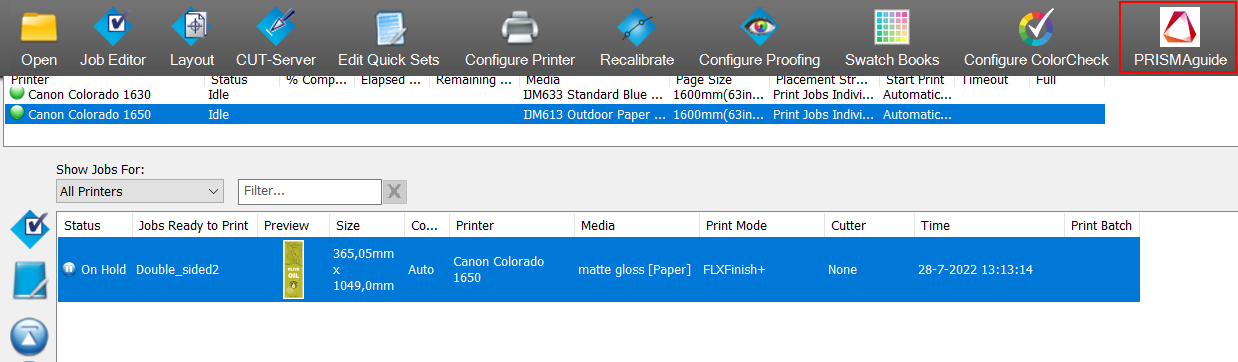
  1. Öffnen Sie eine PDF-Datei in ONYX Thrive.
  2. Wählen Sie die PDF-Datei aus, und klicken Sie auf [PRISMAguide].
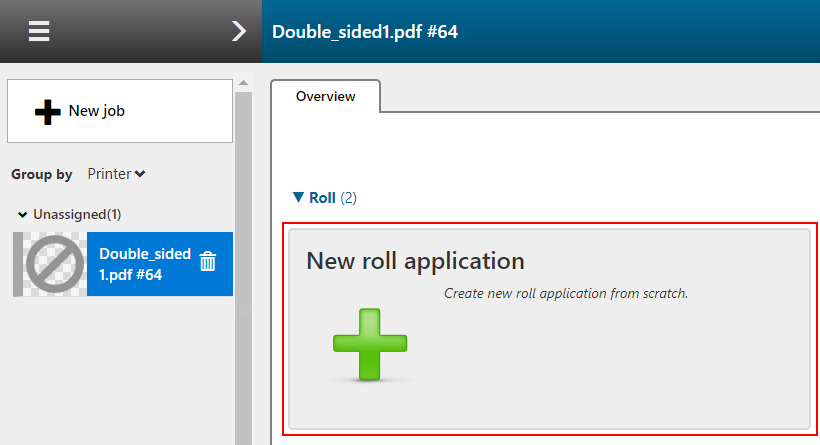
  3. Wählen Sie die PDF-Datei in der Auftragsliste, und klicken Sie auf [Neues Anwendungsdesign].
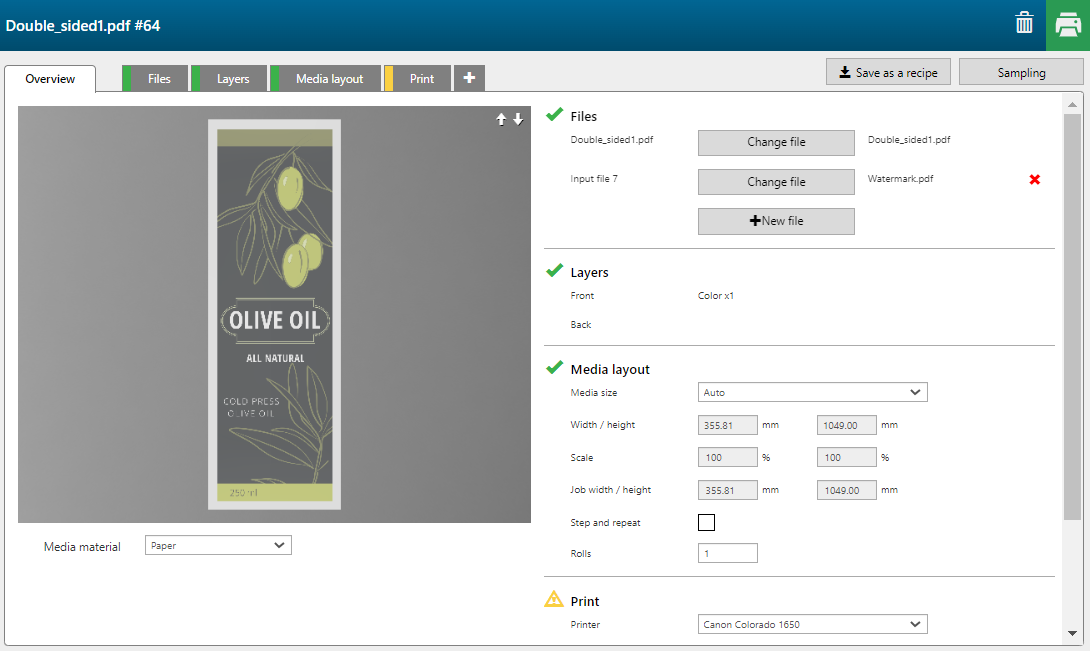
  4. In PRISMAguide XL Engine wird ein neuer Auftrag angelegt. Die Datei hat zwei Layer, eines für die Vorderseite und eines für die Rückseite. Außerdem wollen wir auf der Vorderseite ein Wasserzeichen hinzufügen.
  5. Klicken Sie auf die Registerkarte [Dateien].

    Klicken Sie auf die Schaltfläche [Neue Datei], um eine Datei zu Ihrem Anwendungsdesign hinzuzufügen.
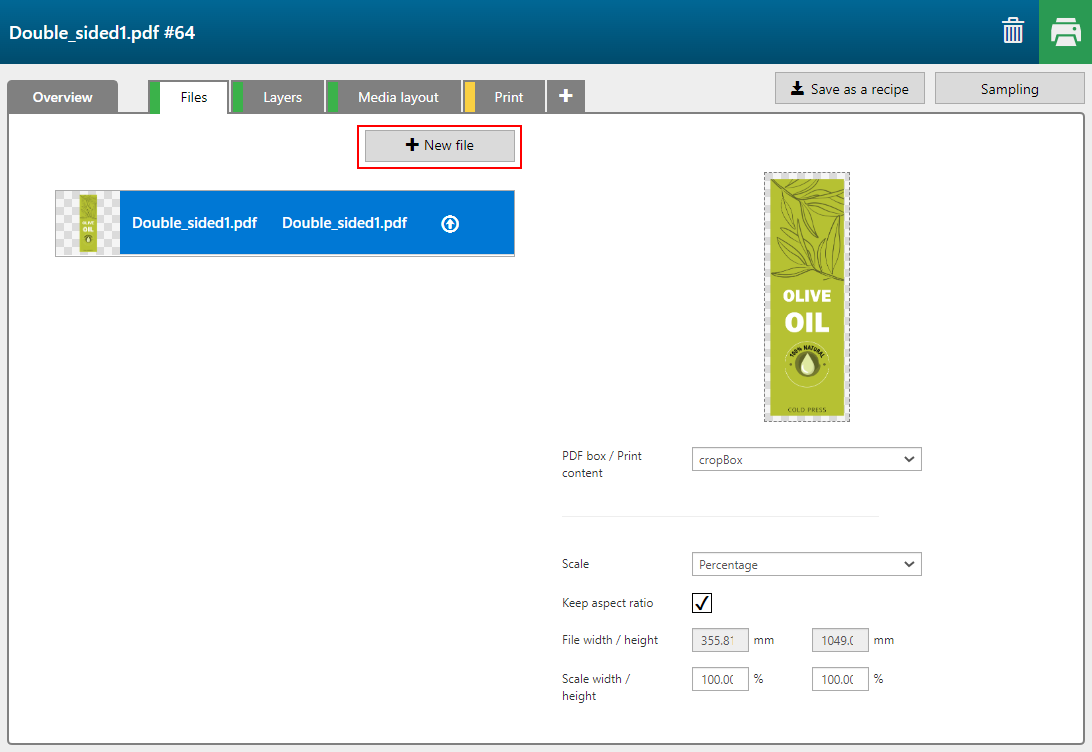
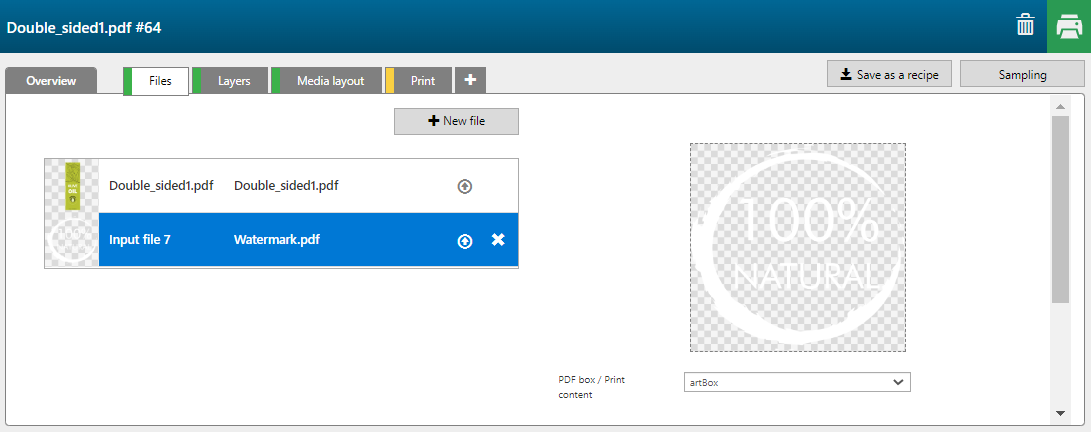
  6. Klicken Sie auf das Symbol, um die Datei zu importieren.

    In diesem Beispiel haben wir dem Anwendungsdesign Watermark.pdf hinzugefügt.
  7. Klicken Sie auf die Registerkarte [Layer].

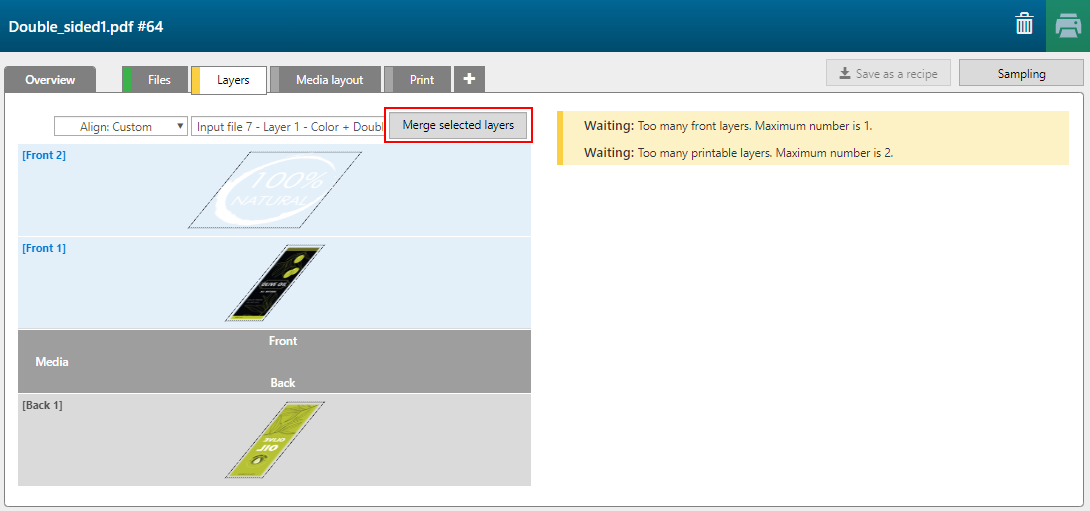
    Klicken Sie auf die Schaltfläche "Duplizieren", um 2 weitere Layers zu erstellen.
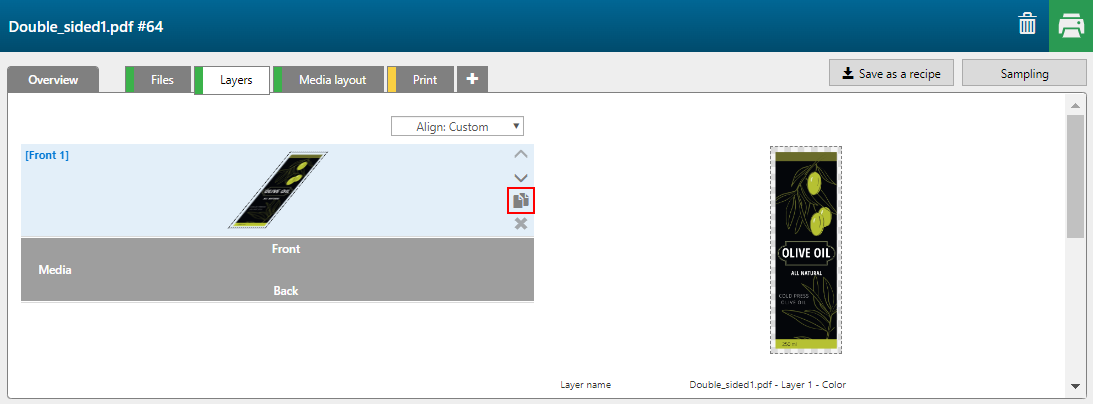
    Wir wollen 2 [Vorderseite] Layers und ein [Rückseite] Layer erstellen.
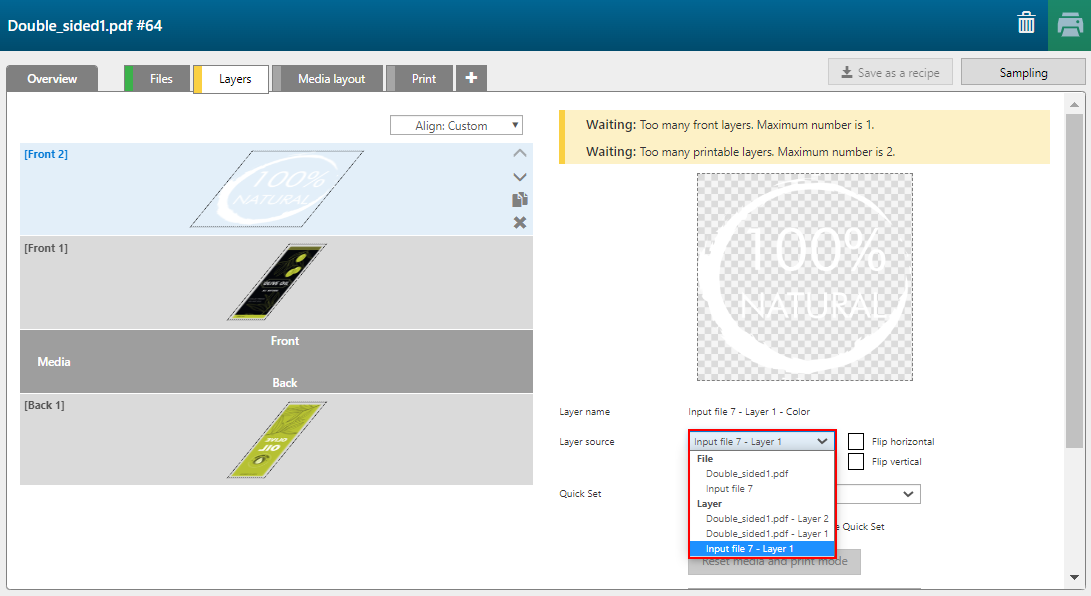
  8. Verschieben Sie ein Layer nach hinten und definieren Sie die [Herkunft des Layers].

    Sie können Seiten, Layer oder Volltonfarben, die in der/den Eingabedatei(en) vorhanden sind, als Eingabe einem Drucklayer zuweisen.

    Wählen Sie die folgende [Herkunft des Layers] für jedes Layer:

    • Vorderseite 2: Eingabedatei-Layer-1

    • Vorderseite 1: Doppelseitig.pdf-Layer-1

    • Rückseite 1: Doppelseitig.pdf-Layer-2

  9. Legen Sie die Offset-Werte für die Eingabedatei fest.

    Legen Sie die Position des Wasserzeichens auf der Vorderseite fest.
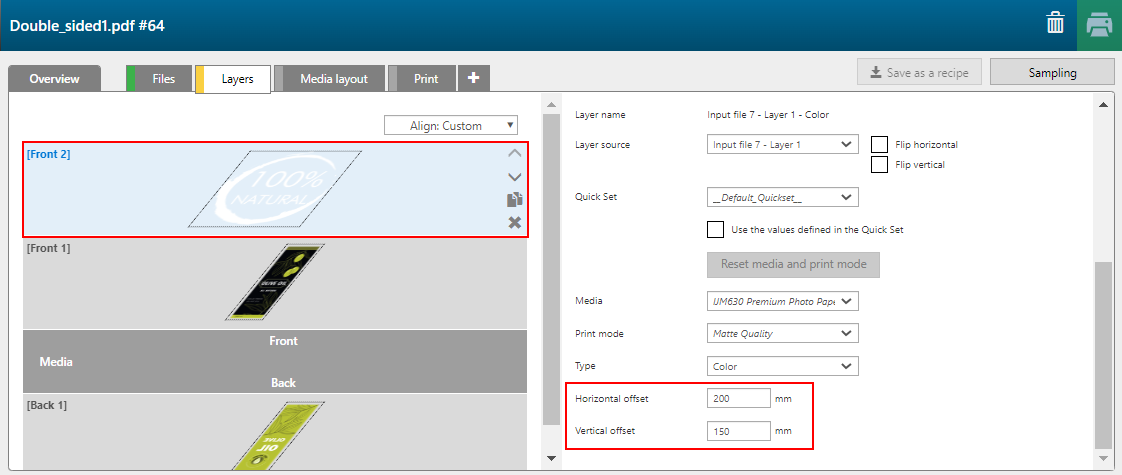
  10. Wählen Sie die Layers [Vorderseite] 1 und [Vorderseite] 2 und klicken Sie auf [Ausgewählte Layer verschmelzen].
    HINWEIS

    Ein Anwendungsdesign auf Rollen kann nur ein Layer für die Vorderseite und eines für die Rückseite haben.
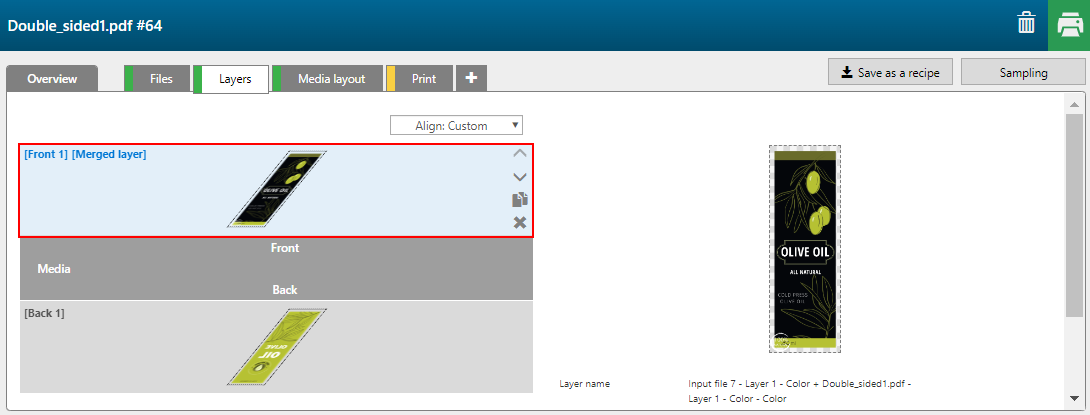
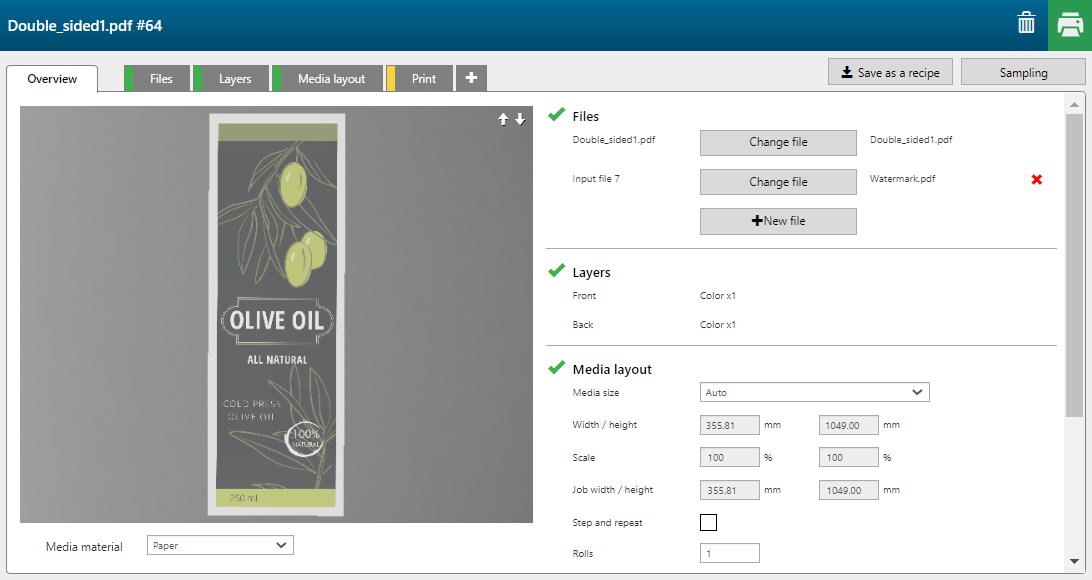
  11. Klicken Sie auf die Registerkarte [Übersicht]. Halten Sie die linke Maustaste gedrückt, um die 3D-Ansicht zu drehen und das Anwendungsdesign zu prüfen. Beachten Sie, dass das Wasserzeichen auf der Vorderseite der Anwendung sichtbar ist.
  12. Definieren Sie die [Material-Layout] und die [Drucken] Spezifikationen, und klicken Sie dann auf die Schaltfläche [Drucken].
    HINWEIS

    Sie können das Anwendungsdesign zur späteren Verwendung als Rezeptur speichern. Siehe: Speichern des Anwendungsdesigns als Rezeptur