
このトピックでは、以下の手順について説明します。
トレース ファイルの内容を変更する (imagePRESS プリンタ シリーズ)
エンジン ログ期間を設定する
ログ ファイルの自動作成を設定する
プリンタ エラーの原因となったジョブの保存を設定する
最後に受信したジョブの保存を設定する
サービス組織の要求に応じて、デフォルトのトラブルシューティング設定を調整することが必要になる場合があります。
 重要
重要
このトピックの設定を変更する前に、サービス組織に連絡してください。
サービス組織の要求に応じて、PRISMAsync Print Server によって作成されるログ ファイルのデフォルトの内容を変更できます。
デフォルトでは、ログ ファイルにはレポート ファイルとトレース ファイルが含まれます (ログ ファイル C)。トレース ファイルには、プリンタのイベントと問題に関する情報が含まれます。商用プリンタ シリーズによっては、エンジン ログがトレース ファイルに含まれる場合があります (ログ ファイル B)。状況によっては、トレース ファイルなしのログ ファイル (ログ ファイル A) を作成するように求められます。
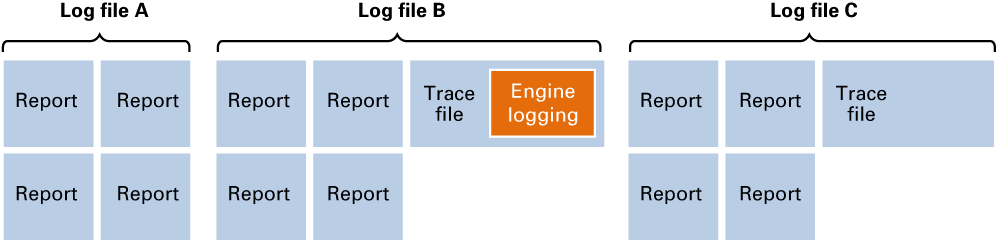 3 種類のログ ファイル
 メモ
メモ
imagePRESS プリンタ シリーズでは、エンジン ログを有効または無効にすることができます。
varioPRINT DP Line および VarioPrint 6000 プリンタ シリーズでは、エンジン ログはトレース ファイルに常に含まれます。
VarioPrint i-series および varioPRINT iX-series では、エンジンログを使用することはできません。
imagePRESS プリンタ シリーズでは、エンジン ログはデフォルトで無効になっています。サービス組織から、エンジン ログを有効にするように求められる場合があります。
重要
この設定を変更する前に、サービス組織に連絡してください。
Settings Editor を開き、次に移動します。.
 「[トラブルシューティング] 」 タブ
[ログ データとレポート] オプション グループで、[トレース ファイルにエンジン ログを含める] オプションを使用して、トレース ファイルの内容を選択します。
[含める]: トレース ファイルにエンジン ログが含まれます。
[含まれない]:トレース ファイルにエンジン ログは含まれません。
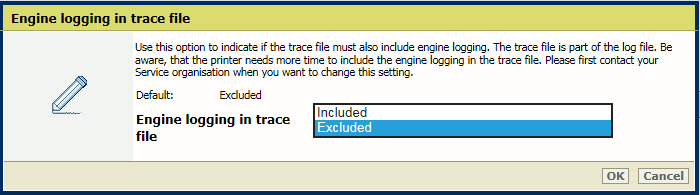 トレース ファイルにエンジン ログを含める
「[OK] 」をクリックします。
エンジン ログがあるプリンタの場合、デフォルトのエンジン ログ期間 (0 分) では、保存されたすべてのエンジン ログ データがトレース ログ ファイルに含まれます。サービス組織の要求に応じて、このデフォルト値を変更できます。この場合、指定した期間のエンジン ログ データがトレース ファイルに含まれます。
[エンジン ログの記録期間] オプションは imagePRESS プリンタ シリーズでのみ使用できます。
重要
この設定を変更する前に、サービス組織に連絡してください。
Settings Editor を開き、次に移動します。.
「[トラブルシューティング] 」 タブ[ログ データとレポート] オプション グループで、[エンジン ログの記録期間] フィールドを使用してログの期間を入力します。
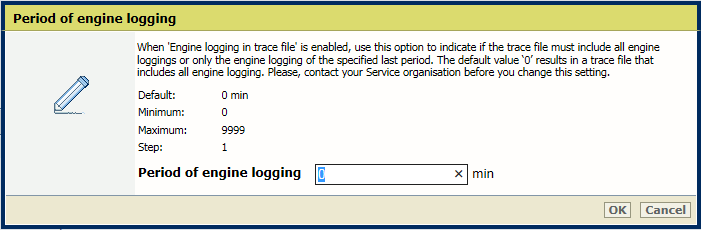 エンジン ロギングの期間
「[OK] 」をクリックします。
デフォルトでは、印刷エラーまたはプリンタ エラーが発生したときにプリンタによって自動的にログ ファイルが作成されます。サービス組織から、この設定の変更を求められる場合があります。この場合、プリンタ エラーが発生したときにのみログ ファイルが作成されます。
重要
この設定を変更する前に、サービス組織に連絡してください。
Settings Editor を開き、次に移動します。.
「[トラブルシューティング] 」 タブ[ログ データとレポート] オプション グループで、[ログ ファイルの自動作成] フィールドを使用して、ログ ファイルの作成対象となるエラーを選択します。
[すべてのエラーの発生時]:印刷エラーとプリンタ エラーがログに記録されます。
[致命的なエラーの発生時のみ]:プリンタ エラーのみがログに記録されます。
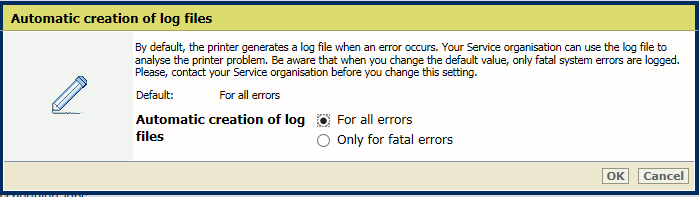 ログ ファイルの自動作成
「[OK] 」をクリックします。
メモ
変更を有効にするには、システムを再起動する必要があります。
デフォルトでは、PRISMAsync Print Server によってシステム クラッシュの原因となったジョブが保存されます。
Settings Editor を開き、次に移動します。.
「[トラブルシューティング] 」 タブ[ログ データとレポート] オプション グループで、[プリンタエラーの原因となったジョブの保存] オプションを使用して、システム クラッシュの原因となったジョブの保存を有効または無効にします。
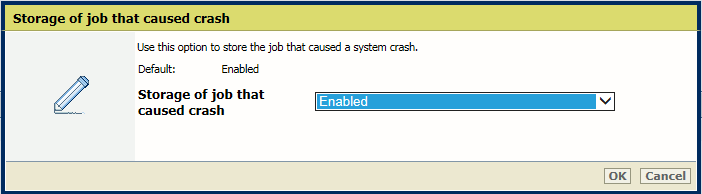 クラッシュの原因となったジョブの保存
「[OK] 」をクリックします。
デフォルトでは、PRISMAsync Print Server によって最後のジョブは保存されません。
最後に受信したジョブの保存が有効になっている場合は、サービス組織による詳細な分析のために、最後のジョブ ファイルをダウンロードできます。
Settings Editor を開き、次に移動します。.
「[トラブルシューティング] 」 タブ[ログ データとレポート] オプション グループで、[プリンタエラーの原因となったジョブの保存] オプションを使用して、最後に受信したジョブの保存を有効または無効にします。
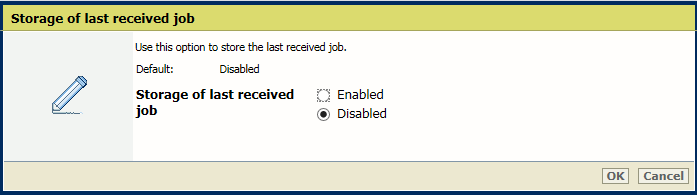 最後に受信したジョブの保存
「[OK] 」をクリックします。