
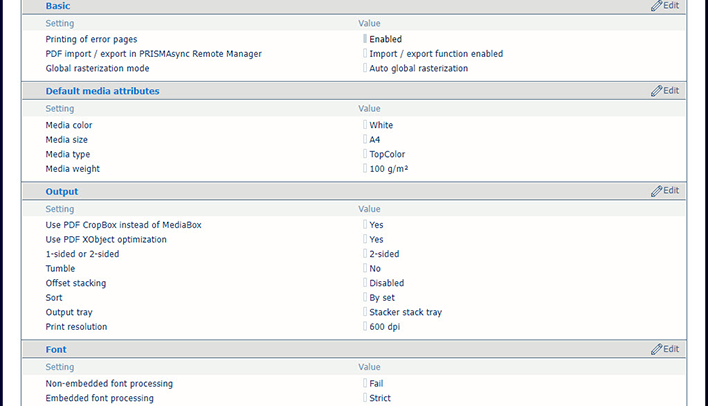
 默认 [PDF] 设置
打开 Settings Editor 并转到 。
 [PostScript], [PDF] 和 [PPML] 标签
点击 [PostScript] 、[PPML] 或 [PDF] 。
在 [基本] 部分,使用 [打印错误页] 设置启用或禁用错误页的打印。
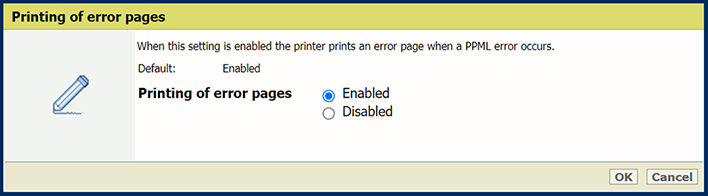 [打印错误页] 设置
在 [基本] 部分,使用 [作业超时] 设置定义作业超时。当 PostScript 作业的处理时间超过设定值时,打印机将会打印(如果已启用)错误页。
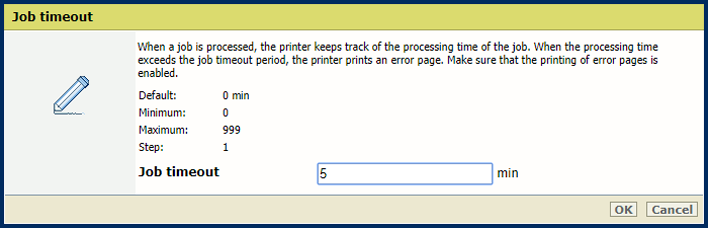 [作业超时] 设置
在 [基本] 部分,使用 [页面超时] 设置定义页面超时。当 PostScript 页面的处理时间超过设定值时,打印机将会打印(如果已启用)错误页。
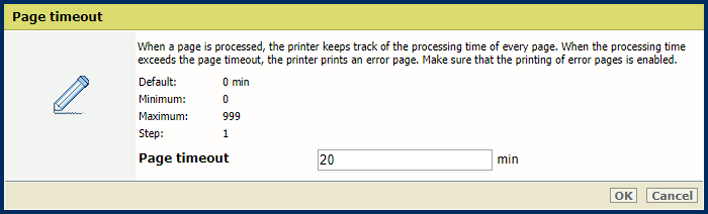 [页面超时] 设置
使用[由于执行 setpagedevice 命令而弹出纸张] 设置定义打印机是否必须严格执行 setpagedevice 命令的解释方式。
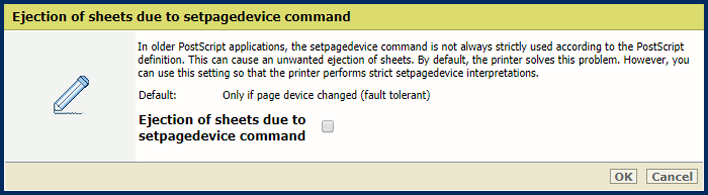 [由于执行 setpagedevice 命令而弹出纸张] 设置
使用 [在 PRISMAsync Remote Manager 中导入/导出 PDF] 设置在 PRISMAremote Manager中启用 PDF 文件的导出和导入。这样,PRISMAsync Remote Manager 的用户就可以使用 PDF 编辑器应用程序对 PDF 文件进行预检、检查和编辑。
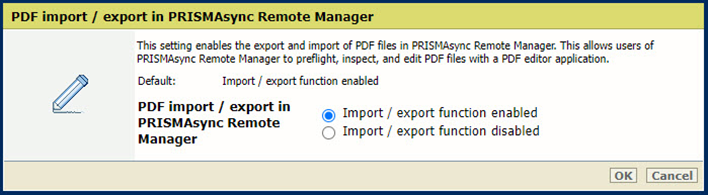 [在 PRISMAsync Remote Manager 中导入/导出 PDF] 设置
使用 [全局光栅化模式] 设置修改拼合过程。
选择 [自动全局光栅化] 可根据页面复杂度自动选择拼合算法(标准混合拼合或全局栅格化)。
选择 [强制全局光栅化] 始终使用全局栅格化。
标准混合展平算法速度快,在大多数情况下表现良好。对象重叠的每个区域都会通过一次颜色混合操作进行展平。但是,标准混合展平有时会占用过多内存,导致程序崩溃,例如,当页面上的许多对象彼此堆叠时。在这种情况下,建议改用全局栅格化。此算法采用像素级颜色混合。
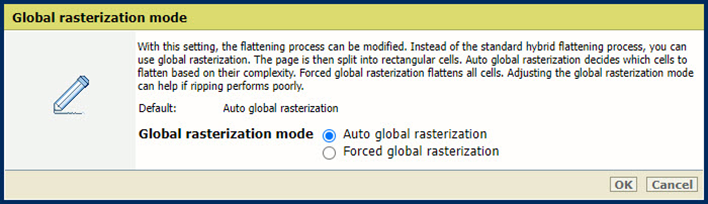 [全局光栅化模式] 设置
在 [默认介质属性] 部分:
使用 [介质颜色] 设置定义默认介质的颜色。当您输入英文颜色名称时,介质目录中会自动显示该颜色的样本。对于其他语言,请输入颜色的 RGB 值。
使用 [介质尺寸] 设置定义默认的介质尺寸。
使用 [介质类型] 设置定义默认的介质类型。
使用[介质重量] 设置定义默认介质重量。
在 [输出] 部分,使用 [使用 PDF CropBox 而不是 MediaBox] 设置来使用 PDF CropBox 或 PDF MediaBox。PDF MediaBox 用于打印的介质尺寸。
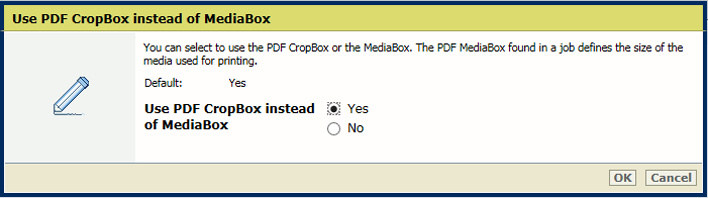 [使用 PDF CropBox 而不是 MediaBox] 设置
在[输出] 部分,使用 [使用 PDF XObject 优化] 设置定义如何处理 XObject 对象。XObject 对象(例如背景图像)在 PDF 文件中仅定义一次。
[自动] :将缓存 PDF/VT 作业的 XObject。
[已启用] :将缓存每个 PDF 作业的 XObject。
[已禁用] :XObject 将按每个页面重新解释。
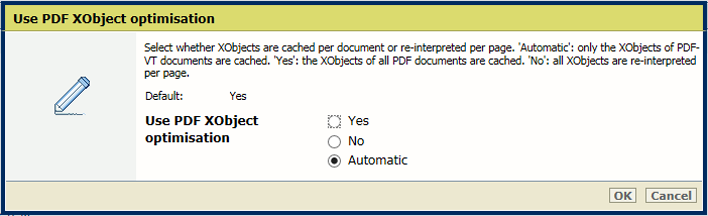 [单面或双面] 设置
在 [输出] 部分,使用 [单面或双面] 设置定义作业是打印为单面还是双面。
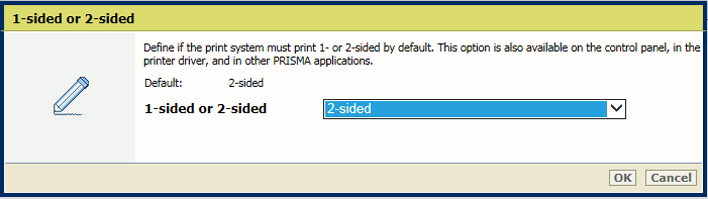 [单面或双面] 设置
在 [输出] 部分,使用 [翻转] 设置可翻转双面文档,使装订边位于顶边或底边。翻转设置会将背面的装订方向旋转 180 度。
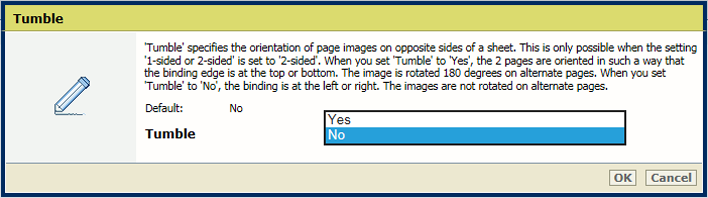 [翻转] 设置
在 [输出] 部分,使用 [偏移堆叠] 设置可指示堆叠是否出现偏移。
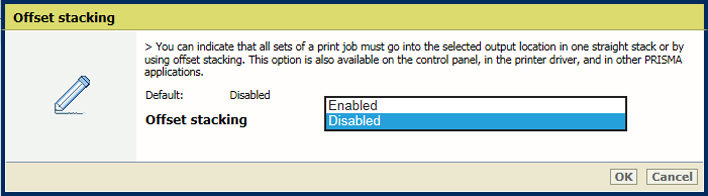 [偏移堆叠] 设置
在 [输出] 部分,使用 [排序] 设置可定义要按套还是按页排序。
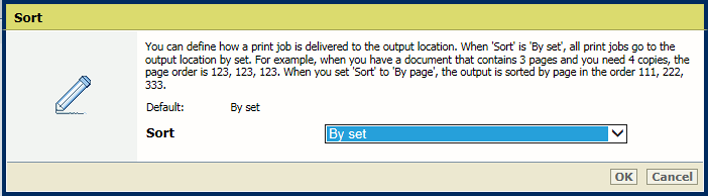 [排序] 设置
在 [输出] 部分,使用 [出纸盒] 设置可选择出纸盒。
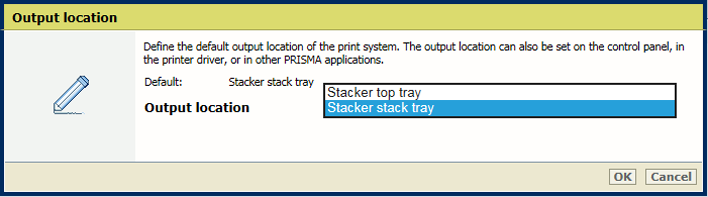 [出纸盒] 设置
在 [输出] 部分,使用 [打印分辨率] 设置来定义打印分辨率。
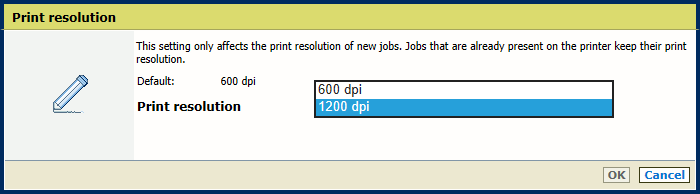 打印分辨率
打印分辨率对于非嵌入式字体,PRISMAsync 会尝试使用控制器上可用的字体。如果所需的字体不可用,则有两种选择。
如果选择 [模拟字体] ,则会根据文件元数据模拟字体。
如果选择 [失败] ,系统将打印错误页面,告知您缺少字体。某些产品需要启用 [打印错误页] 设置。
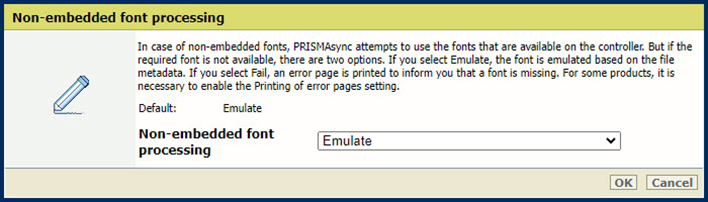 [非嵌入字体处理] 设置
要定义如何处理损坏的嵌入式字体,请使用 [嵌入字体处理] 设置。
[严格] 字体处理是指立即拒绝损坏的字体并停止打印作业。
[尽力而为] 字体处理尝试解决字体损坏问题。但是,这可能会导致格式问题或出现空白。
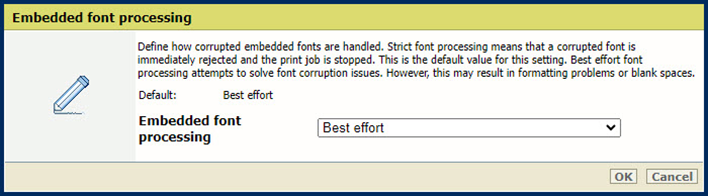 [嵌入字体处理] 设置
 注释
注释
您需要重启系统才能使更改生效。您可以选择立即重启或稍后重启。请注意,延迟重启会导致作业预览不准确。