
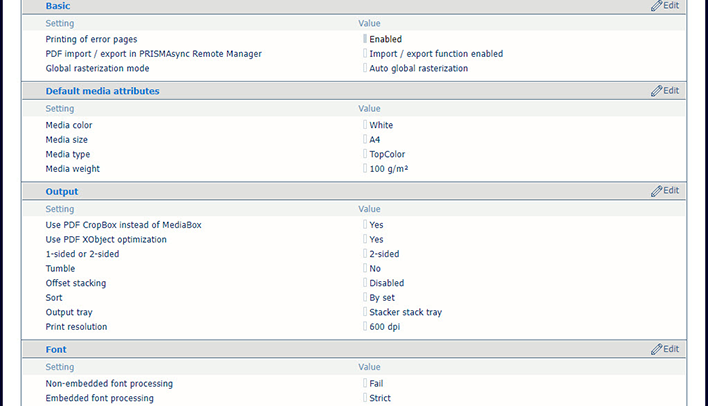
 [PDF] -standardinställningar
Öppna Settings Editor och gå till: .
 [PostScript] -, [PDF] - och [PPML] -flikar
Klicka på [PostScript], [PPML] eller [PDF].
I avsnittet [Grundläggande] använder du inställningen [Utskrift av felsidor] om du vill aktivera eller inaktivera utskrift av felsidor.
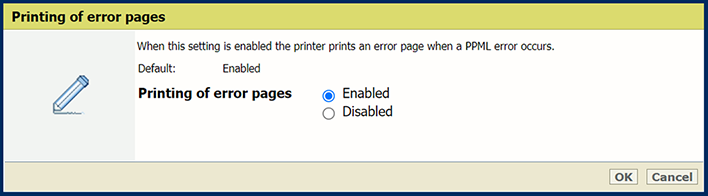 Inställningen [Utskrift av felsidor]
 I avsnittet [Grundläggande] använder du inställningen [Tidsgräns för jobb] för att ange jobbets tidsgräns. Om bearbetningstiden för ett PostScript-jobb överskrider det inställda värdet skriver skrivaren ut en felsida, om detta har aktiverats.
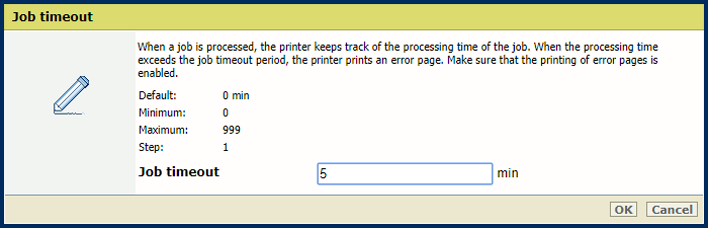 Inställningen [Tidsgräns för jobb]
 I avsnittet [Grundläggande] använder du inställningen [Tidsgräns för sida] för att ange en tidsgräns för sidan. Om bearbetningstiden för en PostScript-sida överskrider det inställda värdet skriver skrivaren ut en felsida, om detta har aktiverats.
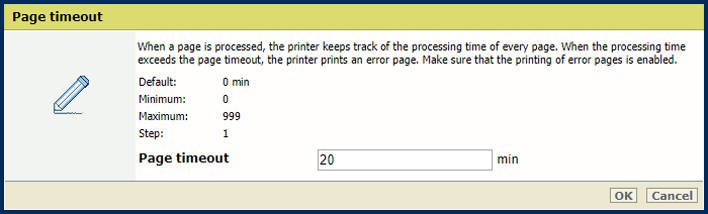 Inställningen [Tidsgräns för sida]
 Använd inställningen [Utmatning av ark på grund av kommandot setpagedevice] för att definiera om skrivaren ska utföra strikt setpagedevice-tolkning.
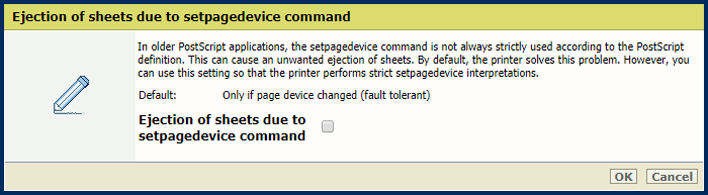 Inställningen [Utmatning av ark på grund av kommandot setpagedevice]
 Använd [PDF-import/-export i PRISMAsync Remote Manager] -inställningen för att aktivera export och import av PDF-filer i PRISMAremote Manager. Detta gör det möjligt för PRISMAsync Remote Manager-användare att preflight-granska, inspektera och redigera PDF-filer med ett PDF-redigeringsprogram.
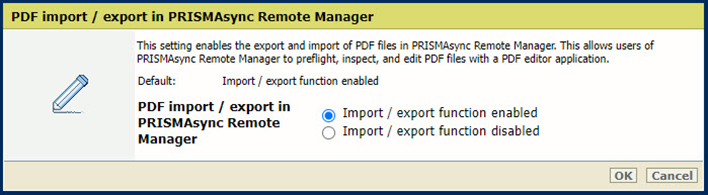 Inställningen [PDF-import/-export i PRISMAsync Remote Manager]
 Använd inställningen [Globalt rastreringsläge] för att ändra utjämningsprocessen.
Välj [Automatisk global rastrering] för att automatiskt välja utjämningsalgoritmen (standard hybridutjämning eller global rasterisering) beroende på sidans komplexitet.
Välj [Tvingad global rastrering] för att alltid använda global rasterisering.
Standardalgoritmen för hybridutjämning är snabb och fungerar bra i de flesta fall. Varje region där objekt överlappar utjämnas i en enda färgblandningsoperation. Standardhybridutjämning kan dock ibland vara för minneskrävande och leda till en krasch, till exempel när många objekt på en sida staplas ovanpå varandra. I sådana fall rekommenderas det att använda global rasterisering istället. Den här algoritmen använder pixel-till-pixel-färgblandning.
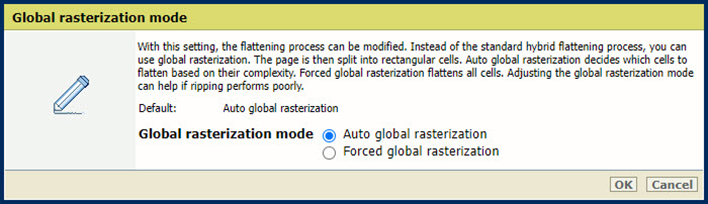 Inställningen [Globalt rastreringsläge]
 I avsnittet [Standardmaterialattribut]:
Använd [Materialfärg] -inställningen för att definiera färgen på standardmediet. När du anger färgnamnet på engelska visas automatiskt ett urval av färgen i mediekatalogen. För andra språk anger du RGB-värdet för färgen.
Använd [Materialformat] -inställningen för att definiera standardmediastorleken.
Använd [Materialtyp] -inställningen för att definiera standardmediatypen.
Använd [Materialvikt] ‑inställningen för att definiera standardmaterialvikten.
I avsnittet [Utmatning] använder du [Anvnd PDF CropBox istället för MediaBox] -inställningen för att använda PDF CropBox eller PDF MediaBox. PDF MediaBox definierar storleken på mediet som används för utskrift.
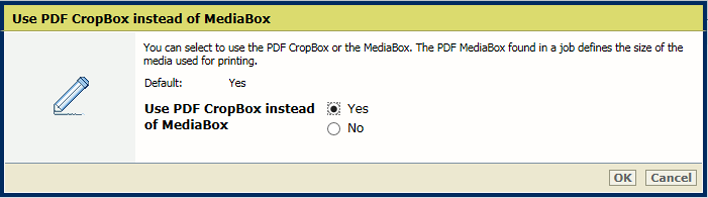 Inställningen [Anvnd PDF CropBox istället för MediaBox]
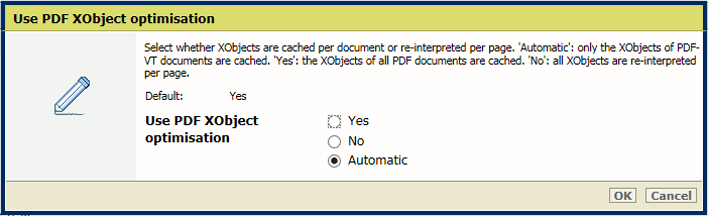
 I avsnittet [Utmatning] använder du [Använd PDF XObject-optimering] -inställningen för att definiera hur XObject-objekt bearbetas. XObject-objekt, till exempel bakgrundsbilder, definieras bara en gång i en PDF-fil.
[Automatisk]: XObject i PDF/VT‑jobb cachelagras.
[Aktiverad]: XObject för varje PDF/VT-jobb cachelagras.
[Inaktiverad ]: XObject omtolkas per sida.
 Inställningen [1-sidig eller 2-sidig]
 I avsnittet [Utmatning] använder du [1-sidig eller 2-sidig] -inställningen för att definiera om jobb ska skrivas ut enkelsidigt eller dubbelsidigt.
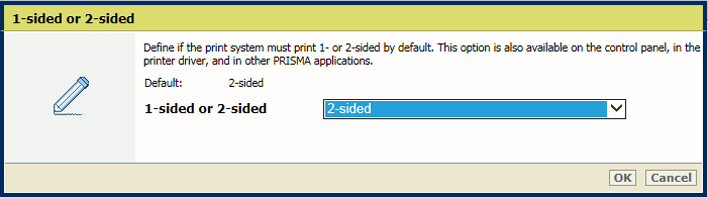 Inställningen [1-sidig eller 2-sidig]
 I avsnittet [Utmatning] använder du [Vänd] -inställningen för att rotera dubbelsidiga dokument som är bundna längs topp- eller nederkanten. Vändningsinställningen roterar dispositionen för baksidan 180 grader.
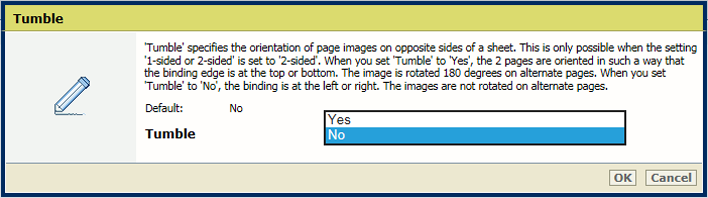 Inställningen [Vänd]
 I avsnittet [Utmatning] använder du [Offset-stapling] -inställningen för att ange om stapling sker med eller utan förskjutning.
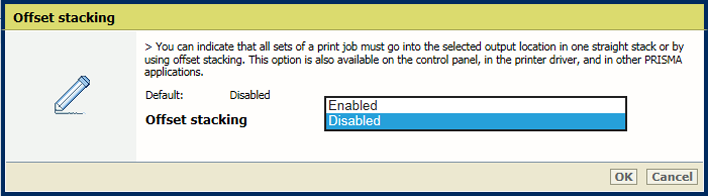 Inställningen [Offset-stapling]
 I avsnittet [Utmatning] använder du [Sortera] -inställningen för att definiera om sortering sker per set eller sida.
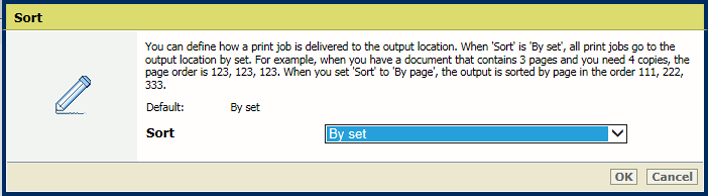 Inställningen [Sortera]
 I avsnittet [Utmatning] använder du [Utmatningsfack] -inställningen för att välja utmatningsfack.
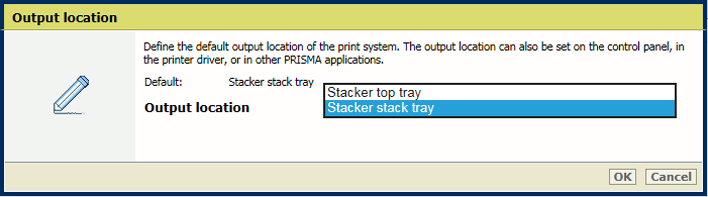 Inställningen [Utmatningsfack]
 I avsnittet [Utmatning] använder du [Utskriftsupplösning] -inställningen för att definiera utskriftsupplösningen.
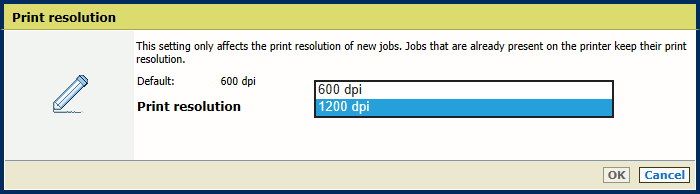 Utskriftsupplösning
Vid icke-inbäddade teckensnitt försöker PRISMAsync använda de teckensnitt som är tillgängliga i kontrollenheten. Om det nödvändiga teckensnittet inte är tillgängligt finns det två alternativ.
Om du väljer [Emulera teckensnitt] emuleras teckensnittet baserat på filmetadata.
Om du väljer [Misslyckad] skrivs en felsida ut för att informera dig om att ett teckensnitt saknas. För vissa produkter är det nödvändigt att aktivera inställningen [Utskrift av felsidor].
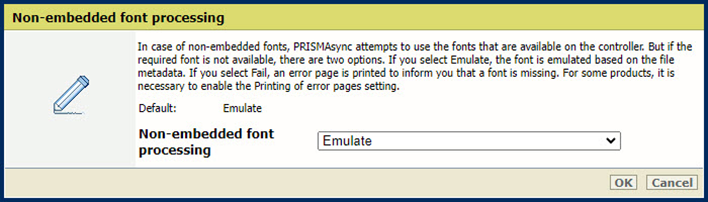 Inställningen [Bearbetning av teckensnitt som inte är inbäddat]
 Använd inställningen [Bearbetning av inbäddat teckensnitt] för att definiera hur korrupta inbäddade teckensnitt hanteras.
[Strikt] -teckensnittsbearbetning innebär att ett korrupt teckensnitt omedelbart avvisas och utskriftsjobbet stoppas.
[Bästa försök] -teckensnittsbearbetning försöker lösa problem med teckensnittsskador. Detta kan dock leda till formateringsproblem eller tomma utrymmen.
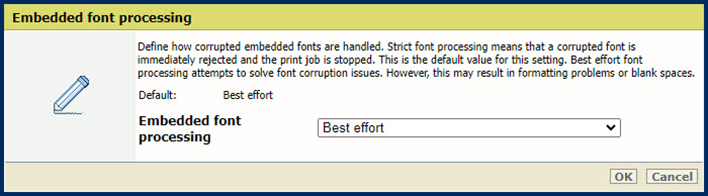 Inställningen [Bearbetning av inbäddat teckensnitt]
  OBS!
OBS!
Du måste starta om systemet för att ändringarna ska träda i kraft. Du har möjlighet att starta om nu eller vid ett senare tillfälle. Tänk på att fördröjd omstart leder till felaktiga jobbförhandsgranskningar.