
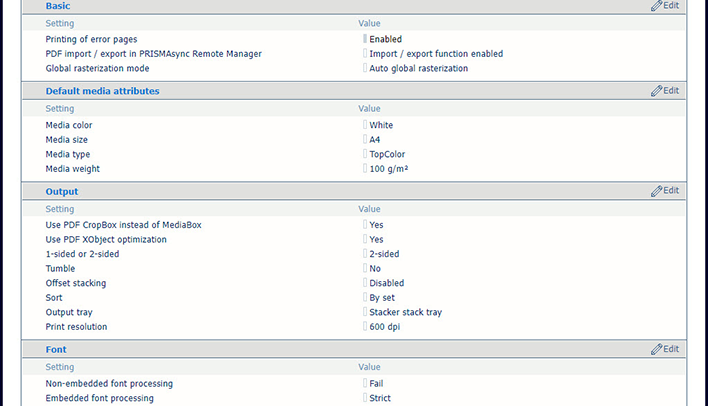
 Параметры [PDF], используемые по умолчанию
Откройте Settings Editor и перейдите к: .
 Вкладки [PostScript], [PDF] и [PPML]
 Щелкните по [PostScript], [PPML] или [PDF].
В разделе [Базовые] используйте параметр настройки [Печать страницы ошибок] для включения или выключения вывода на печать страниц ошибок.
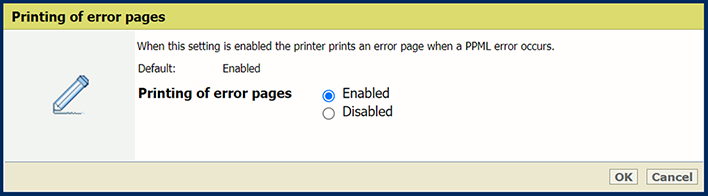 Параметр [Печать страницы ошибок]
 В разделе [Базовые] используйте параметр настройки [Тайм-аут задания] для определения тайм-аута задания. Если время обработки задания PostScript превысит заданное значение, принтер, если он включен, печатает страницу ошибок.
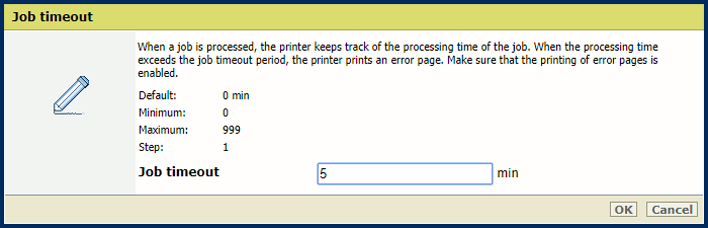 Параметр [Тайм-аут задания]
 В разделе [Базовые] используйте параметр настройки [Тайм-аут страницы] для определения тайм-аута страницы. Если время обработки страницы PostScript превысит заданное значение, принтер, если он включен, печатает страницу ошибок.
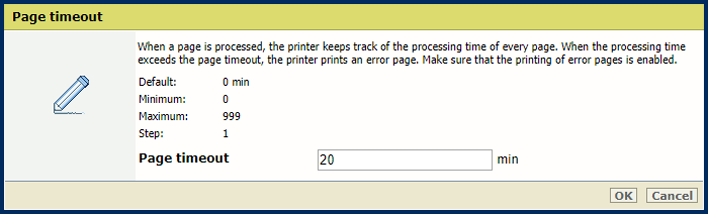 Параметр [Тайм-аут страницы]
 Используйте параметр [Извлечение листов с помощью команды "setpagedevice"], чтобы определить, должен ли принтер выполнять строгую интерпретацию setpagedevice.
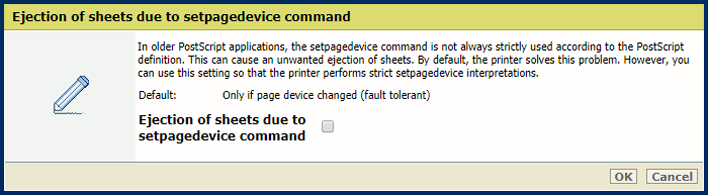 Параметр [Извлечение листов с помощью команды "setpagedevice"]
 Используйте параметр настройки [Импорт/экспорт PDF в PRISMAsync Remote Manager] для включения экспорта и импорта PDF-файлов в PRISMAremote Manager. Благодаря этому пользователи PRISMAsync Remote Manager могут подготавливать файлы PDF к предварительной проверке, а также просматривать и редактировать их с помощью редактора PDF.
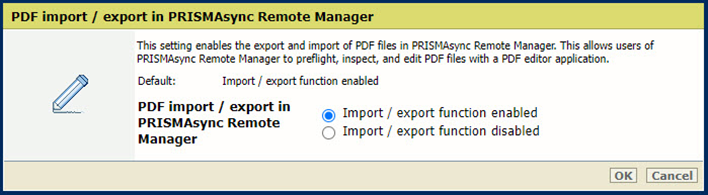 Параметр [Импорт/экспорт PDF в PRISMAsync Remote Manager]
 Используйте параметр [Глобальный режим растеризации], чтобы изменить процесс сглаживания.
Выберите [Автоматическая глобальная растеризация], чтобы автоматически выбрать алгоритм сглаживания (стандартное гибридное сглаживание или глобальная растеризация) в зависимости от сложности страницы.
Выберите [Принудительная глобальная растеризация], чтобы всегда использовать глобальную растеризацию.
Стандартный гибридный алгоритм сглаживания работает быстро и в большинстве случаев показывает хорошие результаты. Каждая область, где объекты накладываются друг на друга, сглаживается за одну операцию смешивания цветов. Однако стандартное гибридное сглаживание иногда может занимать слишком много памяти и приводить к сбоям, например, когда на странице много объектов, расположенных поверх друг друга. В таких случаях рекомендуется использовать глобальную растеризацию. Этот алгоритм использует попиксельное смешивание цветов.
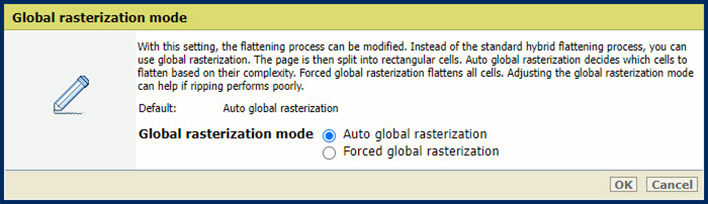 Параметр [Глобальный режим растеризации]
 В разделе [Атрибуты носителя по умолчанию]:
Используйте параметр [Цвет печатного материала] для задания цвета носителя по умолчанию. При вводе имени цвета на английском языке образец цвета автоматически отображается в каталоге носителей. Для других языков введите значение цвета в формате RGB.
Используйте параметр [Размер печатного материала] для задания размера используемого по умолчанию носителя.
Используйте параметр [Тип печатного материала] для задания типа используемого по умолчанию носителя.
Используйте параметр [Плотность печатного материала] для установки веса носителя по умолчанию.
В разделе [Вывод] используйте параметр [Использовать PDF CropBox вместо MediaBox] для использования PDF CropBox или PDF MediaBox. PDF MediaBox задает размер носителя, используемого для печати.
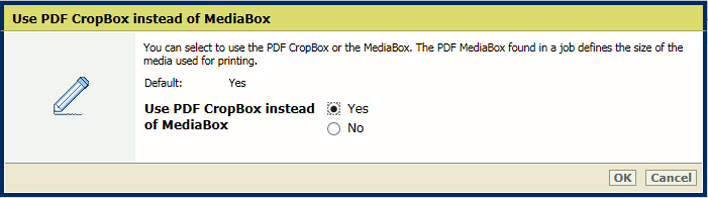 Параметр [Использовать PDF CropBox вместо MediaBox]
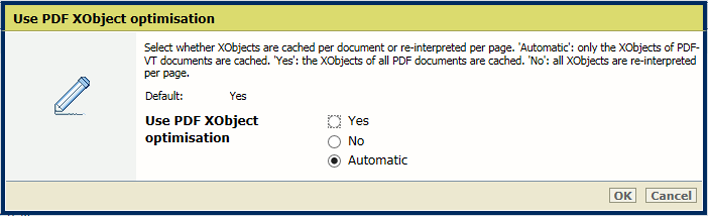
 В разделе [Вывод] используйте параметр [Использовать оптимизацию PDF XObject] для определения порядка обработки объектов XObject. Такие объекты XObject, как фоновые изображения, задаются в PDF-файле только один раз.
[Авто]: XObject заданий PDF/VT кэшируются.
[Включен ]: объекты XObject каждого задания PDF кэшируются.
[Выключен ]: объекты XObject повторно интерпретируются на каждой странице.
 Параметр [1 сторона или 2 стороны]
 В разделе [Вывод] используйте параметр [1 сторона или 2 стороны], чтобы указать, какая печать применяется для заданий — односторонняя или двусторонняя.
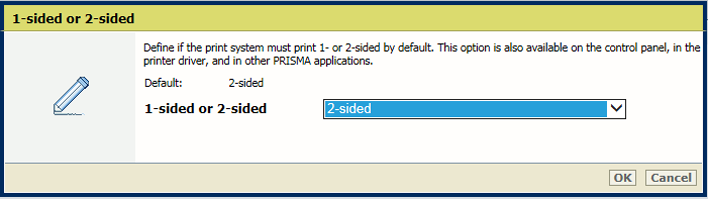 Параметр [1 сторона или 2 стороны]
 В разделе [Вывод] используйте параметр [Перевернуть], чтобы задать переворот двухсторонних документов с переплетом на верхнем или нижнем краю. При установке режима переворота схема верстки поворачивается на 180 градусов.
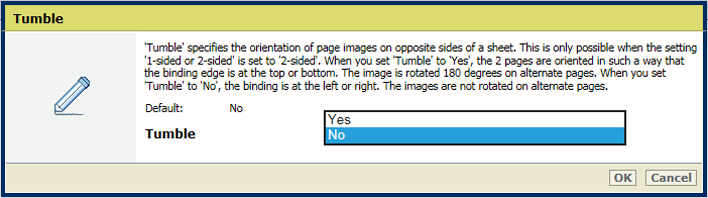 Параметр [Перевернуть]
 В разделе [Вывод] используйте параметр [Укладка со сдвигом], чтобы указать, как выполняется укладка — со сдвигом или без сдвига.
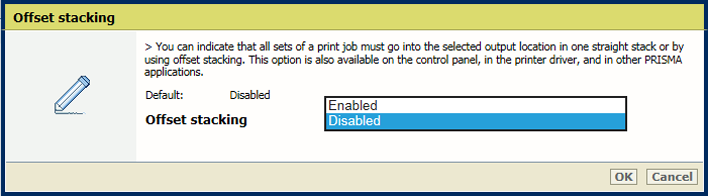 Параметр [Укладка со сдвигом]
 В разделе [Вывод] используйте параметр [Сортировка], чтобы указать, как выполняется сортировка — по пакетам или по страницам.
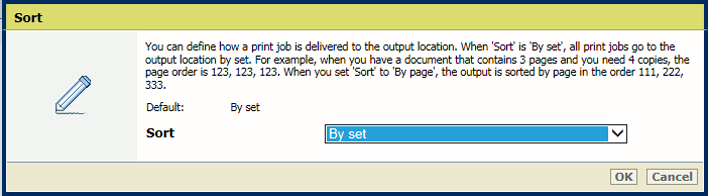 Параметр [Сортировка]
 В разделе [Вывод] используйте параметр [Выходной лоток], чтобы выбрать выходной лоток.
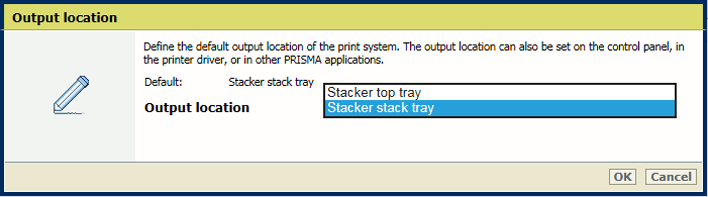 Параметр [Выходной лоток]
 В разделе [Вывод] используйте параметр [Разрешение при печати] , чтобы задать разрешение печати.
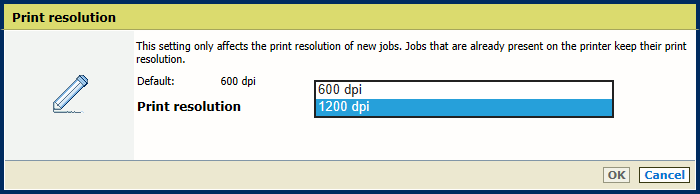 Разрешение при печати
В случае отсутствия определенных шрифтов PRISMAsync пытается использовать шрифты, доступные на контроллере. Если нужный шрифт недоступен, есть два варианта.
Если вы выберете [Эмулировать шрифт], шрифт будет имитироваться на основе метаданных файла.
Если выбрать [Ошибка], будет напечатана страница ошибки, информирующая о том, что шрифт отсутствует. Для некоторых продуктов необходимо включить параметр [Печать страницы ошибок] .
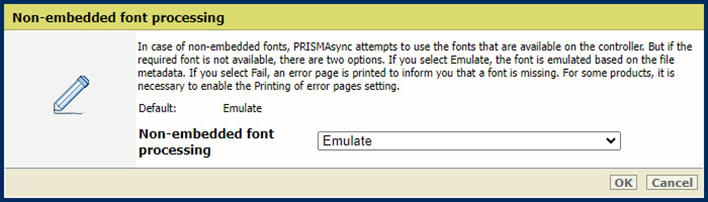 Параметр [Обработка невстроенных шрифтов]
 Чтобы определить, как обрабатывать поврежденные встроенные шрифты, используйте параметр [Обработка встроенных шрифтов].
Обработка шрифтов [Строгая] означает, что поврежденный шрифт немедленно отклоняется и задание печати останавливается.
Обработка шрифтов [Максимально эффективная] пытается решить проблемы с повреждением шрифтов. Однако это может привести к проблемам с форматированием или появлению пропусков.
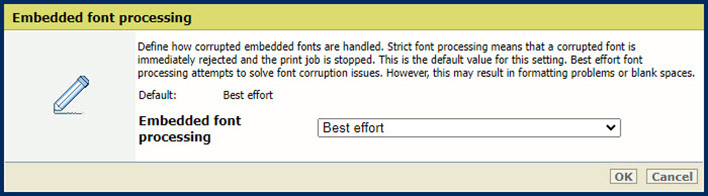 Параметр [Обработка встроенных шрифтов]
  ПРИМЕЧАНИЕ
Чтобы изменения вступили в силу, необходимо перезагрузить систему. У вас есть возможность перезагрузить систему сейчас или позднее. Помните о том, что отложенный перезапуск приводит к неточному отображению данных в предпросмотре заданий.