
 Ustawienia [PDF] domyślne
Otwórz Settings Editor i przejdź do: .
 [PostScript], [PDF] i [PPML] zakładki
Kliknij [PostScript], [PPML] or [PDF].
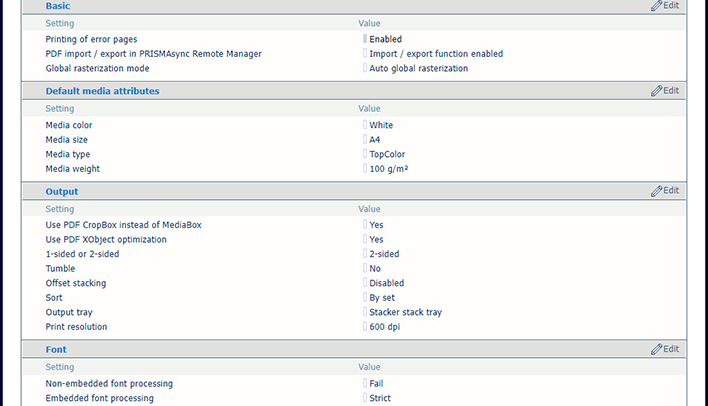
W sekcji [Podstawowy] użyj ustawienia [Drukowanie stron z komunikatami o błędach] , aby włączyć lub wyłączyć drukowanie stron z komunikatami o błędach.
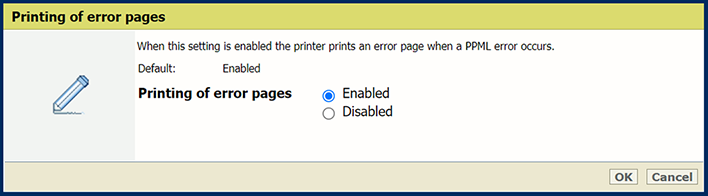 Ustawienie [Drukowanie stron z komunikatami o błędach]
 W sekcji [Podstawowy] użyj ustawienia [Limit czasu dla zadania] , aby określić limit czasu dla zadania. Gdy czas przetwarzania zadania PostScript przekracza tę wartość, drukarka – jeśli jest włączona – drukuje stronę błędu.
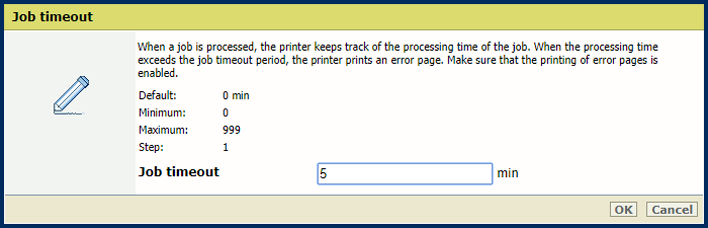 Ustawienie [Limit czasu dla zadania]
 W sekcji [Podstawowy] użyj ustawienia [Limit czasu dla strony] , aby określić limit czasu dla strony. Gdy czas przetwarzania strony PostScript przekracza tę wartość, drukarka – jeśli jest włączona – drukuje stronę błędu.
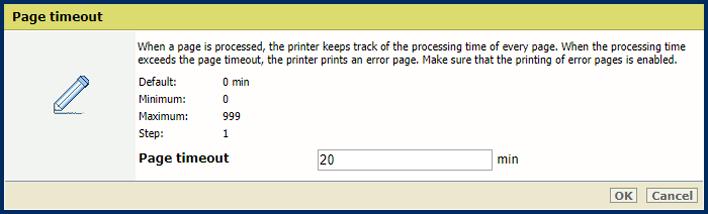 Ustawienie [Limit czasu dla strony]
 Ustawienie [Wysuwanie arkuszy z powodu polecenia setpagedevice] pozwala określić, czy drukarka musi wykonywać ścisłe interpretacje setpagedevice .
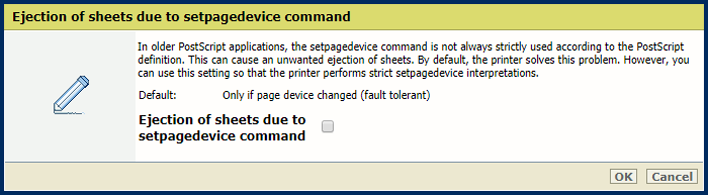 Ustawienie [Wysuwanie arkuszy z powodu polecenia setpagedevice]
 Użyj ustawienia [Importowanie/eksportowanie plików PDF w aplikacji PRISMAsync Remote Manager] , aby włączyć eksport i import plików PDF w PRISMAremote Manager. Pozwala to użytkownikom PRISMAsync Remote Manager na wstępną kontrolę, inspekcję i edycję plików PDF za pomocą aplikacji edytora PDF.
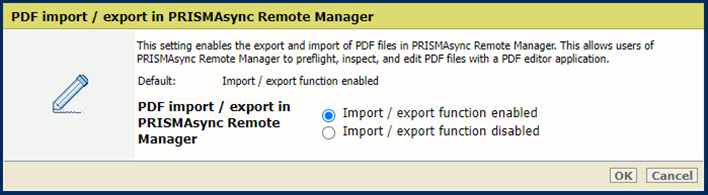 Ustawienie [Importowanie/eksportowanie plików PDF w aplikacji PRISMAsync Remote Manager]
 Ustawienie[Tryb rasteryzacji globalnej] pozwala zmodyfikować proces spłaszczania.
Wybór opcji [Automatyczna rasteryzacja globalna] powoduje, że w zależności od złożoności strony automatycznie będzie wybierany algorytm spłaszczania (standardowe spłaszczanie hybrydowe lub globalna rasteryzacja).
Wybór opcji [Wymuszona rasteryzacja globalna] powoduje, że zawsze będzie używana globalna rasteryzacja.
Standardowy algorytm spłaszczania hybrydowego jest szybki i dobrze się sprawdza w większości przypadków. Każdy obszar, w którym obiekty nakładają się na siebie, jest spłaszczany w pojedynczej operacji mieszania kolorów. Standardowe spłaszczanie hybrydowe może jednak niekiedy wymagać zbyt dużej ilości pamięci i prowadzić do awarii, na przykład gdy na stronie ułożonych jest wiele obiektów jeden na drugim. W takich przypadkach zaleca się użycie globalnej rasteryzacji. Algorytm ten wykorzystuje mieszanie kolorów typu „piksel-piksel”.
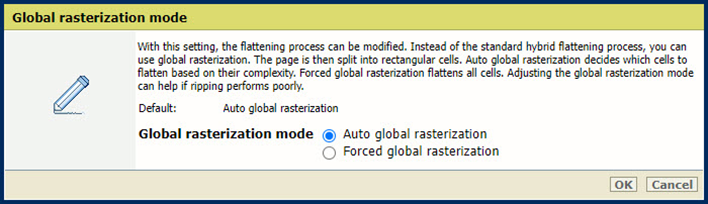 Ustawienie [Tryb rasteryzacji globalnej]
 W sekcji [Domyślne atrybuty nośnika] :
[Kolor nośników] Ustawienie pozwala określić domyślny kolor nośnika. Po wprowadzeniu nazwy koloru w języku angielskim jego próbka zostanie automatycznie wyświetlona w katalogu nośników. W przypadku innych języków wprowadź wartość RGB koloru.
Użyj ustawienia [Rozmiar nośnika] , aby określić rozmiar nośnika domyślnego.
Użyj ustawienia [Typ nośnika] , aby określić typ nośnika domyślnego.
Ustawienie [Gramatura nośników] pozwala określić domyślną gramaturę nośnika.
W [Odbiór] sekcji użyj ustawienia [Użyj pola CropBox zamiast MediaBox w dokumentach PDF], aby użyć pola PDF CropBox lub PDF MediaBox. PDF MediaBox określa rozmiar nośnika używanego do drukowania.
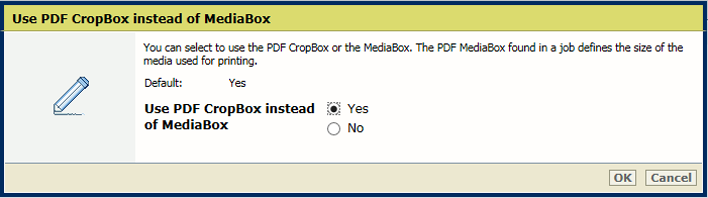 Ustawienie [Użyj pola CropBox zamiast MediaBox w dokumentach PDF]
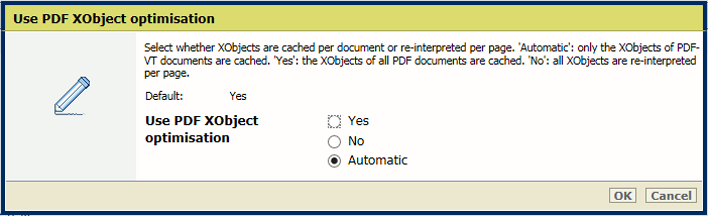
 W [Odbiór] sekcji, ustawienia [Zastosuj optymalizację obiektów XObject w plikach PDF] pozwala określić sposób przetwarzania obiektów XObject. Obiekty XObject, takie jak obrazy tła, są definiowane tylko raz w pliku PDF.
[Automatycznie]: obiekty XObject w zadaniach PDF/VT są buforowane.
[Włączone]: obiekty XObject w każdym zadaniu PDF są buforowane.
[Wyłączone]: obiekty XObject są reinterpretowane na poziomie stron.
 Ustawienie [1-stronny lub 2-stronny]
 W sekcji [Odbiór] użyj ustawienia [1-stronny lub 2-stronny], aby określić, czy zadania mają być drukowane jednostronnie, czy dwustronnie.
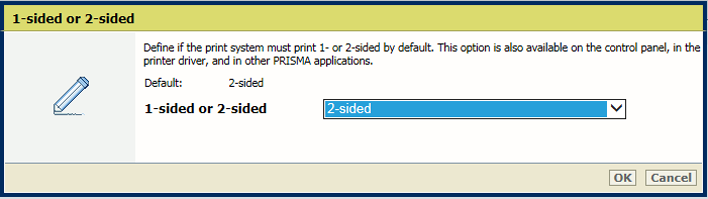 Ustawienie [1-stronny lub 2-stronny]
 W [Odbiór] sekcji użyj ustawienia [Obrót], aby obracać dokumenty dwustronne klejone wzdłuż górnej lub dolnej krawędzi. Ustawienie przewracania umożliwia obrót impozycji tylnej strony o 180 stopni.
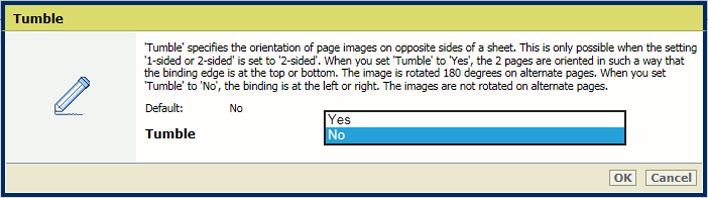 Ustawienie [Obrót]
 W [Odbiór] sekcji użyj ustawienia [Układanie z przesunięciem], aby określić, czy układanie ma odbywać się z przesunięciem, czy bez niego.
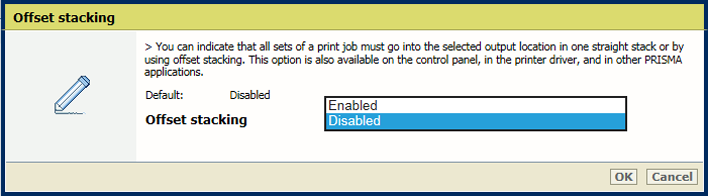 Ustawienie [Układanie z przesunięciem]
 W [Odbiór] sekcji użyj ustawienia [Sortowanie], aby określić, czy sortowanie ma być wykonywane według zestawu, czy według strony.
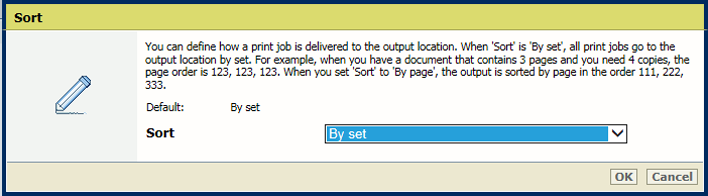 Ustawienie [Sortowanie]
 W [Odbiór] sekcji użyj ustawienia [Taca odbiorcza], aby wybrać tacę odbiorczą.
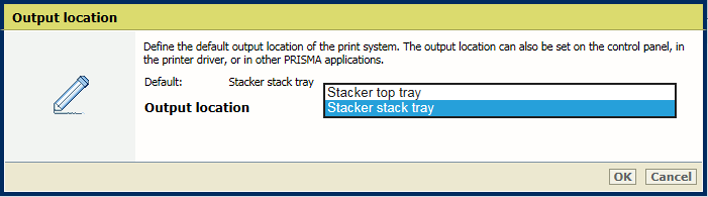 Ustawienie [Taca odbiorcza]
 W sekcji [Odbiór] użyj ustawienia [Rozdzielczość wydruku] aby zdefiniować rozdzielczość drukowania.
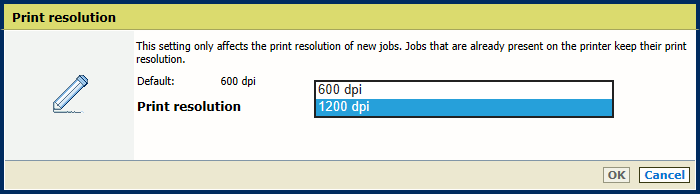 Rozdzielczość wydruku
W przypadku czcionek niewbudowanych PRISMAsync próbuje użyć czcionek dostępnych w kontrolerze. Jeśli wymagana czcionka nie jest dostępna, do wyboru są dwie opcje.
W przypadku wybrania opcji [Emulowanie czcionki] czcionka jest emulowana na podstawie metadanych pliku.
W przypadku wybrania opcji [Niepowodzenie] drukowana jest strona błędu informująca o braku czcionki. W przypadku niektórych produktów konieczne jest włączenie ustawienia [Drukowanie stron z komunikatami o błędach].
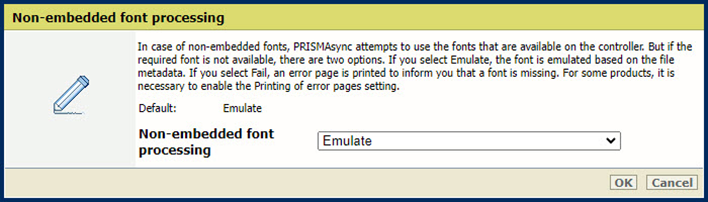 Ustawienie [Przetwarzanie czcionek nieosadzonych]
 Aby określić sposób obsługi uszkodzonych osadzonych czcionek, użyj ustawienia [Przetwarzanie czcionek osadzonych] .
Przetwarzanie czcionek [Rygorystyczne] oznacza, że uszkodzona czcionka jest natychmiast odrzucana, a zadanie drukowania zatrzymywane.
Przetwarzanie czcionek [Optymalne] próbuje rozwiązywać problemy związane z uszkodzeniem czcionek. Może to jednak spowodować problemy z formatowaniem lub puste miejsca.
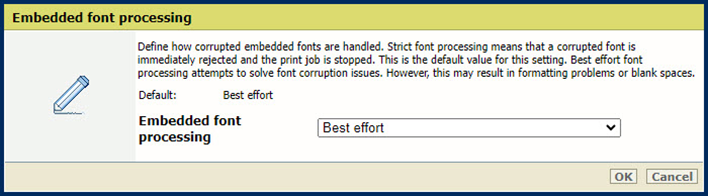 Ustawienie [Przetwarzanie czcionek osadzonych]
  UWAGA
UWAGA
Aby zmiany zaczęły obowiązywać, należy ponownie uruchomić system. Ponowne uruchomienie można wykonać natychmiast lub później. Należy pamiętać, że opóźnienie ponownego uruchomienia spowoduje niedokładne podglądy zadań.