
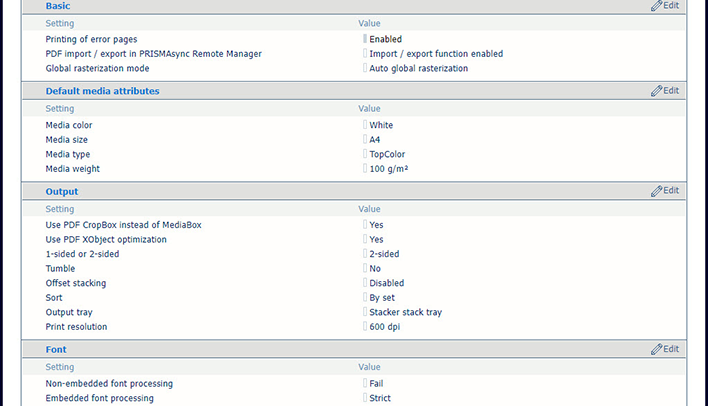
 Standard[PDF] innstillinger
Åpne Settings Editor og gå til: .
 [PostScript] -, [PDF] - og [PPML] -faner
Klikk på [PostScript], [PPML] eller [PDF].
I [Grunnleggende] -delen, bruk [Utskrift av feilrapporter] -innstillingen til å aktivere eller deaktivere utskrift av feilsider.
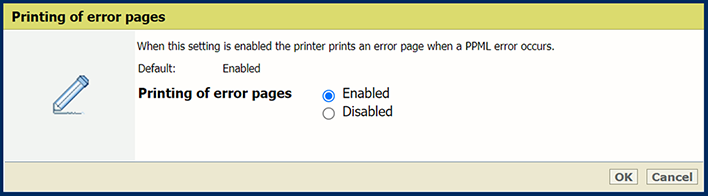 innstillingen [Utskrift av feilrapporter]
 I [Grunnleggende] -delen, bruk [Tidsavbrudd for jobb] -innstillingen til å definere tidsavbruddet for jobben. Hvis behandlingstiden for en PostScript-jobb overskrider den angitte verdien, vil skriveren skrive ut en feilside (hvis dette er aktivert).
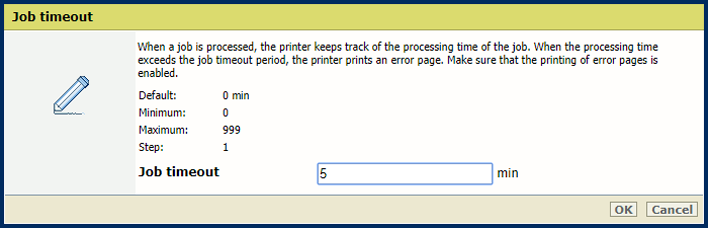 innstillingen [Tidsavbrudd for jobb]
 I [Grunnleggende] -delen, bruk [Tidsavbrudd for side] -innstillingen til å definere tidsavbruddet for siden. Hvis behandlingstiden for en PostScript-side overskrider den angitte verdien, vil skriveren skrive ut en feilside (hvis dette er aktivert).
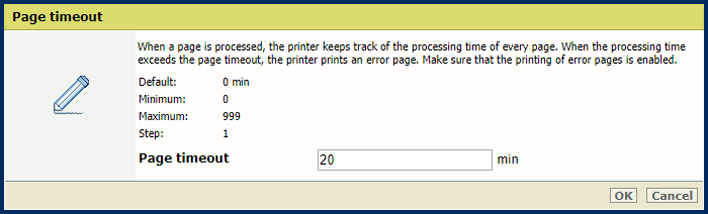 innstillingen [Tidsavbrudd for side]
 Bruk innstillingen [Utløsning av ark forårsaket av setpagedevice-kommando] til å definere om skriveren skal utføre strenge setpagedevice-tolkninger.
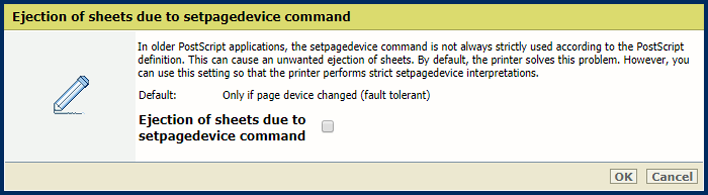 innstillingen [Utløsning av ark forårsaket av setpagedevice-kommando]
 Bruk [PDF-import/-eksport in PRISMAsync Remote Manager] -innstillingen til å aktivere eksport og import av PDF-filer i PRISMAremote Manager. Dette gir brukere av PRISMAsync Remote Manager mulighet til å forhåndskontrollere, undersøke og redigere PDF-filer med et PDF-redigeringsprogram.
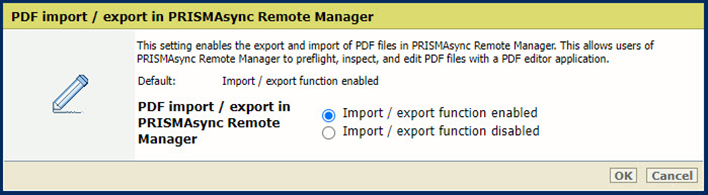 innstillingen [PDF-import/-eksport in PRISMAsync Remote Manager]
 Bruk innstillingen [Global rastreringsmodus] til å endre utflatingsprosessen.
Velg [Automatisk global rastrering] for automatisk å velge utflatingalgoritmen (standard hybrid-utflating eller global rasterisering) avhengig av innholdet.
Velg [Tvungen global rastrering] for alltid å bruke global rasterisering.
Standard hybrid-utflatingalgoritme er rask og fungerer godt i de fleste tilfeller. Hvert område der objekter overlapper, flates ut i én enkelt fargeblanding. Standard hybrid-utflating kan imidlertid noen ganger være for minnekrevende og føre til krasj, for eksempel når mange objekter på en side er stablet oppå hverandre. I slike tilfeller anbefales det å bruke global rasterisering i stedet. Denne algoritmen bruker piksel-til-piksel-fargeblanding.
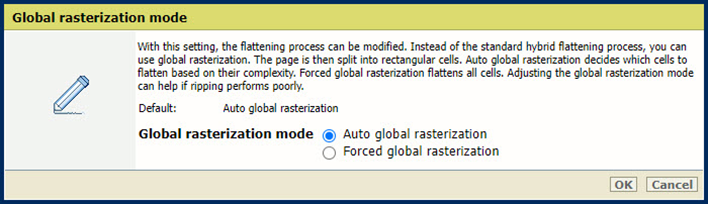 innstillingen [Global rastreringsmodus]
 I [Standard medieattributter] -delen:
Bruk [Mediefarge] -innstillingen til å definere fargen på standardmediet. Når du angir fargenavnet på engelsk, vises et eksempel på fargen automatisk i mediekatalogen. For andre språk angir du RGB-verdien for fargen.
Bruk [Mediestørrelse] -innstillingen til å definere standardmediestørrelsen.
Bruk [Medietype] -innstillingen til å definere standardmedietypen.
Bruk innstillingen [Medievekt] til å definere standard medievekt.
I [Kopilevering] -delen, bruk [Bruk PDF CropBox i stedet for MediaBox] -innstillingen til å bruke PDF CropBox eller PDF MediaBox. PDF MediaBox definerer størrelsen på mediene som brukes til utskrift.
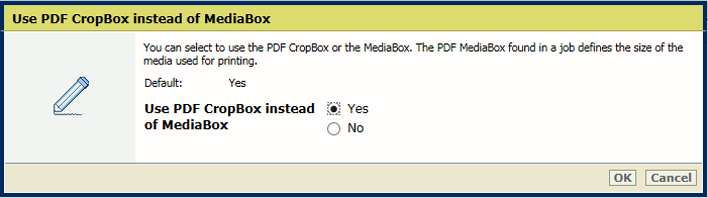 innstillingen [Bruk PDF CropBox i stedet for MediaBox]
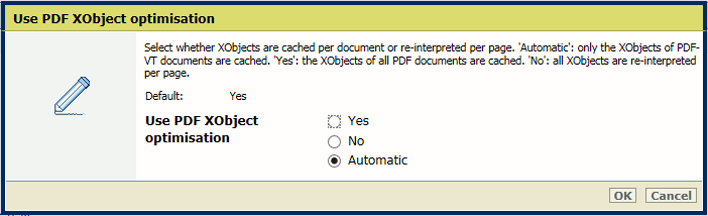
 I [Kopilevering] -delen, bruk [Bruke PDF XObject-optimalisering] -innstillingen til å definere hvordan XObject-objekter behandles. XObject-objekter, for eksempel bakgrunnsbilder, er bare definert én gang i en PDF-fil.
[Automatisk]: XObject av PDF/VT-jobber bufres.
[Aktivert]: XObject i hver PDF jobb blir bufret.
[Deaktivert]: disse XObject blir tolket på nytt per side.
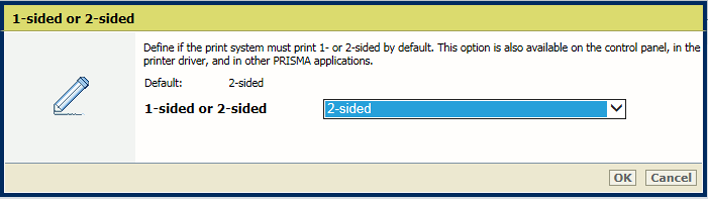
 innstillingen [1-sidig eller 2-sidig]
 I [Kopilevering] -delen, bruk [1-sidig eller 2-sidig] -innstillingen til å definere om jobber skal skrives ut på en eller to sider.
 innstillingen [1-sidig eller 2-sidig]
 I [Kopilevering] -delen, bruk [Roter] -innstillingen til å rotere tosidige dokumenter som er bundet langs topp- eller bunnkanten. Rulleinnstillingen roterer plasseringen av baksiden 180 grader.
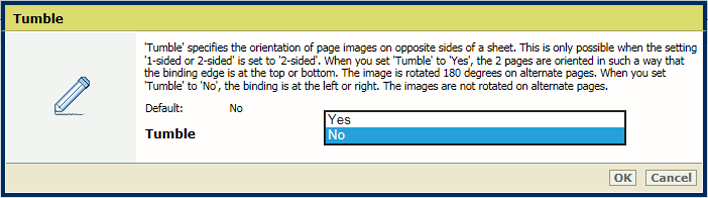 innstillingen [Roter]
 I [Kopilevering] -delen, bruk [Forskjøvet stabling] -innstillingen til å angi om stabling skjer med eller uten forskyvning.
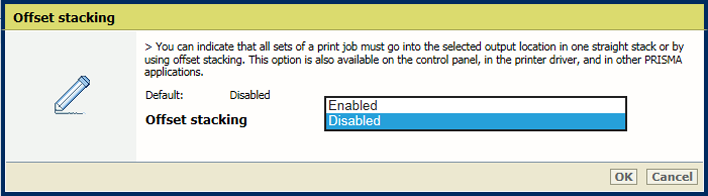 innstillingen [Forskjøvet stabling]
 I [Kopilevering] -delen, bruk [Sorter] -innstillingen til å definere om sortering skjer etter sett eller side.
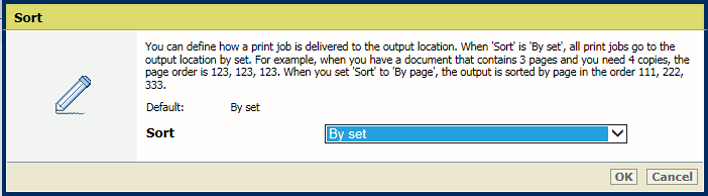 innstillingen [Sorter]
 I [Kopilevering] -delen, bruk [Leveringsbrett] -innstillingen til å velge utskriftsskuffen.
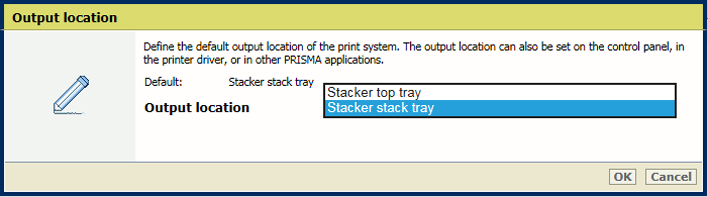 innstillingen [Leveringsbrett]
 I [Kopilevering] -delen, bruk [Utskriftsoppløsning] -innstillingen til å definere utskriftsoppløsningen.
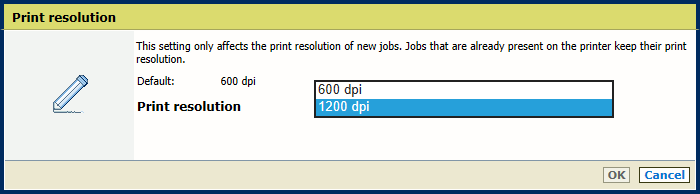 Utskriftsoppløsning
Når det gjelder ikke-innebygde fonter, forsøker PRISMAsync å bruke fontene som er tilgjengelige på kontrolleren. Hvis den nødvendige fonten ikke er tilgjengelig, finnes det to alternativer.
Hvis du velger [Emuler skrift], emuleres fonten basert på filmetadataene.
Hvis du velger [Feil], skrives det ut en feilside som informerer deg om at en font mangler. For noen produkter er det nødvendig å aktivere innstillingen [Utskrift av feilrapporter].
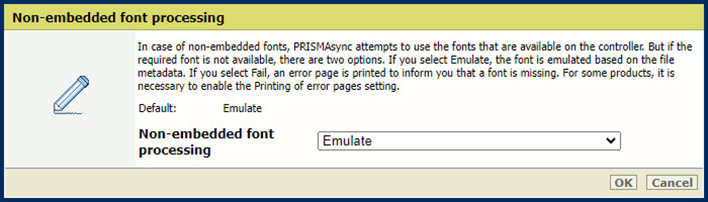 innstillingen [Ikke-innebygd skriftbehandling]
 Hvis du vil definere hvordan korrupte innebygde fonter håndteres, bruker du innstillingen [Behandling av innebygd skrift].
[Streng] fontbehandling betyr at en korrupt font umiddelbart avvises og utskriftsjobben stoppes.
[Beste forsøk] fontbehandling forsøker å løse problemer med korrupte fonter. Dette kan imidlertid resultere i formateringsproblemer eller tomme mellomrom.
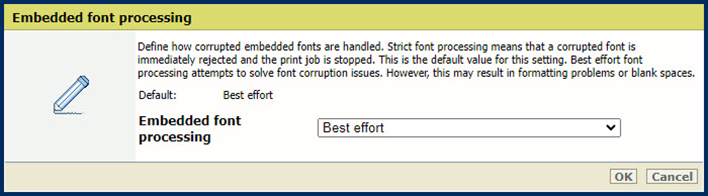 innstillingen [Behandling av innebygd skrift]
  MERK
MERK
Du må starte systemet på nytt slik at endringene trer i kraft. Du har muligheten til å starte på nytt nå eller på et senere tidspunkt. Husk at forsinkelse av omstarten resulterer i unøyaktige jobbforhåndsvisninger.