
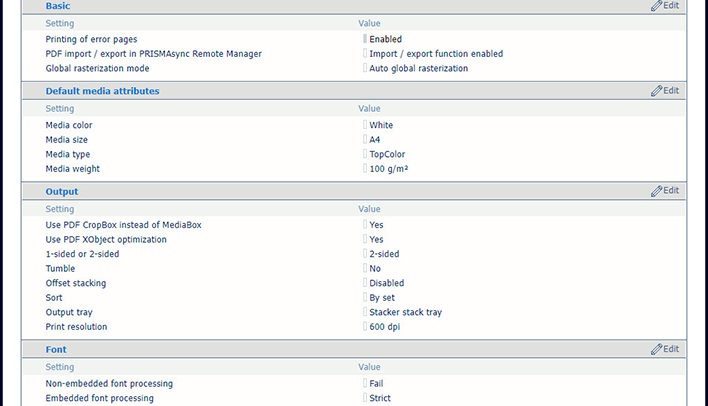
 Standaardinstellingen voor [PDF]
 Open de Settings Editor en ga naar: .
 [PostScript], [PDF] en [PPML] tabbladen
Klik op [PostScript], [PPML] of [PDF].
In het gedeelte [Algemeen] kunt u met de instelling [Foutpagina's afdrukken] het afdrukken van foutpagina's in- of uitschakelen.
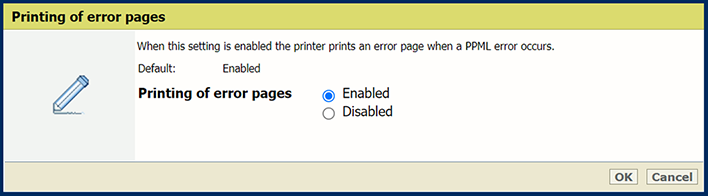 De instelling [Foutpagina's afdrukken]
 In het gedeelte [Algemeen] kunt u met de instelling [Opdracht-timeout] de opdrachttime-out definiëren. Wanneer de verwerkingstijd van een PostScript-opdracht de ingestelde waarde overschrijdt, wordt er, indien ingeschakeld, een foutpagina afgedrukt.
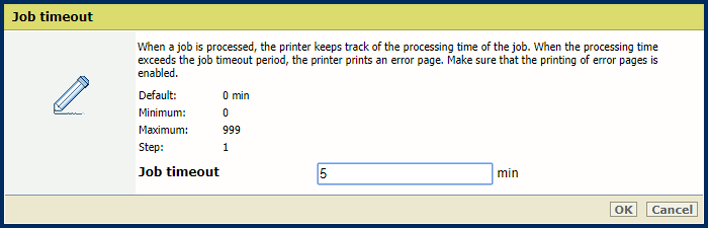 De instelling [Opdracht-timeout]
 In het gedeelte [Algemeen] kunt u met de instelling [Time-out pagina] een paginatime-out definiëren. Wanneer de verwerkingstijd voor PostScript-pagina de ingestelde waarde overschrijdt, wordt er, indien ingeschakeld, een foutpagina afgedrukt.
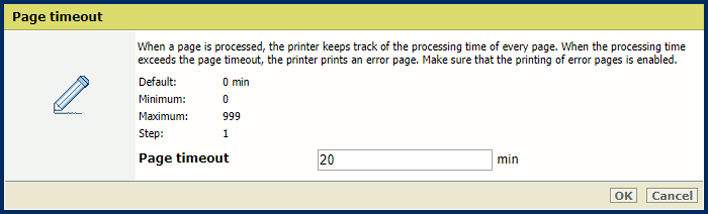 De instelling [Time-out pagina]
 Gebruik de instelling [Door de opdracht setpagedevice worden vellen uitgeworpen] om aan te geven of de printer strikte setpagedevice interpretaties moet uitvoeren.
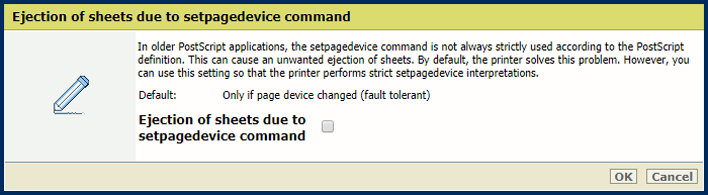 De instelling [Door de opdracht setpagedevice worden vellen uitgeworpen]
 Gebruik de instelling [PDF-import/-export in PRISMAsync Remote Manager] om het exporteren en importeren van PDF-bestanden in PRISMAremote Manager in te schakelen. Dit stelt gebruikers van PRISMAsync Remote Manager in staat om PDF-bestanden te preflight, inspecteren en bewerken met een PDF editor-toepassing.
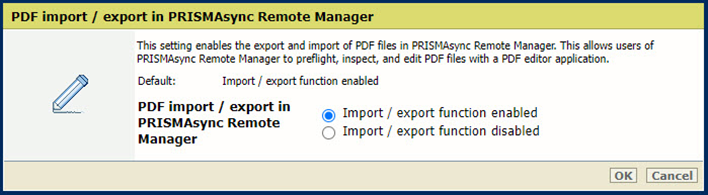 De instelling [PDF-import/-export in PRISMAsync Remote Manager]
 Gebruik de instelling [Algemene rasteringmodus] om het afvlakken te wijzigen.
Selecteer [Automatische algemene rastering] om automatisch het afvlakalgoritme te selecteren (standaard hybride afvlakking of algemene rasterisatie) afhankelijk van de complexiteit van de pagina.
Selecteer [Afgedwongen algemene rastering] om altijd algemene rasterisatie te gebruiken.
Het standaard hybride afvlakalgoritme is snel en presteert in de meeste gevallen goed. Elk gebied waar objecten elkaar overlappen wordt afgevlakt in een enkele kleurvermenging. Standaard hybride afvlakking kan echter soms te veel geheugen in beslag nemen en leiden tot een crash, bijvoorbeeld wanneer veel objecten op een pagina op elkaar gestapeld zijn. In dergelijke gevallen wordt het aanbevolen om in plaats daarvan algemene rasterisatie te gebruiken. Dit algoritme gebruikt pixel tot pixel kleurmenging.
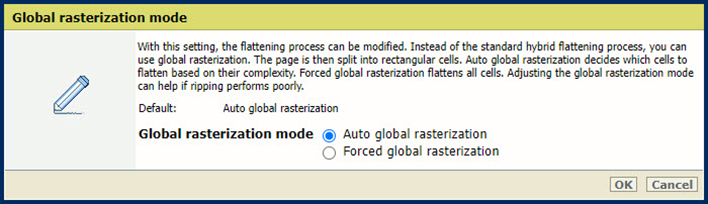 De instelling [Algemene rasteringmodus]
 In het gedeelte [Standaardmateriaalkenmerken]:
Gebruik de instelling [Materiaalkleur] om de kleur van het standaardmateriaal te definiëren. Als u de kleurnaam in het Engels invoert, wordt er automatisch een voorbeeld van de kleur weergegeven in de materiaalcatalogus. Voer voor andere talen de RGB-waarde van de kleur in.
Gebruik de instelling [Materiaalformaat] om het standaard materiaalformaat te definiëren.
Gebruik de instelling [Materiaalsoort] om de standaard materiaalsoort te definiëren.
Gebruik de instelling [Materiaalgewicht] om het standaard materiaalgewicht te definiëren.
In het gedeelte [Afwerking] kunt u met de instelling [Gebruik PDF CropBox in plaats van MediaBox] de PDF CropBox of de PDF MediaBox gebruiken. De PDF MediaBox bepaalt het formaat van het materiaal dat voor afdrukken wordt gebruikt.
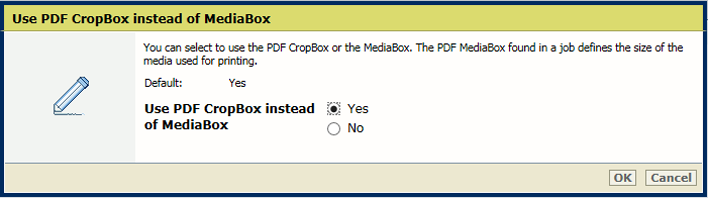 De instelling [Gebruik PDF CropBox in plaats van MediaBox]
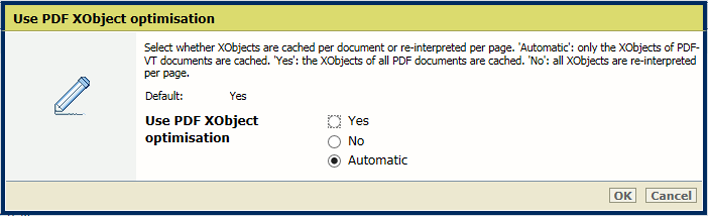
 In het gedeelte [Afwerking] kunt u met de instelling [PDF XObject-optimalisatie gebruiken] definiëren hoe XObject objecten worden verwerkt. XObject objecten, zoals achtergrondafbeeldingen, worden slechts één keer in een PDF-bestand gedefinieerd.
[Automatisch]: het XObject van PDF/VT-opdrachten worden opgeslagen.
[Ingeschakeld]: de XObject van elke PDF-opdracht worden opgeslagen in het cachegeheugen.
[Uitgeschakeld]: de XObject worden per pagina opnieuw geïnterpreteerd.
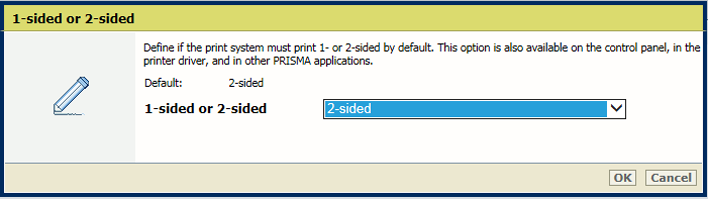
 De instelling [Enkel- of dubbelzijdig]
 In het gedeelte [Afwerking] kunt u met de instelling [Enkel- of dubbelzijdig] definiëren of opdrachten enkel- of dubbelzijdig moeten worden afgedrukt.
 De instelling [Enkel- of dubbelzijdig]
 In het gedeelte [Afwerking] kunt u met de instelling [Draaien] dubbelzijdige documenten draaien die zijn ingebonden aan de boven- of onderrand. De draaiinstelling draait de inslag van de achterkant 180 graden.
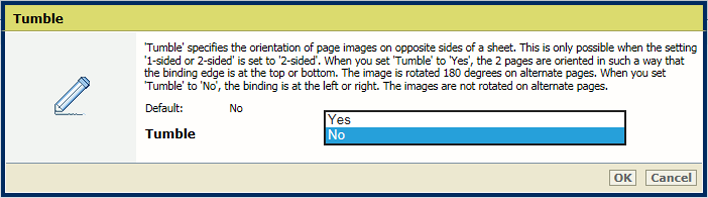 De instelling [Draaien]
 In het gedeelte [Afwerking] kunt u met de instelling [Wisselend stapelen] aangeven of stapelen met of zonder offset optreedt.
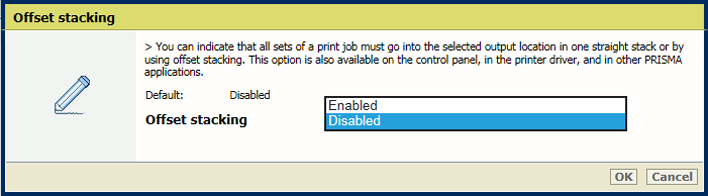 De instelling [Wisselend stapelen]
 In het gedeelte [Afwerking] kunt u met de instelling [Sorteer] aangeven of het sorteren per set of per pagina plaatsvindt.
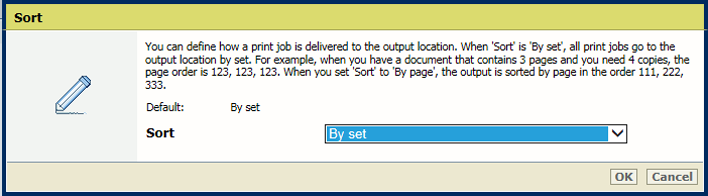 De instelling [Sorteer]
 In het gedeelte [Afwerking] kunt u met de instelling [Uitvoerlade] de opvanglade te selecteren.
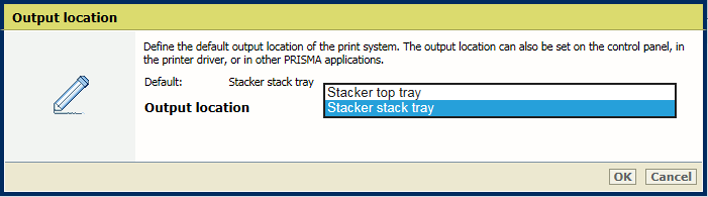 De instelling [Uitvoerlade]
 In het gedeelte [Afwerking] kunt u met de instelling [Afdrukresolutie] de afdrukresolutie definiëren.
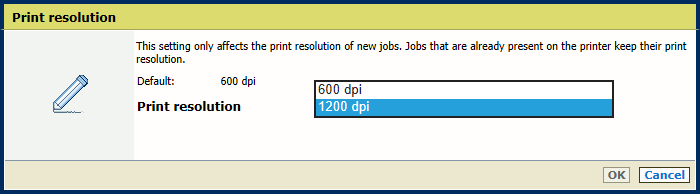 Afdrukresolutie
In het geval van niet-ingesloten lettertypen probeert PRISMAsync de lettertypen te gebruiken die beschikbaar zijn op de controller. Als het gewenste lettertype niet beschikbaar is, zijn er twee opties.
Als u [Lettertype emuleren] selecteert, wordt het lettertype geëmuleerd op basis van de metagegevens van het bestand.
Als u [Mislukt] selecteert, wordt er een foutpagina afgedrukt om u te informeren dat er een lettertype ontbreekt. Voor sommige producten is het nodig om de instelling [Foutpagina's afdrukken] in te schakelen.
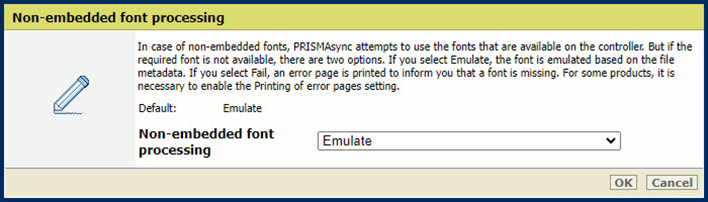 De instelling [Verwerking van niet-ingesloten lettertypen]
 Gebruik de instelling [Verwerking van ingesloten lettertypen] om aan te geven hoe beschadigde ingesloten lettertypen worden behandeld.
[Strikt] lettertypeverwerking betekent dat een beschadigd lettertype onmiddellijk wordt geweigerd en de afdrukopdracht wordt gestopt.
[Zo goed mogelijk] lettertypeverwerking probeert problemen op te lossen bij beschadiging van lettertypen. Dit kan echter leiden tot opmaakproblemen of lege ruimten.
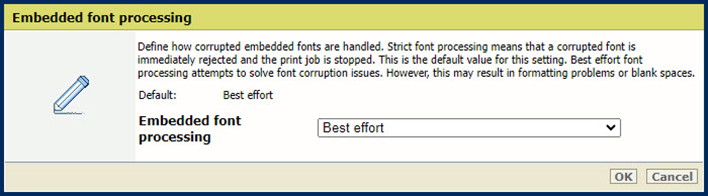 De instelling [Verwerking van ingesloten lettertypen]
  OPMERKING
U moet het systeem opnieuw opstarten zodat de wijzigingen van kracht worden. U hebt de optie om nu of op een later tijdstip opnieuw op te starten. Houd er rekening mee dat het uitstellen van de herstart resulteert in onnauwkeurige opdrachtvoorbeelden.