
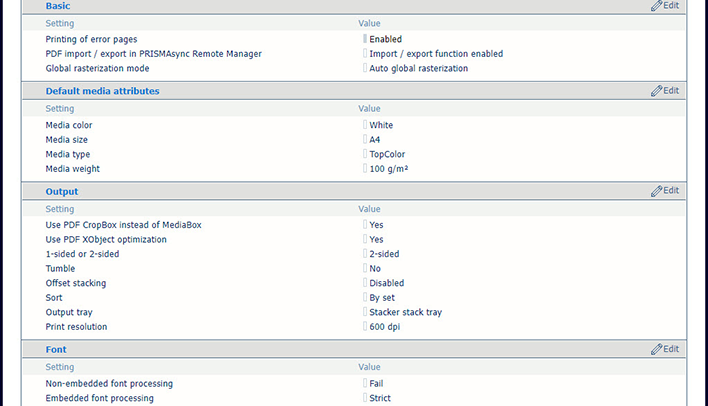
 デフォルト [PDF] 設定
Settings Editor を開き、次へ移動します。 を参照してください。
 [PostScript] 、[PDF] 、および[PPML] タブ
 [PostScript] 、 [PPML] 、または[PDF] をクリックします。
[標準] セクションで、[エラー ページの印刷] 設定を使用して、エラーページの印刷を有効または無効にします。
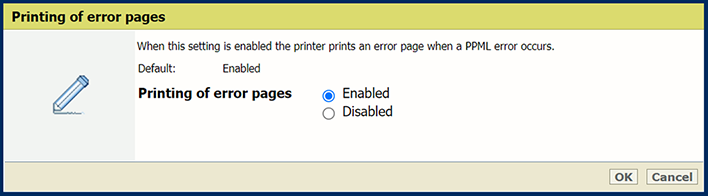 [エラー ページの印刷] 設定
[標準] セクションで、[ジョブ タイムアウト] 設定を使用して、ジョブのタイムアウトを定義します。PostScript ジョブの処理時間が設定値を超えると、プリンターでエラーページが印刷されます (有効な場合)。
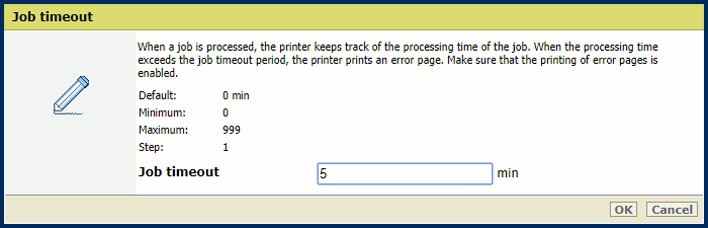 [ジョブ タイムアウト] 設定
[標準] セクションで、[ページ タイムアウト] 設定を使用して、ページのタイムアウトを定義します。PostScript ページの処理時間が設定値を超えると、プリンターでエラーページが印刷されます (有効な場合)。
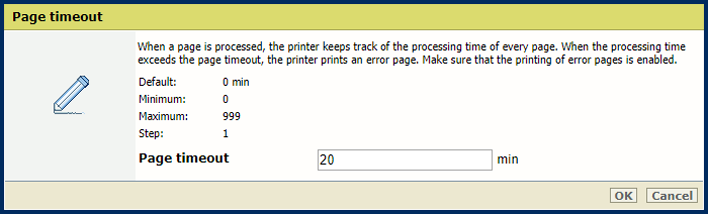 [ページ タイムアウト] 設定
[setpagedevice コマンドにより用紙の排出] 設定で、プリンタがsetpagedeviceを厳密にしているか定義します。
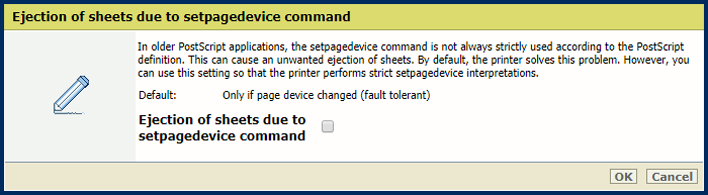 [setpagedevice コマンドにより用紙の排出] 設定
[PRISMAsync Remote Manager での PDF のインポート/エクスポート] 設定で、PRISMAremote Managerでの PDF ファイルのエクスポートとインポートを有効にします。これにより、PRISMAsync Remote Managerのユーザーは PDF エディタアプリケーションで PDF ファイルをプリフライト、検査、編集できるようになります。
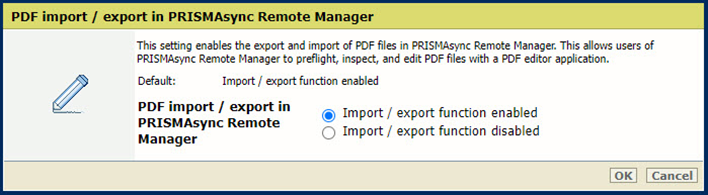 [PRISMAsync Remote Manager での PDF のインポート/エクスポート] 設定
平坦化処理の変更は、 [グローバルラスタライズモード] 設定で行います。
[自動グローバルラスタライズ] を選択すると、ページの複雑さに応じて自動的に平坦化アルゴリズム(標準ハイブリッド平坦化またはグローバルラスタライズ)が選択されます。
常にグローバルラスタライズを使用するには、 [強制グローバルラスタライズ] を選択します。
標準的なハイブリッド平坦化アルゴリズムは高速で、ほとんどの場合において良好な性能を発揮します。オブジェクトが重なる領域は、1回の混色処理で平坦化されます。しかし、標準的なハイブリッド・フラット化は、ページで多くのオブジェクトが重なっている場合など、メモリを消費しすぎてクラッシュを起こす恐れがあります。このような場合は、代わりにグローバルラスタライズを使うことをお勧めします。このアルゴリズムは、ピクセル単位の混色を採用します。
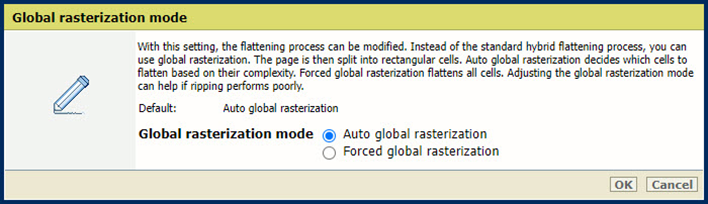 [グローバルラスタライズモード] 設定
[デフォルトの用紙属性] セクション:
[用紙カラー] 設定を使用して、デフォルト用紙のカラーを定義します。色名を英語で入力すると、その色のサンプルがメディアカタログに自動的に表示されます。その他の言語の場合は、色のRGB値を入力してください。
[用紙サイズ] 設定を使用して、デフォルト用紙のサイズを定義します。
[用紙種類] 設定を使用して、デフォルト用紙のタイプを定義します。
[坪量] 設定で、デフォルトメディア重量を定義します。
[出力] セクションで、[MediaBox の代わりに PDF CropBox を使用] 設定により、PDF CropBoxまたはPDF MediaBoxを使用します。PDF MediaBoxは、印刷に使用するメディアサイズを定義します。
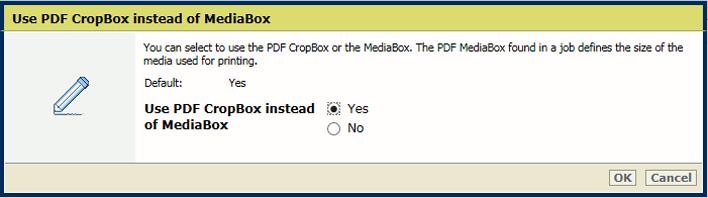 [MediaBox の代わりに PDF CropBox を使用] 設定
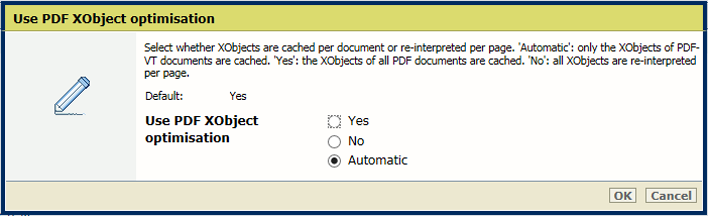
[出力] セクションで、[PDF XObject 最適化の使用] 設定により、どのようにXObjectオブジェクトを処理するかを定義します。XObject 背景画像などのオブジェクトは、PDFファイルで一度だけ定義されます。
[自動]: PDF/VT ジョブのXObjectがキャッシュされます。
[有効]: すべての PDF ジョブのXObjectがキャッシュされます。
[無効]: XObjectはページごとに再解釈されます。
 [片面または両面] 設定
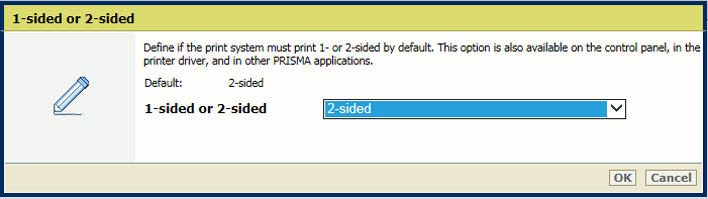
[出力] セクションで、[片面または両面] 設定を使用して、ジョブを片面印刷するか両面印刷するかを定義します。
 [片面または両面] 設定
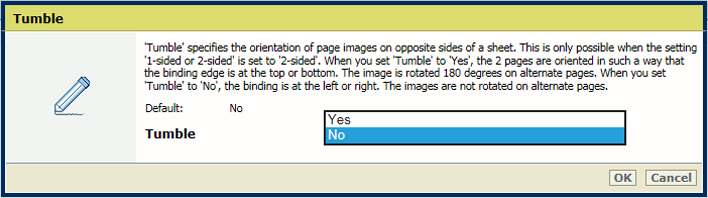
[出力] セクションで、[上下開き] 設定を使用して、両面ドキュメントの上端または下端での短辺とじを定義します。折り曲げ設定で、裏面の面付けを180度回転させます。
 [上下開き] 設定
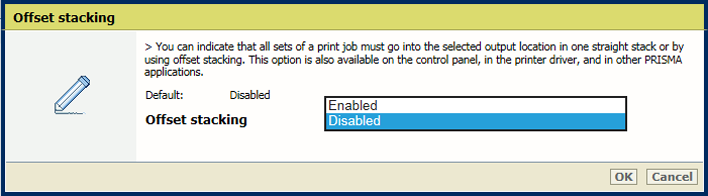
[出力] セクションで、[オフセット スタック] 設定を使用して、スタックのオフセットの有無を指定します。
 [オフセット スタック] 設定
[出力] セクションで、[ソート] 設定を使用して、並べ替えをセットごとに行うか、ページごとに行うかを定義します。
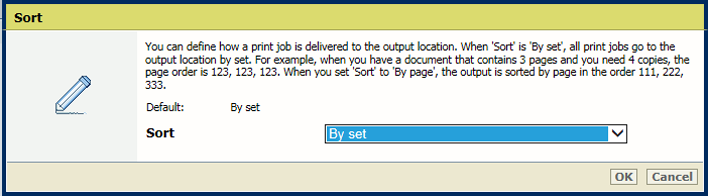 [ソート] 設定
[出力] セクションで、[排紙トレイ] 設定を使用して、排紙トレイを選択します。
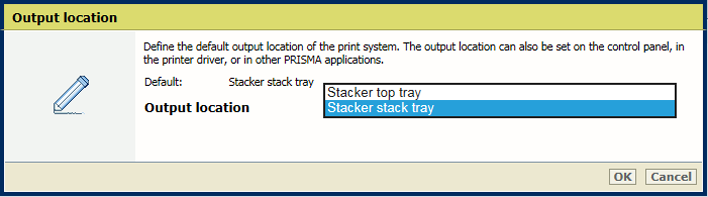 [排紙トレイ] 設定
[出力] セクションで、 [印刷解像度] 設定を使用して、印刷解像度を定義します。
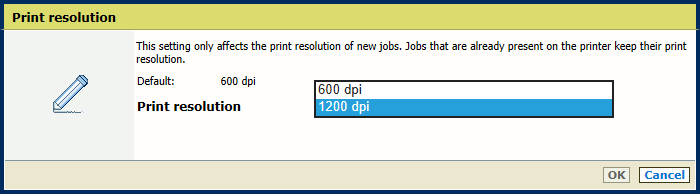 プリント解像度
非埋め込みフォントの場合、PRISMAsync はコントローラで利用可能なフォントを使用しようとします。必要なフォントを利用できない場合、2つの選択肢があります。
[フォントをエミュレート] を選択すると、ファイルのメタデータに基づいてフォントがエミュレートされます。
[失敗] を選択すると、フォントが見つからないことを知らせるエラーページが印刷されます。製品によって、 [エラー ページの印刷] の設定を有効にしてください。
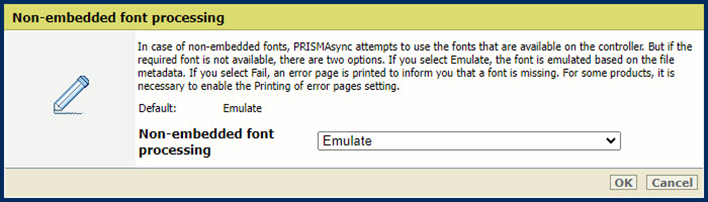 [埋め込まれていないフォントの処理] 設定
破損した埋め込みフォントの処理方法を定義するには、 [埋め込みフォントの処理] 設定を使用します。
[厳密] フォント処理とは、破損したフォントが即座に拒否され、印刷ジョブが停止することを意味します。
[ベストエフォート] フォント処理は、フォント破損の問題を解決しようとするものです。ただし、そのため書式に問題が生じたり、空白が生じたりすることがあります。
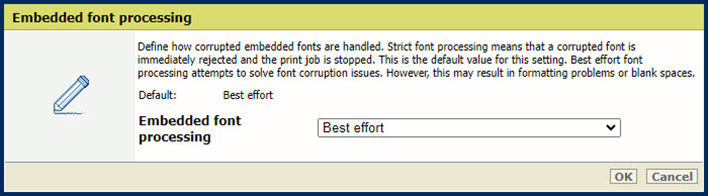 [埋め込みフォントの処理] 設定
 メモ
メモ
変更を有効にするには、システムを再起動してください。今すぐ再起動するか、後日再起動するかのオプションがあります。再起動を遅らせると、ジョブプレビューが不正確になることに留意してください。