
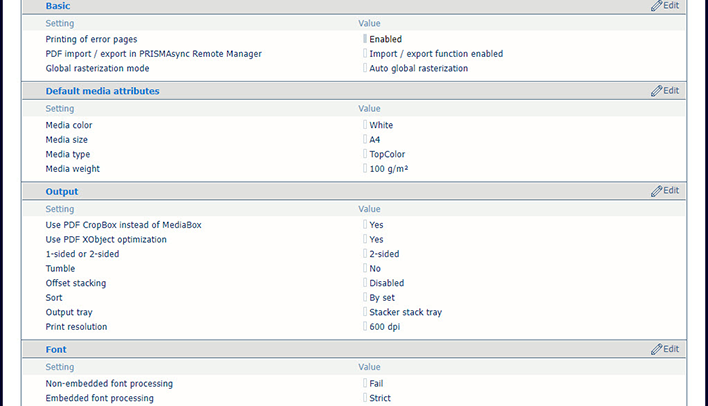
 Impostazioni [PDF] predefinite
Aprire Settings Editor e passare alla sezione: .
 [PostScript], [PDF] e [PPML] schede
Fare clic su [PostScript], [PPML] o [PDF].
Nella sezione [Base], utilizzare l'impostazione [Stampa di pagine di errore] per attivare o disattivare la stampa delle pagine di errore.
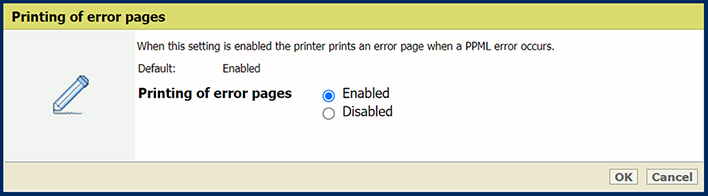 Impostazione [Stampa di pagine di errore]
 Nella sezione [Base], utilizzare l'impostazione [Timeout del lavoro] per definire il timeout lavoro. Se il tempo di elaborazione di un lavoro PostScript supera il valore impostato, la stampante stampa una pagina di errore (se attivata).
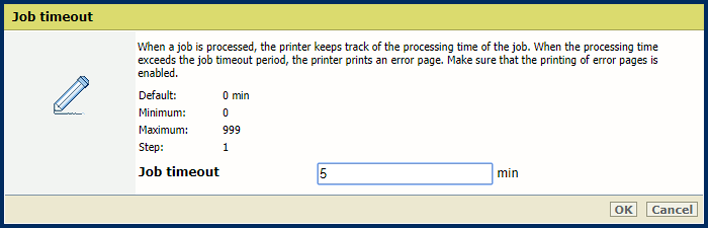 Impostazione [Timeout del lavoro]
 Nella sezione [Base], utilizzare l'impostazione [Timeout pagine] per definire un timeout pagina. Se il tempo di elaborazione di una pagina PostScript supera il valore impostato, la stampante stampa una pagina di errore (se attivata).
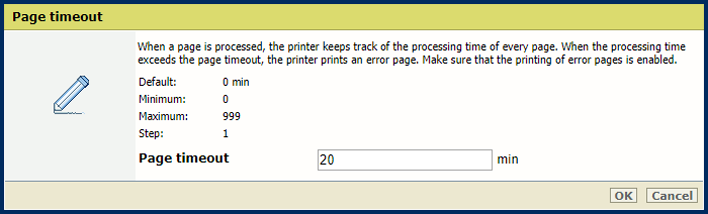 Impostazione [Timeout pagine]
 Utilizzare l'impostazione [Espulsione di fogli causata dal comando setpagedevice] per definire se la stampante deve eseguire interpretazioni rigorose di setpagedevice.
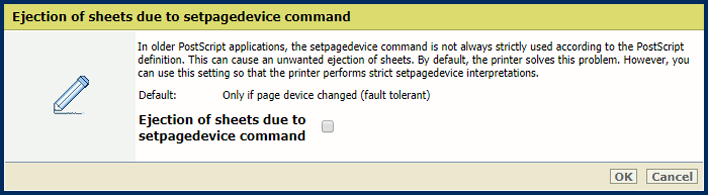 Impostazione [Espulsione di fogli causata dal comando setpagedevice]
 Utilizzare l'impostazione [Importazione/esportazione PDF in PRISMAsync Remote Manager] per abilitare l'esportazione e l'importazione di file PDF in PRISMAremote Manager. Ciò consente agli utenti di PRISMAsync Remote Manager di preselezionare, ispezionare e modificare i file PDF con un editor di PDF.
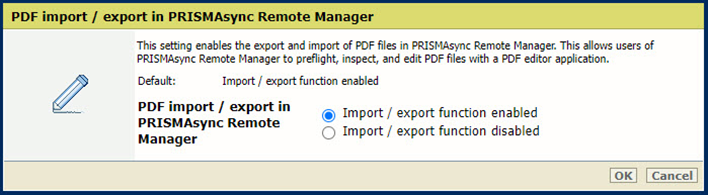 Impostazione [Importazione/esportazione PDF in PRISMAsync Remote Manager]
 Utilizzare l'impostazione [Modalità di rasterizzazione globale] per modificare il processo di appiattimento.
Selezionare [Rasterizzazione globale automatica] per selezionare automaticamente l'algoritmo di appiattimento (appiattimento ibrido standard o rasterizzazione globale) in base alla complessità della pagina.
Selezionare [Rasterizzazione globale forzata] per utilizzare sempre la rasterizzazione globale.
L'algoritmo di appiattimento ibrido standard è veloce e funziona bene nella maggior parte dei casi. Ogni regione in cui gli oggetti si sovrappongono viene appiattita con un'unica operazione di fusione dei colori. Tuttavia, l'appiattimento ibrido standard può talvolta richiedere troppa memoria e causare un arresto anomalo, ad esempio quando molti oggetti di una pagina sono impilati l'uno sull'altro. In questi casi, si consiglia di utilizzare invece la rasterizzazione globale. Questo algoritmo utilizza la fusione dei colori da pixel a pixel.
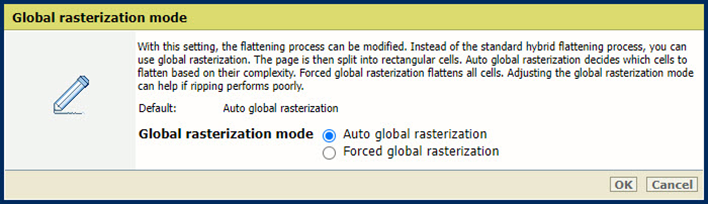 Impostazione [Modalità di rasterizzazione globale]
 Nella sezione [Attributi supporto predefiniti]:
Utilizzare l'impostazione [Colore supporto] per definire il colore dei supporti predefiniti. Quando si inserisce il nome del colore in lingua inglese, un campione del colore viene visualizzato automaticamente nel catalogo dei supporti. Per le altre lingue, inserire il valore RGB del colore.
Utilizzare l'impostazione [Formato supporto] per definire il formato supporti predefinito.
Utilizzare l'impostazione [Tipo supporto] per definire il tipo di supporto predefinito.
Utilizzare l'impostazione [Peso supporto] per definire il peso predefinito dei supporti.
Nella sezione [Output], utilizzare l'impostazione [Utilizzare CropBox PDF anziché MediaBox] per utilizzare PDF CropBox o PDF MediaBox. L'opzione PDF MediaBox definisce il formato supporti usati per la stampa.
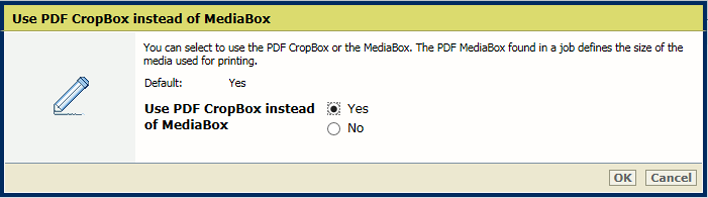 Impostazione [Utilizzare CropBox PDF anziché MediaBox]
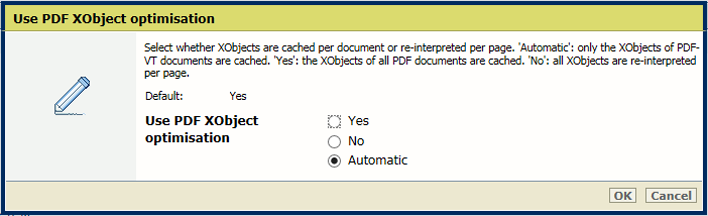
 Nella sezione [Output] Utilizzare l'impostazione [Usa ottimizzazione XObject PDF] per definire come vengono elaborati gli oggetti XObject. Gli oggetti XObject, come le immagini di sfondo, vengono definiti una sola volta in un file PDF.
[Automatica]: gli elementi XObject dei lavori PDF/VT vengono memorizzati nella cache.
[Abilitato]: gli XObject di ciascun lavoro PDF vengono memorizzati nella cache.
[Disabilitato]: gli XObject vengono reinterpretati per pagina.
 Impostazione [1 facciata o 2 facciate]
 Nella sezione [Output], utilizzare l'impostazione [1 facciata o 2 facciate] per definire se i lavori vengono stampati su un lato o fronte-retro.
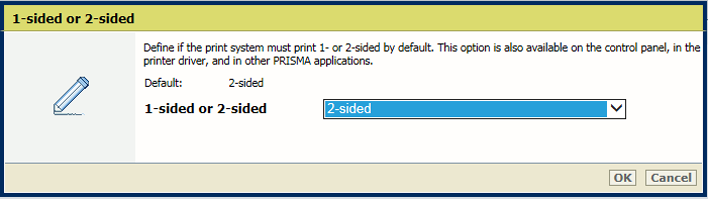 Impostazione [1 facciata o 2 facciate]
 Nella sezione [Output], utilizzare l'impostazione [Capovolgi] per impostare il capovolgimento dei documenti con due facciate con rilegatura lungo il lato superiore o inferiore. L'impostazione di capovolgimento ruota l'imposizione del lato posteriore di 180 gradi.
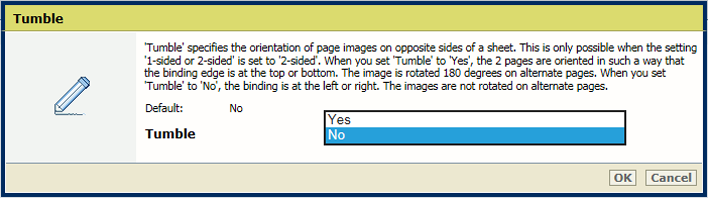 Impostazione [Capovolgi]
 Nella sezione [Output], utilizzare l'impostazione [Impilatura di offset] per indicare se l'impilatura viene eseguita con o senza un offset.
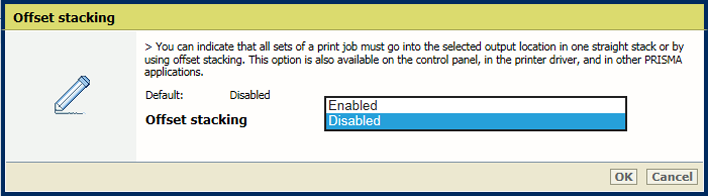 Impostazione [Impilatura di offset]
 Nella sezione [Output], utilizzare l'impostazione [Ordina] per definire se l'ordinamento avviene per set o per pagina.
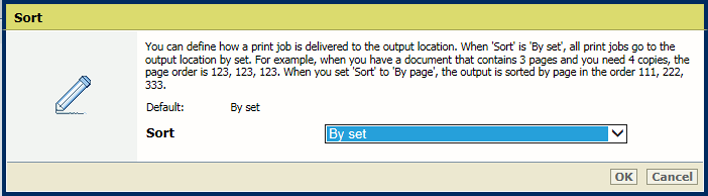 Impostazione [Ordina]
 Nella sezione [Output], utilizzare l'impostazione [Vassoio di uscita] per selezionare il vassoio di uscita.
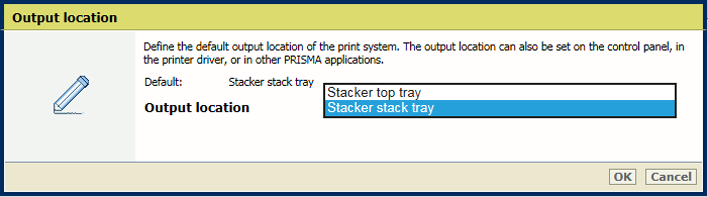 Impostazione [Vassoio di uscita]
 Nella sezione [Output], utilizzare l'impostazione [Risoluzione di stampa] per definire la risoluzione di stampa.
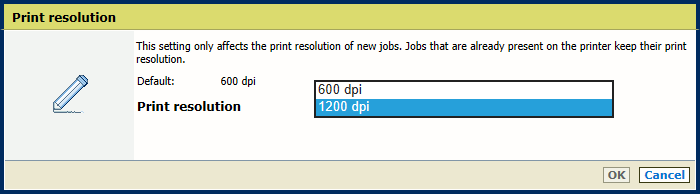 Risoluzione di stampa
In caso di font non incorporati, PRISMAsync tenta di utilizzare i font disponibili sul controller. Se il font richiesto non è disponibile, sono disponibili due opzioni.
Se si seleziona [Font Emula], il font viene emulato in base ai metadati del file.
Se si seleziona [Non riuscito], viene stampata una pagina di errore per informare che manca un font. Per alcuni prodotti, è necessario abilitare l'impostazione [Stampa di pagine di errore].
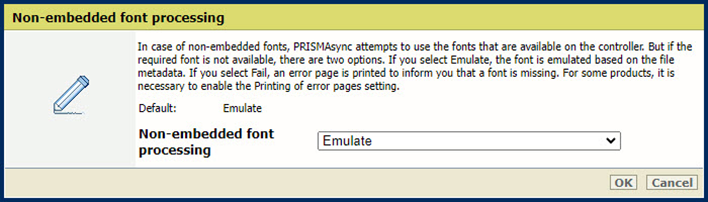 Impostazione [Elaborazione font non incorporati]
 Per definire la gestione dei font incorporati danneggiati, utilizzare l'impostazione [Elaborazione font incorporati].
L'elaborazione dei font [Severo] significa che un font danneggiato viene immediatamente rifiutato e il lavoro di stampa viene interrotto.
L'elaborazione dei font [Massimo sforzo] tenta di risolvere i problemi di corruzione dei font. Tuttavia, ciò potrebbe causare problemi di formattazione o spazi vuoti.
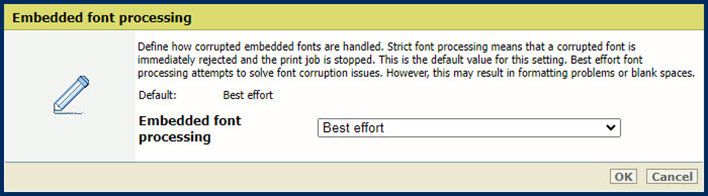 Impostazione [Elaborazione font incorporati]
  NOTA
NOTA
Per rendere effettive le modifiche, è necessario riavviare il sistema. È possibile scegliere di riavviare subito o in un secondo momento. Tenere presente che ritardando il riavvio si ottengono anteprime dei lavori imprecise.