
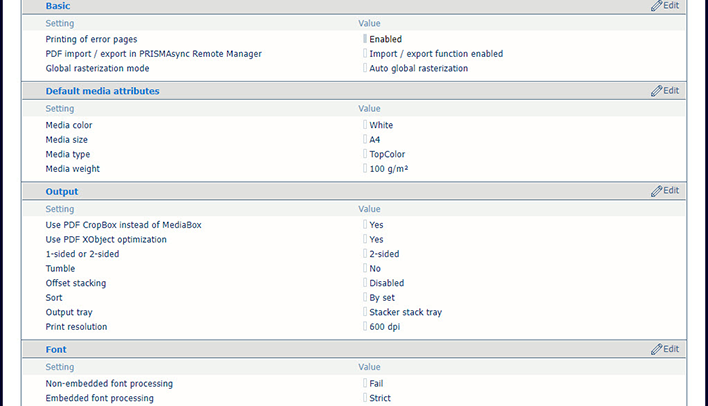
 Alapértelmezett [PDF] beállítások
Nyissa meg a Settings Editor oldalt, és lépjen a következőre: .
 [PostScript], [PDF] és [PPML] lapok
Kattintson a [PostScript], [PPML] vagy [PDF] lehetőségre.
A [Alap] szakaszban a [Hibaoldalak nyomtatása] funkcióval engedélyezheti és letilthatja a hibaoldalak nyomtatását.
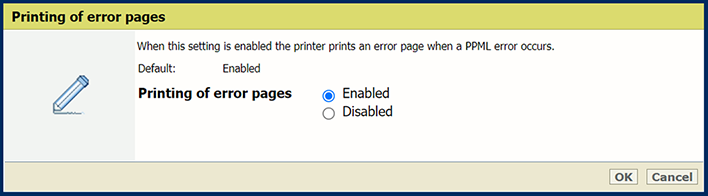 [Hibaoldalak nyomtatása] beállítás
A [Alap] szakaszban a [Munka időtúllépés] beállítással határozhatja meg a munka időtúllépését. Ha a PostScript-munka feldolgozási ideje meghaladja a megadott értéket, akkor a nyomtató kinyomtat egy hibaoldalt (ha ez engedélyezve van).
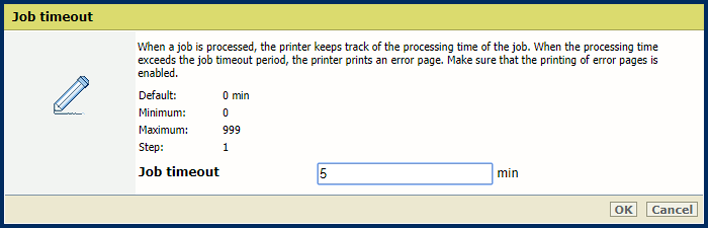 [Munka időtúllépés] beállítás
A [Alap] szakaszban használja a [Oldal időlejárat] beállítást az oldal időtúllépésének megadásához. Ha a PostScript-oldal feldolgozási ideje meghaladja a megadott értéket, akkor a nyomtató kinyomtat egy hibaoldalt (ha ez engedélyezve van).
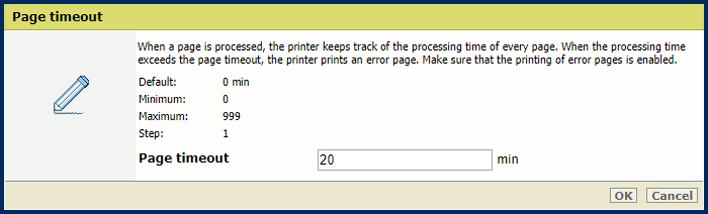 [Oldal időlejárat] beállítás
A [Lapok kilökése a setpagedevice utasításnak megfelelően] beállítással meghatározhatja, hogy a nyomtatónak szigorú setpagedevice értelmezést kell-e végeznie.
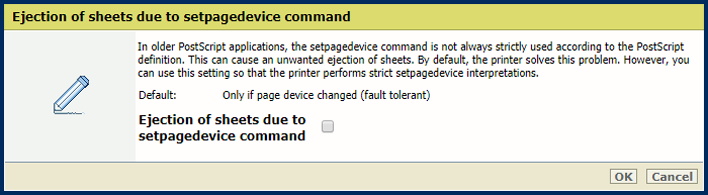 [Lapok kilökése a setpagedevice utasításnak megfelelően] beállítás
A [PDF importálása/exportálása a PRISMAsync Remote Managerben] beállítással engedélyezheti a PDF-fájlok exportálását és importálását a PRISMAremote Manager rendszerben. Ez lehetővé teszi a PRISMAsync Remote Manager felhasználói számára, hogy egy PDF-szerkesztő alkalmazásban PDF-fájlokat ellenőrizzenek, vizsgáljanak és szerkesszenek.
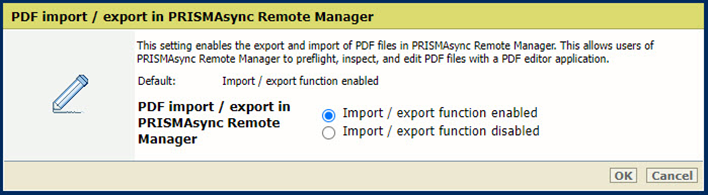 [PDF importálása/exportálása a PRISMAsync Remote Managerben] beállítás
A [Globális raszterizálási mód] beállítással módosíthatja a simítási folyamatot.
Válassza a [Automatikus globális raszterizálás] lehetőséget a simítási algoritmus automatikus kiválasztásához (standard hibrid simítás vagy globális raszterizálás) az oldal összetettségétől függően.
Válassza a [Kényszerített globális raszterizálás] lehetőséget, ha mindig globális raszterizálást szeretne használni.
A szabványos hibrid simítási algoritmus gyors és a legtöbb esetben jól teljesít. Minden olyan régió, ahol az objektumok átfedik egymást, egyetlen színkeverési művelettel kerül simításra. A szabványos hibrid simítás azonban néha túl memóriaigényes lehet, és összeomláshoz vezethet, például ha egy oldalon sok objektum van egymásra halmozva. Ilyen esetekben ajánlatos helyette globális raszterizálást használni. Ez az algoritmus pixelről pixelre történő színkeverést használ.
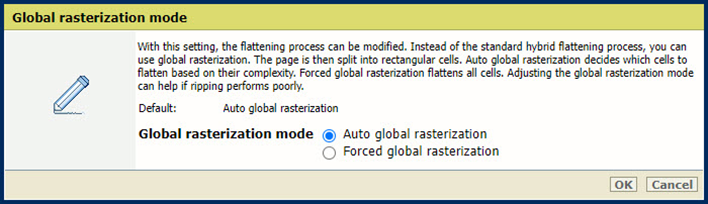 [Globális raszterizálási mód] beállítás
A [Alapértelmezett hordozójellemzők] szakaszban:
A [Médiaszín] beállítással meghatározhatja az alapértelmezett média színét. Ha angol nyelven adja meg a szín nevét, a szín mintája automatikusan megjelenik a médiakatalógusban. Más nyelvek esetén adja meg a szín RGB-értékét.
Az [Médiaméret] beállítással megadhatja az alapértelmezett médiaméretet.
Az [Médiatípus] beállítással megadhatja az alapértelmezett hordozótípust.
A [Médiasúly] beállítással határozhatja meg az alapértelmezett médiasúlyt.
A [Kimenet] szakaszban a [PDF CropBox használata MediaBox helyett] beállítással használhatja a PDF CropBox vagy a PDF MediaBox funkciót. A PDF MediaBox határozza meg a nyomtatáshoz használt média méretét.
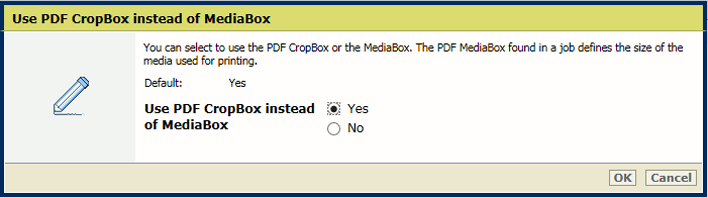 [PDF CropBox használata MediaBox helyett] beállítás
A [Kimenet] szakaszban a [PDF XObject optimalizálás használata] beállítással meghatározhatja, hogy az XObject objektumok hogyan kerülnek feldolgozásra. Az XObject objektumok, például háttérképek, csak egyszer kerülnek meghatározásra egy PDF-fájlban.
[Automatikus]: a PDF/VT-munkák XObject értéke gyorsítótárazásra kerül.
[Bekapcsolva] minden PDF munka XObject gyorsítótárazása megtörténik.
[Kikapcsolva]: az XObject újraértelmezése megtörténik oldalanként.
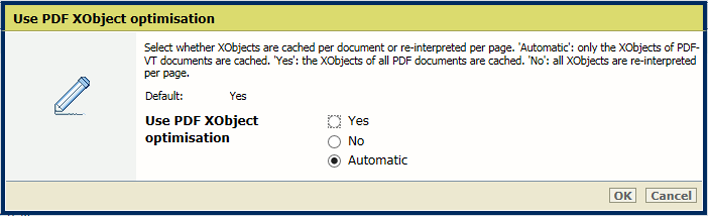 [Egyoldalas vagy kétoldalas] beállítás
A [Kimenet] szakaszban a [Egyoldalas vagy kétoldalas] beállítással megadhatja, hogy a rendszer egy- vagy kétoldalasan nyomtassa-e ki a munkákat.
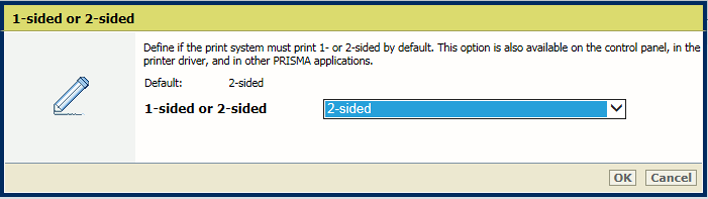 [Egyoldalas vagy kétoldalas] beállítás
A [Kimenet] szakaszban a [Fordítás] beállítással megadhatja, hogy a rendszer megfordítsa-e a felső vagy alsó szélnél kötött kétoldalas dokumentumokat. A fordítás beállítás 180 fokkal elforgatja a hátoldal kilövését.
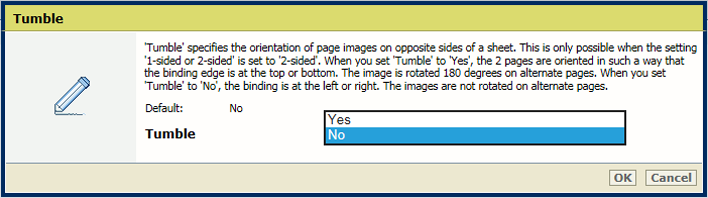 [Fordítás] beállítás
A [Kimenet] szakaszban az [Eltolt kötegelés] beállítással megadhatja, hogy a kötegelés eltolással vagy anélkül történjen.
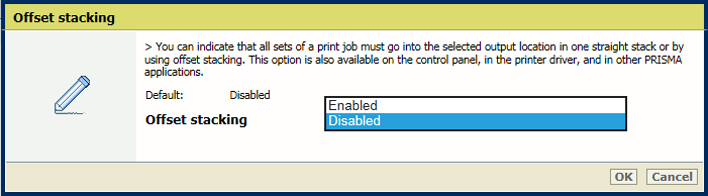 [Eltolt kötegelés] beállítás
A(z) [Kimenet] szakaszban a(z) [Szortírozás] beállítással megadhatja, hogy a szortírozás szettenként vagy oldalanként történjen-e.
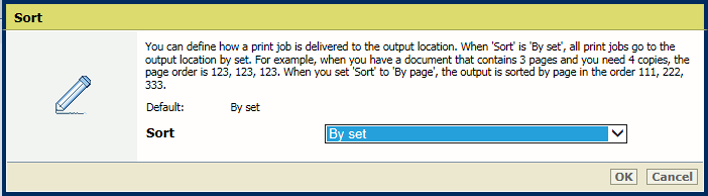 [Szortírozás] beállítás
A(z) [Kimenet] szakaszban használja a(z) [Kimeneti tálca] beállítást a kimeneti tálca kiválasztásához.
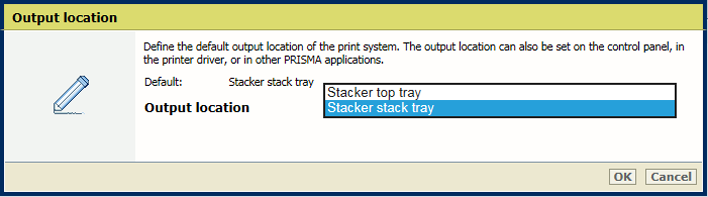 [Kimeneti tálca] beállítás
A [Kimenet] szakaszban a [Nyomtatás felbontása] beállítással határozhatja meg a nyomtatási felbontást.
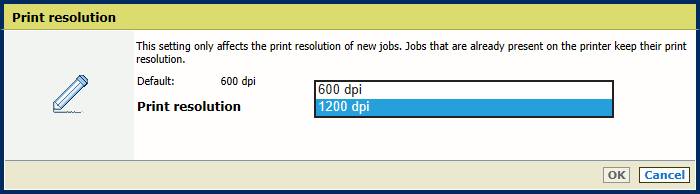 Nyomtatási felbontás
Nem beágyazott betűtípusok esetén a PRISMAsync megpróbálja a vezérlőn elérhető betűtípusokat használni. Ha a szükséges betűtípus nem áll rendelkezésre, két lehetőség van.
Ha a [Betűtípus-emulálás] lehetőséget választja, a rendszer a fájl metaadatai alapján emulálja a betűtípust.
Ha a [Sikertelen] lehetőséget választja, a rendszer egy hibaoldalt nyomtat, amely tájékoztatja a betűtípus hiányáról. Egyes termékeknél engedélyezni kell a [Hibaoldalak nyomtatása] beállítást.
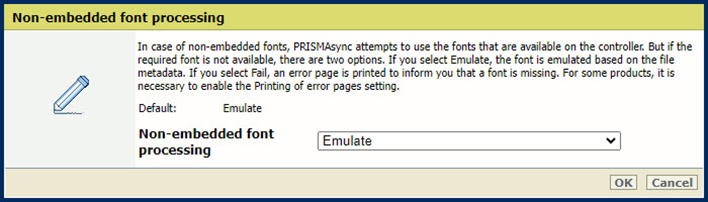 [Nem beágyazott betűtípus feldolgozása] beállítás
A [Beágyazott betűtípus feldolgozása] beállítással határozhatja meg, hogyan kezelje a sérült beágyazott betűtípusokat.
A [Szigorú] betűtípus-feldolgozás azt jelenti, hogy a rendszer azonnal elutasítja a sérült betűtípust, és leállítja a nyomtatási munkát.
A [Legjobb próbálkozás] betűtípus-feldolgozás megpróbálja megoldani a betűtípus-sérülési problémákat. Ez azonban formázási problémákat vagy üres helyeket eredményezhet.
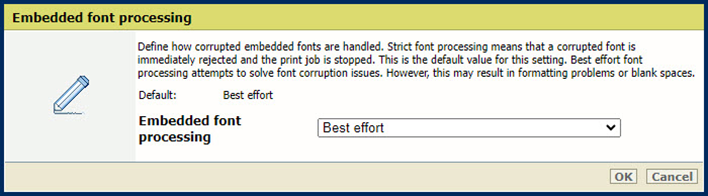 [Beágyazott betűtípus feldolgozása] beállítás
 MEGJEGYZÉS
Újra kell indítania a rendszert, hogy a módosítások hatályba léphessenek. Lehetősége van az újraindításra most vagy egy későbbi időpontban. Ne feledje, hogy az újraindítás késleltetése pontatlan előnézeteket eredményez.