
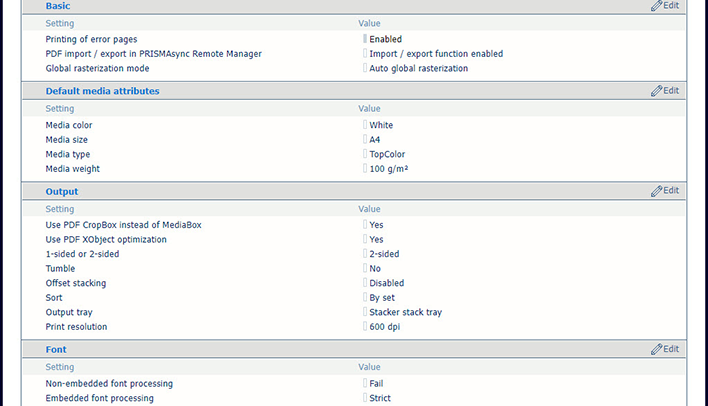
 [PDF] -oletusasetukset
Avaa Settings Editor ja siirry kohtaan: .
 [PostScript] -, [PDF] - ja [PPML] -välilehdet
Napsauta [PostScript], [PPML] tai [PDF].
Käytä [Perusasetukset] -osan [Virhesivujen tulostaminen] -asetusta virheesivujen tulostamisen ottamiseen käyttöön tai poistamiseen käytöstä.
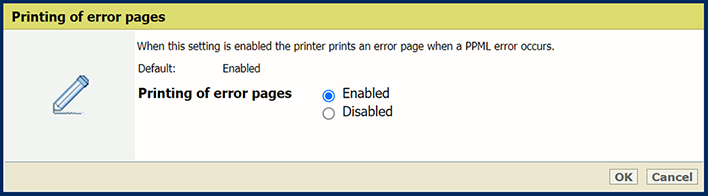 [Virhesivujen tulostaminen] -asetus
Käytä [Perusasetukset] -osan [Työn aikakatkaisu] -asetusta työn aikakatkaisun määrittämiseen. Jos PostScript-työn käsittelyaika on pidempi kuin määritetty arvo, tulostin tulostaa virhesivun, mikäli toiminto on otettu käyttöön.
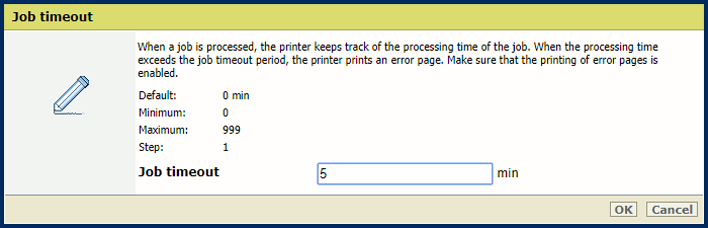 [Työn aikakatkaisu] -asetus
Käytä [Perusasetukset] -osan [Sivun aikakatkaisu] -asetusta sivun aikakatkaisun määrittämiseen. Jos PostScript-sivun käsittelyaika on pidempi kuin määritetty arvo, tulostin tulostaa virhesivun, mikäli toiminto on otettu käyttöön.
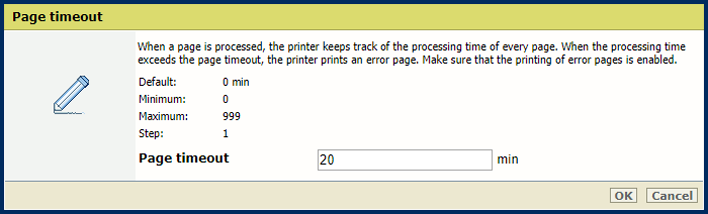 [Sivun aikakatkaisu] -asetus
Määritä [Arkkien poisto setpagedevice-käskyn vuoksi.] -asetuksella, suorittaako tulostin setpagedevice tiukat tulkinnat.
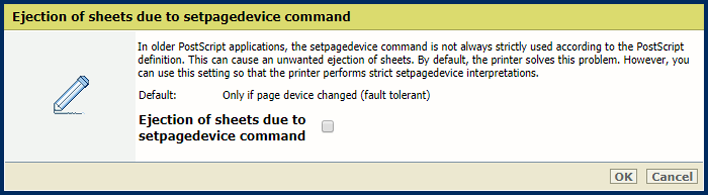 [Arkkien poisto setpagedevice-käskyn vuoksi.] -asetus
Ota [PDF-tiedostojen tuominen ja vieminen PRISMAsync Remote Managerilla] -asetuksella PDF-tiedostojen vienti ja tuonti käyttöön kohteessa PRISMAremote Manager. Tämän avulla PRISMAsync Remote Manager-käyttäjät voivat esitarkistaa, tarkastaa ja muokata PDF-tiedostoja PDF-editorisovelluksella.
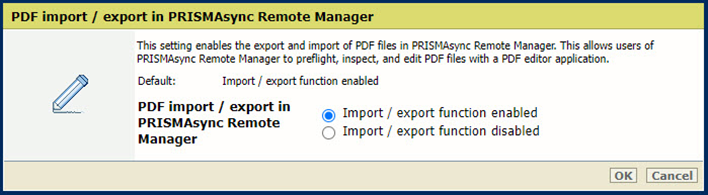 [PDF-tiedostojen tuominen ja vieminen PRISMAsync Remote Managerilla] -asetus
Muokkaa [Yleinen rasterointitila] -asetuksella tasoittamisprosessia.
Valitse [Automaattinen yleinen rasterointi] automaattinen tasoitusalgoritmin valinta (tavallinen hybriditasoitus tai globaali rasterointi).
Valitse [Pakotettu yleinen rasterointi] aina globaalin rasteroinnin käyttö.
Tavallinen hybriditasoitusalgoritmi on nopea ja toimii hyvin useimmissa tapauksissa. Jokainen alue, jossa objektit menevat päällekäin, tasoitetaan yhdessä värisulautumistoiminnossa. Tavallinen hybriditasoitus voi kuitenkin joskus olla liian muisti-intensiivistii ja johtaa kaatumiseen, esimerkiksi kun monet objektit menevat päällekäin. Tällaisissa tapauksissa suositellaan globaalin rasteroinnin käyttöä. Tässä algoritmissa käytetään pikselistitä pikseliin -värisulautumista.
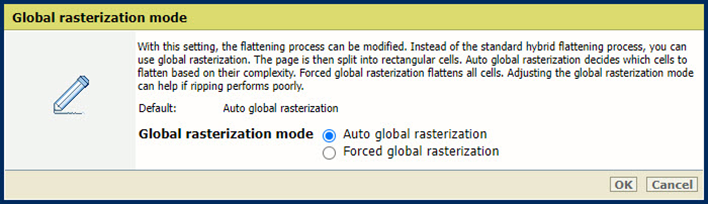 [Yleinen rasterointitila] -asetus
Kohdassa [Oletusarvoiset materiaalimääritteet]:
Määritä oletusmateriaalin väri käyttämällä asetusta [Tulostusmateriaalin väri] . Kun annat värin nimen englannin kielellä, värinäyte näytetään automaattisesti. Muilla kielillä anna värin RGB-arvo.
Määritä oletusmateriaalin koko käyttämällä asetusta [Materiaalin koko] .
Määritä oletusmateriaalin tyyppi käyttämällä asetusta [Materiaalityyppi] .
Käytä [Tulostusmateriaalin paino] -asetusta oletusmateriaalipainomäärittelyn määrittämiseen.
Käytä [Tuloste] -osan [Käytä PDF CropBoxia MediaBoxin sijaan] -asetusta käyttääksesi PDF CropBox:a tai PDF MediaBox:ä. PDF MediaBox määrittää tulostukseen käytettävän materiaalin koon.
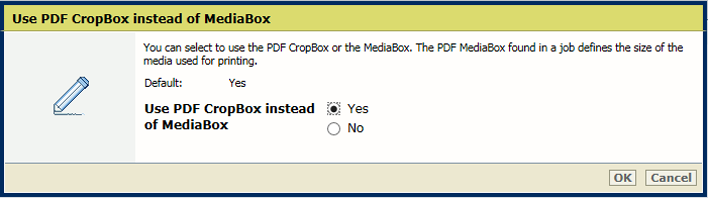 [Käytä PDF CropBoxia MediaBoxin sijaan] -asetus
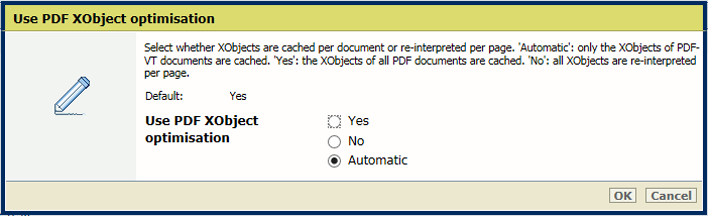
Käytä [Tuloste] -osan [Käytä PDF XObject -optimointia] -asetusta määrittämään, miten XObject-objektit käsitellään. XObject -objektit, kuten taustakuvat, määritellään vain kerran PDF-tiedostossa.
[Automaattinen]: PDF/VT-töiden XObject -objektit tallennetaan välimuistiin.
[Käytössä ]: jokaisen PDF-työn XObject-objektit tallennetaan välimuistiin.
[Ei käytössä]: XObject-objektit uudelleentulkitaan sivukohtaisesti.
 [Yksi- tai kaksipuolinen] -asetus
Käytä [Tuloste] -osan [Yksi- tai kaksipuolinen] -asetusta määrittämään, tulostetaanko työt yksi- vai kaksipuolisesti.
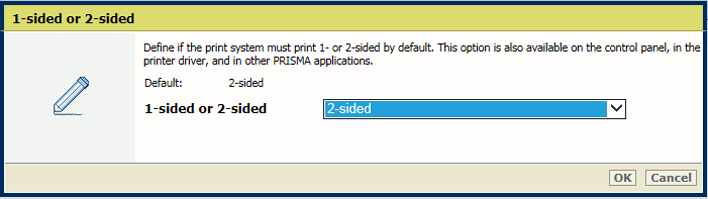 [Yksi- tai kaksipuolinen] -asetus
Käytä [Tuloste] -osan [Käännä] -asetusta kääntämään kaksipuoliset asiakirjat, jotka on sidottu ylä- tai alareunasta. Kääntöasetus kiertää takapuolen asemointia 180 astetta.
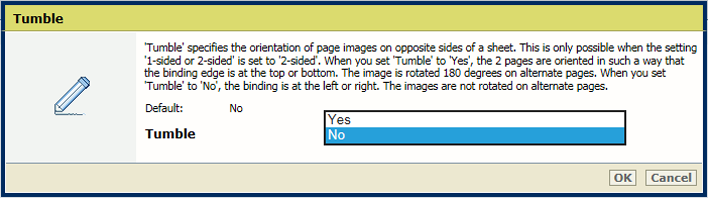 [Käännä] -asetus
Käytä [Tuloste] -osan [Lajittelu limittäin] -asetusta ilmaisemaan, tapahtuuko pinoaminen siirtymän kanssa vai ilman sitä.
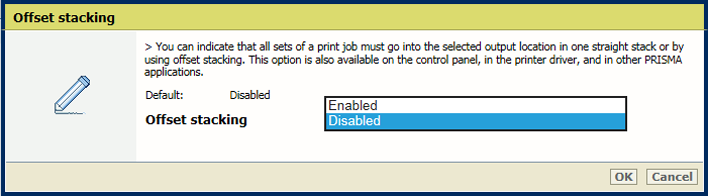 [Lajittelu limittäin] -asetus
Käytä [Tuloste] -osan [Järjestä] -asetusta määrittämään, lajitellaanko sattausten vai sivujen mukaan.
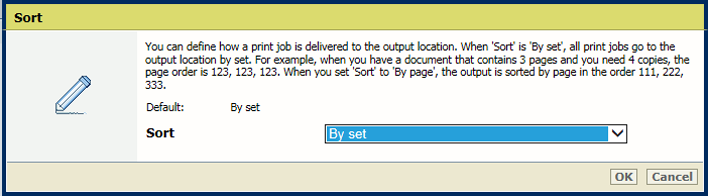 [Järjestä] -asetus
Käytä [Tuloste] -osan [Luovutustaso] -asetusta tulostelokeron valintaan.
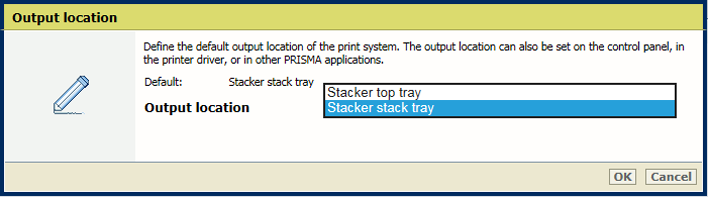 [Luovutustaso] -asetus
Käytä [Tuloste] -osan [Tulostustarkkuus] -asetusta tulostuksen tarkkuuden määrittämiseen.
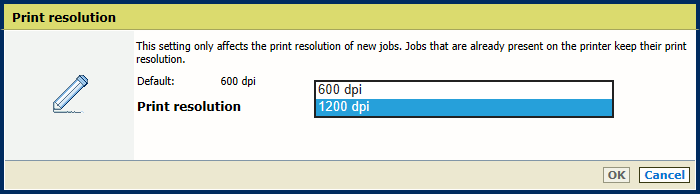 Tulostustarkkuus
Ei-upotettujen fonttien tapauksessa PRISMAsync yrittää käyttää ohjauspaneelissa saatavilla olevia fontteja. Jos tarvittavaa fonttia ei ole saatavilla, on kaksi vaihtoehtoa.
Jos valitset [Emuloi fontti], fontti emuloidaan tiedoston metatietojen perusteella.
Jos valitset [Hylkää], tulostetaan virhesivu, joka kertoo, että fontti puuttuu. Joidenkin tuotteiden kohdalla on tarpeen ottaa [Virhesivujen tulostaminen] -asetus käyttöön.
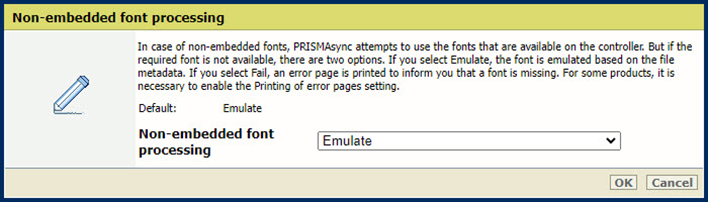 [Upottamattomien fonttien käsittely] -asetus
Määritä vioittuneiden upotettujen fonttien käsittely [Upotettujen fonttien käsittely] -asetuksella.
[Tiukka] fonttikäsittely tarkoittaa, että vioittunut fontti hylätään välittömästi ja tulostustyö pysäytetään.
[Paras yritys] fonttikäsittely yrittää ratkaista fonttivioittumisongelmia. Tämä voi kuitenkin aiheuttaa muotoiluongelmia tai tyhjiä kohtia.
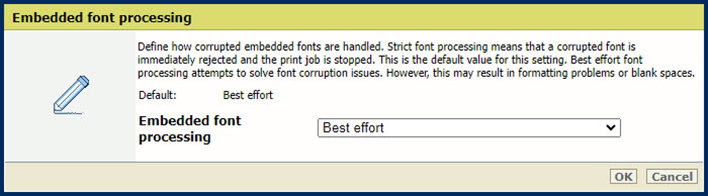 [Upotettujen fonttien käsittely] -asetus
 HUOMAUTUS
Järjestelmä on käynnistettävä uudelleen, jotta muutokset astuvat voimaan. Sinulla on mahdollisuus käynnistää uudelleen nyt tai myöhemmin. Muista, että uudelleenkäynnistyksen viivästyminen johtaa virheellisiin töiden esikatseluihin.