
 Ajustes predeterminados de [PDF]
 Abra la página Settings Editor y vaya a: .
 Fichas [PostScript], [PDF] y [PPML]
 Haga clic en [PostScript], [PPML] o [PDF].
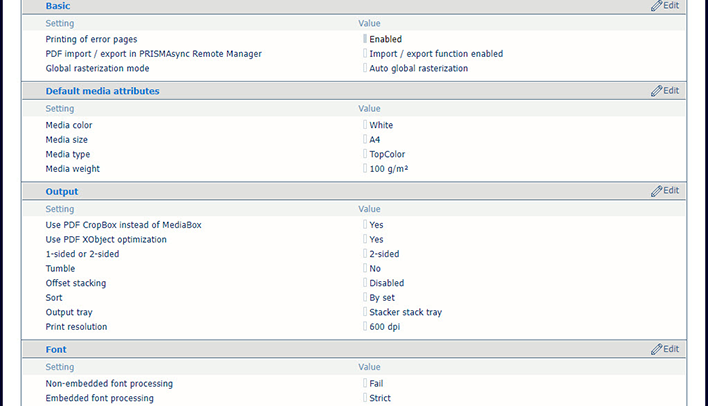
En la sección [Básico], utilice el ajuste [Impresión de páginas de error] para activar o desactivar la impresión de páginas de error.
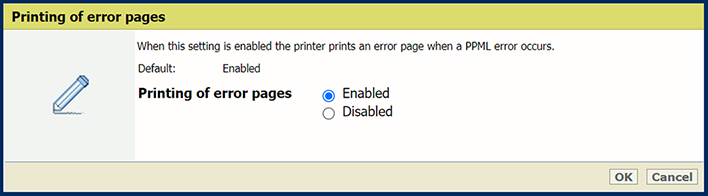 Ajuste [Impresión de páginas de error]
 En la sección [Básico], utilice el ajuste [Tiempo límite del trabajo] para definir el tiempo de espera del trabajo. Si esta opción está habilitada, la impresora imprimirá una página de error cuando el tiempo de procesamiento de un trabajo PostScript supere el valor establecido.
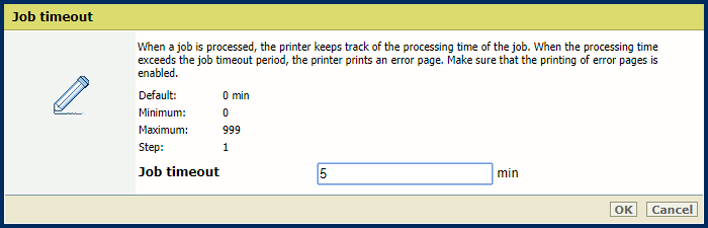 Ajuste [Tiempo límite del trabajo]
 En la sección [Básico], utilice el ajuste [Tiempo espera de la página] para definir el tiempo de espera de la página. Si esta opción está habilitada, la impresora imprimirá una página de error cuando el tiempo de procesamiento de una página PostScript supere el valor establecido.
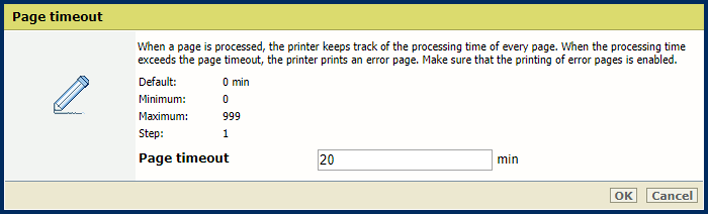 Ajuste [Tiempo espera de la página]
 Utilice el ajuste [Expulsión de hojas por el comando setpagedevice] para especificar si la impresora debe realizar interpretaciones estrictas de setpagedevice.
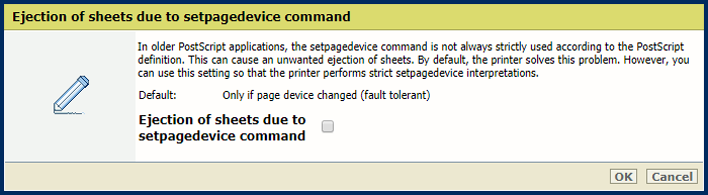 Ajuste [Expulsión de hojas por el comando setpagedevice]
 Utilice el ajuste de [Importación y exportación de PDF en PRISMAsync Remote Manager] para habilitar la exportación e importación de archivos PDF en PRISMAremote Manager. De este modo, los usuarios de PRISMAsync Remote Manager podrán efectuar verificación previa, inspección y edición de archivos PDF con un editor de PDF.
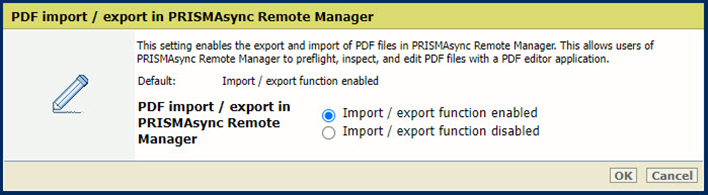 Ajuste [Importación y exportación de PDF en PRISMAsync Remote Manager]
 Utilice el ajuste [Modo de rasterización global] para modificar el proceso de aplanado.
Elija [Rasterización global automática] para seleccionar automáticamente el algoritmo de aplanado (aplanado híbrido estándar o rasterización global) en función de la complejidad de la página.
Seleccione [Rasterización global forzada] para utilizar siempre rasterización global.
El algoritmo de aplanado híbrido estándar es rápido y funciona bien en la mayoría de los casos. Cada región donde se superponen objetos se aplana en una única operación de mezcla de colores. Sin embargo, el aplanado híbrido estándar a veces puede consumir demasiada memoria y provocar un fallo, por ejemplo, cuando se apilan muchos objetos en una página. En tales casos, se recomienda utilizar en su lugar la rasterización global. Este algoritmo utiliza la mezcla de colores píxel a píxel.
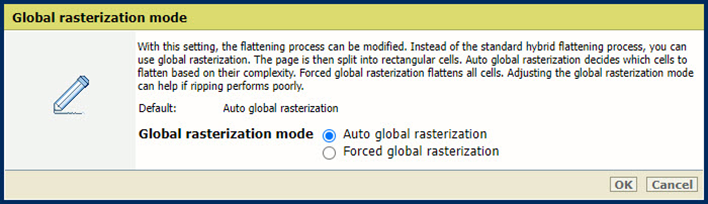 Ajuste [Modo de rasterización global]
 En la sección [Atributos del material predeterminado]:
Utilice el ajuste [Color de material] para definir el color del material predeterminado. Al introducir el nombre del color en inglés, se muestra automáticamente una muestra del color en el catálogo de materiales. Para otros idiomas, introduzca el valor RGB del color.
Utilice el ajuste [Tamaño del material] para definir el tamaño del material predeterminado.
Utilice el ajuste [Tipo de material] para definir el tipo de material predeterminado.
El ajuste [Peso de material] se usa para definir el gramaje de material predeterminado.
En la sección [Salida], utilice el ajuste [Utilizar CropBox de PDF en lugar de MediaBox] para utilizar PDF CropBox o PDF MediaBox. PDF MediaBox determina el tamaño del material empleado para imprimir.
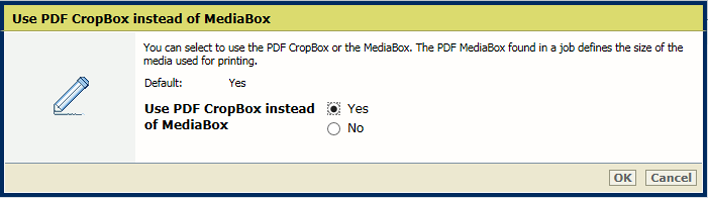 Ajuste [Utilizar CropBox de PDF en lugar de MediaBox]
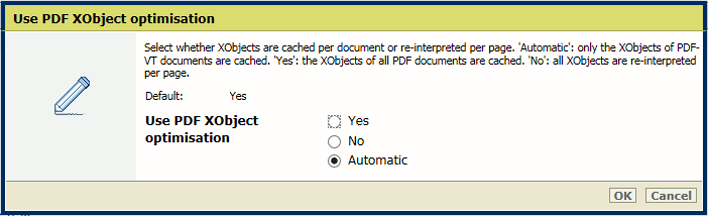
 En la sección [Salida], utilice el ajuste [Utilizar optimización PDF XObject] para especificar cómo se procesan los objetos XObject. Los objetos XObject, igual que las imágenes de fondo, solo se definen una vez en un archivo PDF.
[Automática]: los XObject de los trabajos PDF/VT se almacenan en caché.
[Habilitado]: los XObject de todos los trabajos PDF se almacenan en caché.
[Deshabilitado]: los XObject se reinterpretan en cada página.
 Ajuste [Una o dos caras]
 En la sección [Salida], utilice el ajuste [Una o dos caras] para definir si los trabajos se imprimen a una cara o dos caras.
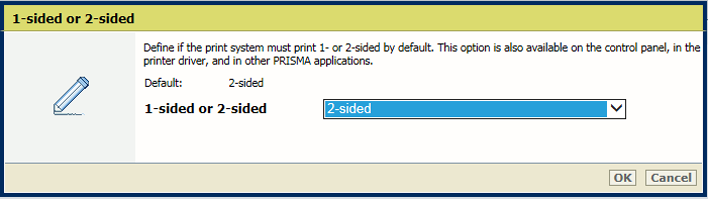 Ajuste [Una o dos caras]
 En la sección [Salida], utilice el ajuste [Voltear] para voltear los documentos a dos caras que se van a encuadernar por el borde superior o inferior. El ajuste de volteo rota 180 grados la imposición del reverso.
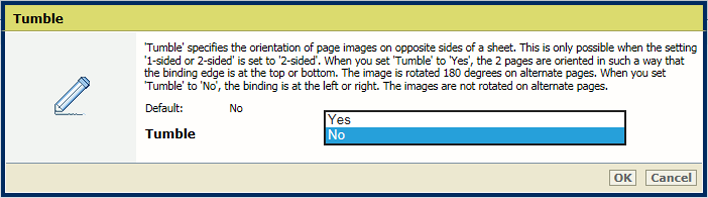 Ajuste [Voltear]
 En la sección [Salida], utilice el ajuste [Apilado alterno] para indicar si el apilado se va realizar o no de manera alterna.
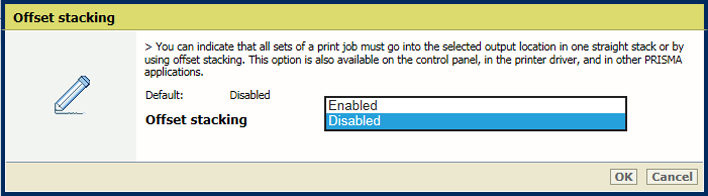 Ajuste [Apilado alterno]
 En la sección [Salida], utilice el ajuste [Clasificar] para definir si la clasificación se va a establecer por juego o por página.
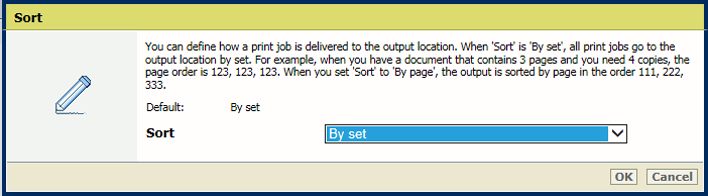 Ajuste [Clasificar]
 En la sección [Salida], utilice el ajuste [Bandeja de salida] para seleccionar la bandeja de salida.
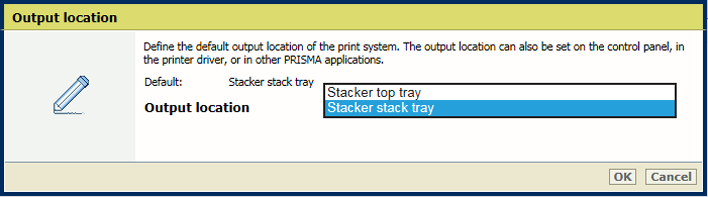 Ajuste [Bandeja de salida]
 En la sección [Salida], utilice el ajuste [Resolución de impresión] para definir la resolución de impresión.
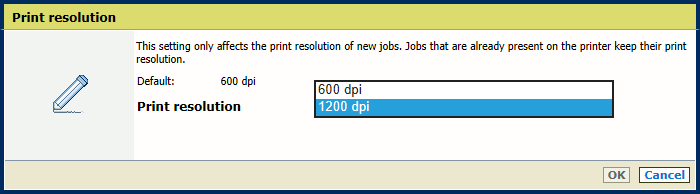 Resolución de impresión
En caso de fuentes no incrustadas, PRISMAsync intenta utilizar las fuentes disponibles en el controlador. Si la fuente requerida no está disponible, hay dos opciones.
Si selecciona [Emular fuente], la fuente se emula basándose en los metadatos del archivo.
Si selecciona [Error], se imprime una página de error para informarle de que falta una fuente. Para algunos productos es necesario activar el ajuste [Impresión de páginas de error].
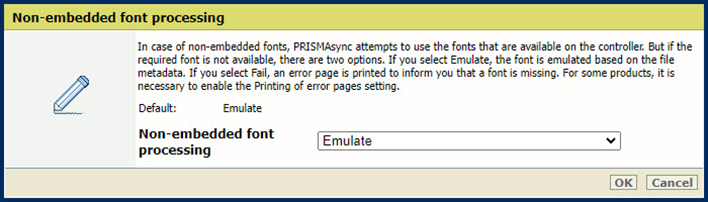 Ajuste [Procesamiento de fuentes no incrustadas]
 Para definir cómo se tratan las fuentes incrustadas dañadas, utilice el ajuste [Procesamiento de fuentes incrustadas].
El procesamiento de fuentes [Estrictas] significa que una fuente dañada se rechaza inmediatamente y el trabajo de impresión se detiene.
El procesamiento de fuentes [Mayor esfuerzo] intenta resolver los problemas de corrupción de fuentes. Sin embargo, esto puede causar problemas de formato o espacios en blanco.
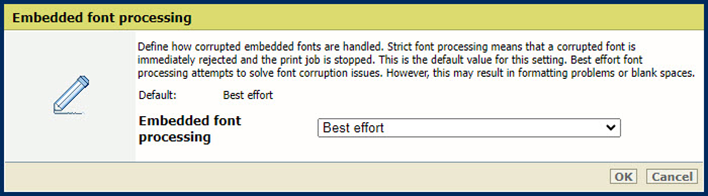 Ajuste [Procesamiento de fuentes incrustadas]
  NOTA
NOTA
Es necesario reiniciar el sistema para que los cambios surtan efecto. Tiene la opción de reiniciar ahora o más tarde. Recuerde que si retrasa el reinicio, las vistas previas de los trabajos no serán precisas.