
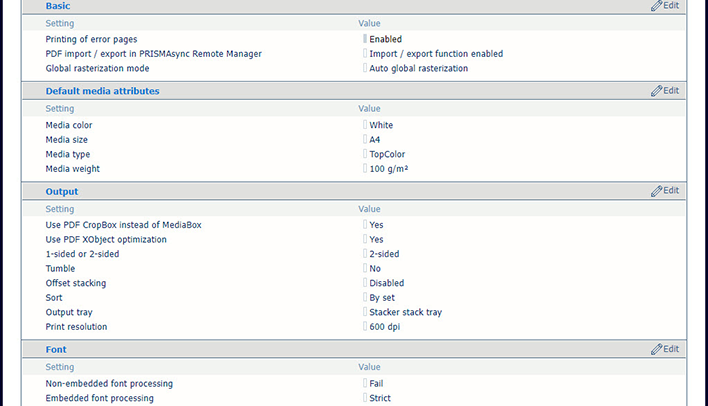
 Standard [PDF] -Einstellungen
Öffnen Sie den Settings Editor und wechseln Sie zu: .
 [PostScript], [PDF] und [PPML] Tabs
Klicken Sie auf [PostScript] [PPML] oder [PDF].
Verwenden Sie im Abschnitt [Einfach] die Einstellung [Fehlerseiten drucken] , um das Drucken von Fehlerseiten zu aktivieren oder zu deaktivieren.
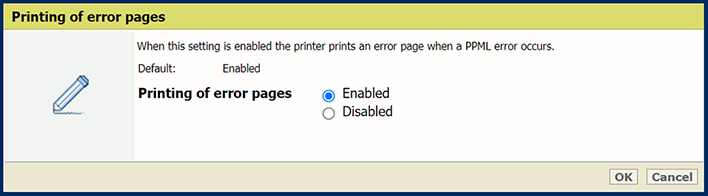 Einstellung [Fehlerseiten drucken]
 Verwenden Sie im Abschnitt [Einfach] die Einstellung [Job timeout] , um einen Timeout für Aufträge zu definieren. Wenn die Verarbeitungszeit eines PostScript-Auftrags den festgelegten Wert überschreitet, druckt der Drucker eine Fehlerseite, sofern diese Option aktiviert ist.
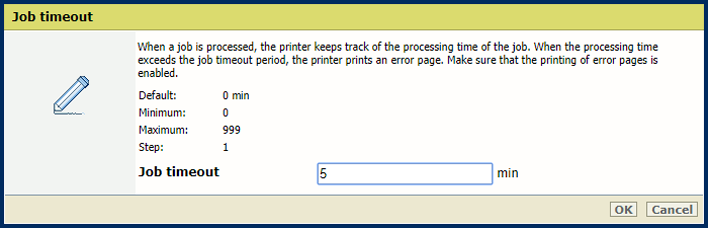 Einstellung [Job timeout]
 Verwenden Sie im Abschnitt [Einfach] die Einstellung [Timeout für Seite] , um einen Timeout für Seiten zu definieren. Wenn die Verarbeitungszeit einer PostScript-Seite den festgelegten Wert überschreitet, druckt der Drucker eine Fehlerseite, sofern diese Option aktiviert ist.
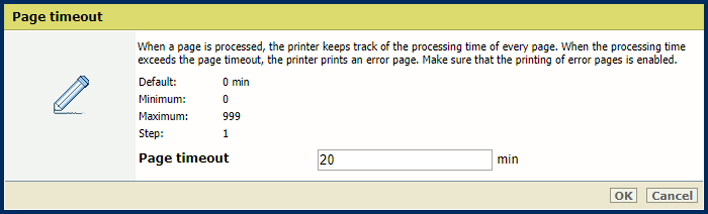 Einstellung [Timeout für Seite]
 Verwenden Sie die Einstellung [Auswurf von Blättern aufgrund des Befehls 'setpagedevice'], um festzulegen, ob der Drucker strenge Interpretationen der setpagedevice durchführen soll.
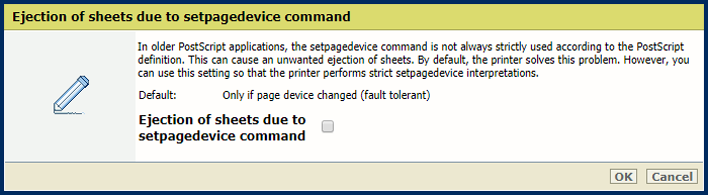 Einstellung [Auswurf von Blättern aufgrund des Befehls 'setpagedevice']
 Verwenden Sie die Einstellung [PDF-Import/-Export in PRISMAsync Remote Manager], um den Export und Import von PDF-Dateien in PRISMAremote Manager zu aktivieren. Dies ermöglicht es den Nutzern von PRISMAsync Remote Manager, PDF-Dateien mit einer PDF-Editor-Anwendung zu prüfen, zu kontrollieren und zu bearbeiten.
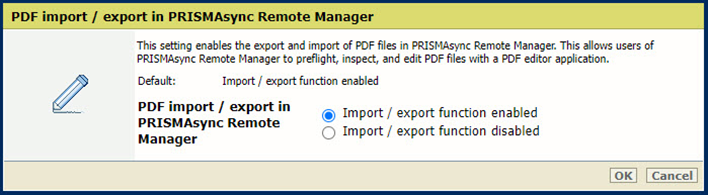 Einstellung [PDF-Import/-Export in PRISMAsync Remote Manager]
 Verwenden Sie die Einstellung [Modus 'Globale Rasterung'], um den Abflachungsprozess zu ändern.
Wählen Sie [Automatische globale Rasterung], um automatisch den Reduzierungsalgorithmus (Standard-Hybridreduzierung oder globale Rasterung) je nach Komplexität der Seite auszuwählen.
Wählen Sie [Erzwungene globale Rasterung], um immer die globale Rasterung zu verwenden.
Der Standard-Hybrid-Flattening-Algorithmus ist schnell und funktioniert in den meisten Fällen gut. Jeder Bereich, in dem sich Objekte überschneiden, wird in einem einzigen Farbmischvorgang abgeflacht. Das Standard-Hybrid-Flattening kann jedoch manchmal zu speicherintensiv sein und zu einem Absturz führen, z. B. wenn viele Objekte auf einer Seite übereinander gestapelt sind. In solchen Fällen empfiehlt es sich, stattdessen eine globale Rasterung zu verwenden. Dieser Algorithmus verwendet eine Pixel-zu-Pixel-Farbmischung.
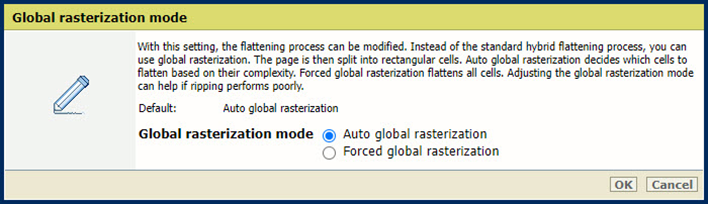 [Modus 'Globale Rasterung'] Einstellung
Im Abschnitt [Standardmaterialattribute] :
Verwenden Sie die Einstellung [Medienfarbe] , um die Farbe des Standard-Materials zu definieren. Wenn Sie den Farbnamen in englischer Sprache eingeben, wird automatisch ein Muster der Farbe im Materialkatalog angezeigt. Für andere Sprachen geben Sie den RGB-Wert der Farbe ein.
Verwenden Sie die Einstellung [Materialformat] , um das Standard-Materialformat zu definieren.
Verwenden Sie die Einstellung [Medientyp] , um den Standard-Materialtyp zu definieren.
Verwenden Sie die [Mediengewicht] -Einstellung, um das Standard-Materialgewicht festzulegen.
Im Abschnitt [Ausgabe] verwenden Sie die Einstellung [PDF-Zuschnittfeld anstelle des Materialfelds verwenden], um die Option PDF CropBox oder die Option PDF MediaBox zu verwenden. Die PDF MediaBox definiert die Größe des für den Druck verwendeten Materials.
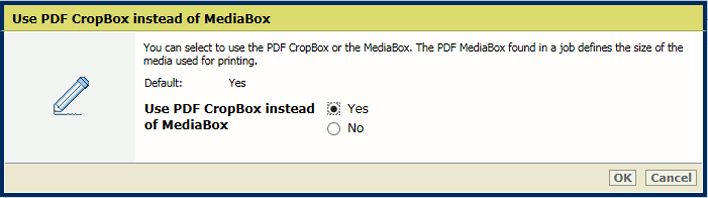 Einstellung [PDF-Zuschnittfeld anstelle des Materialfelds verwenden]
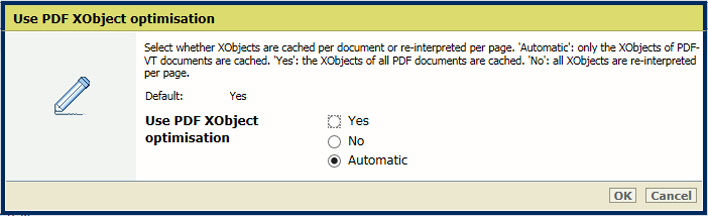
 Verwenden Sie im Abschnitt [Ausgabe] die Einstellung [PDF XObject-Optimierung verwenden], um festzulegen, wie XObject-Objekte verarbeitet werden. XObject-Objekte, wie z. B. Hintergrundbilder, werden nur einmal in einer PDF-Datei definiert.
[Automatisch]: Die XObject von PDF/VT-Aufträgen werden zwischengespeichert.
[Aktiviert]: Die XObject aller PDF-Aufträge werden zwischengespeichert.
[Deaktiviert]: Die XObject werden pro Seite erneut interpretiert.
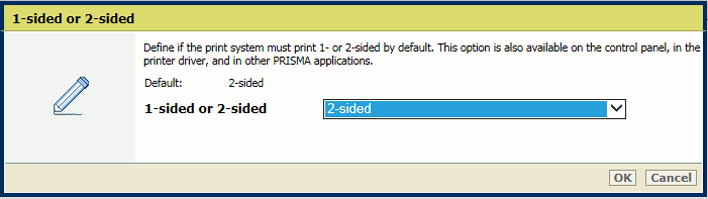
 [ 1-seitig oder 2-seitig] Einstellung
Verwenden Sie im Abschnitt [Ausgabe] die Einstellung [ 1-seitig oder 2-seitig] , um zu definieren, ob Aufträge ein- oder beidseitig gedruckt werden.
 [ 1-seitig oder 2-seitig] Einstellung
Verwenden Sie im Bereich [Ausgabe] die Einstellung [Drehen], um zweiseitige Dokumente, die an der oberen oder unteren Kante gebunden sind, auf den Kopf zu stellen. Bei der Tumbler-Einstellung wird das Ausschießen der Rückseite um 180 Grad gedreht.
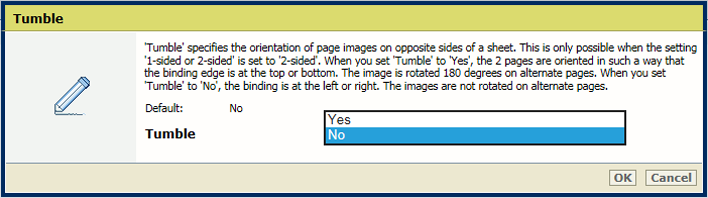 Einstellung [Drehen]
 Verwenden Sie im Abschnitt [Ausgabe] die Einstellung [Versetzt stapeln], um anzugeben, ob das Stapeln mit oder ohne Versatz erfolgt.
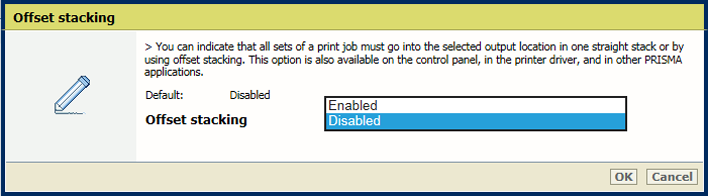 Einstellung [Versetzt stapeln]
 Verwenden Sie im Abschnitt [Ausgabe] die Einstellung [Sortieren], um festzulegen, ob die Sortierung nach Satz oder nach Seite erfolgen soll.
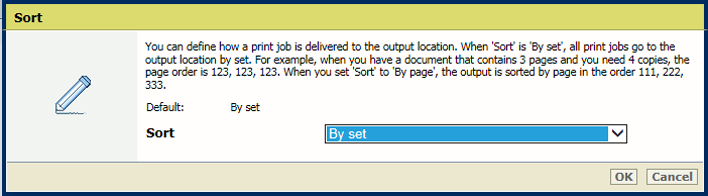 Einstellung [Sortieren]
 Wählen Sie im Abschnitt [Ausgabe] über die Einstellung [Ausgabefach] das Ausgabefach aus.
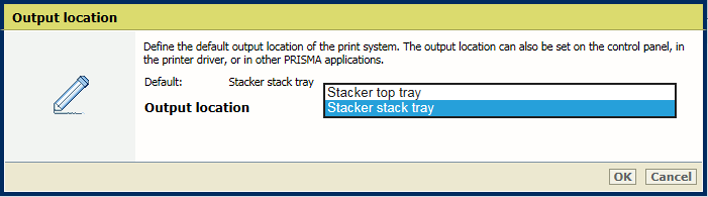 Einstellung [Ausgabefach]
 Verwenden Sie im Abschnitt [Ausgabe] die Einstellung [Druckauflösung] , um die Druckauflösung zu definieren.
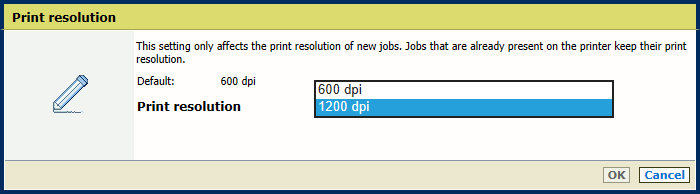 Druckauflösung
Bei nicht eingebetteten Schriftarten versucht PRISMAsync, die auf dem Controller verfügbaren Schriftarten zu verwenden. Wenn die gewünschte Schriftart nicht verfügbar ist, gibt es zwei Möglichkeiten.
Wenn Sie [Schriftart emulieren] wählen, wird die Schriftart auf der Grundlage der Datei-Metadaten emuliert.
Wenn Sie [Fehlgeschlagen] wählen, wird eine Fehlerseite gedruckt, um Sie darauf hinzuweisen, dass eine Schriftart fehlt. Für einige Produkte ist es erforderlich, die Einstellung [Fehlerseiten drucken] zu aktivieren.
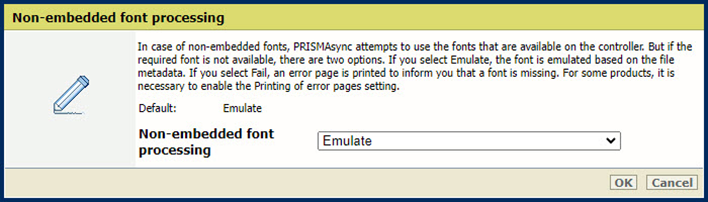 [Verarbeitung von nicht eingebetteten Schriftarten] Einstellung
Um festzulegen, wie beschädigte eingebettete Schriftarten behandelt werden, verwenden Sie die Einstellung [Verarbeitung von eingebetteten Schriftarten] .
Die [Streng] -Schriftverarbeitung bedeutet, dass eine beschädigte Schrift sofort verworfen und der Druckauftrag angehalten wird.
Die [Best Effort] -Schriftverarbeitung versucht, Probleme mit beschädigten Schriften zu lösen. Dies kann jedoch zu Formatierungsproblemen oder Leerstellen führen.
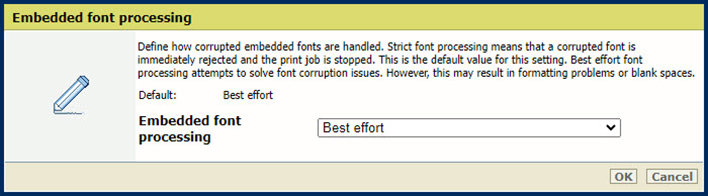 [Verarbeitung von eingebetteten Schriftarten] Einstellung
 HINWEIS
Sie müssen das System neu starten, damit die Änderungen wirksam werden können. Sie haben die Möglichkeit, jetzt oder zu einem späteren Zeitpunkt neu zu starten. Beachten Sie, dass eine Verzögerung des Neustarts zu einer ungenauen Auftragsvorschau führt.