
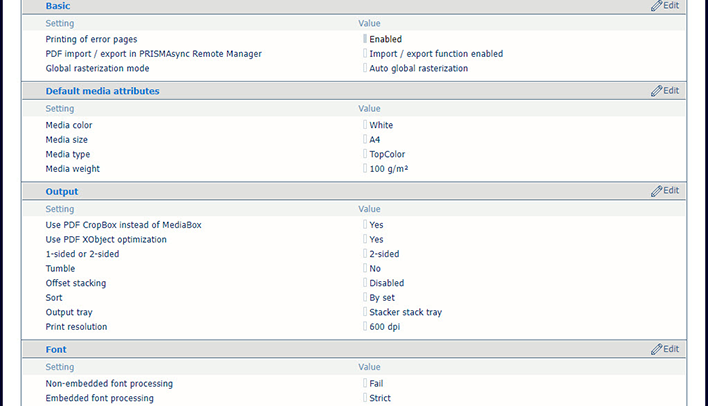
 Standardindstillinger for [PDF]
 Åbn Settings Editor, og gå til: .
 [PostScript] -, [PDF] - og [PPML] -faner
Klik på [PostScript], [PPML] eller [PDF].
Gå til afsnittet [Grundlæggende], og brug indstillingen [Udskrivning af fejlsider] til at aktivere eller deaktivere udskrivning af fejlsider.
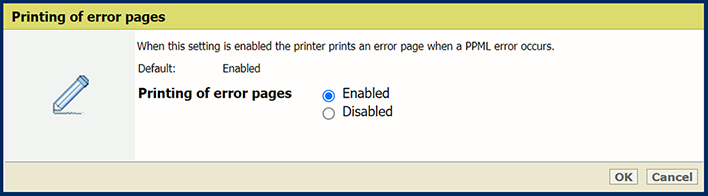 [Udskrivning af fejlsider] -indstilling
Gå til afsnittet [Grundlæggende], og brug indstillingen i afsnittet [Timeout for job] til at definere jobbets timeout. Når behandlingstiden for et PostScript-job overstiger den indstillede værdi, udskriver printeren - hvis aktiveret - en fejlside.
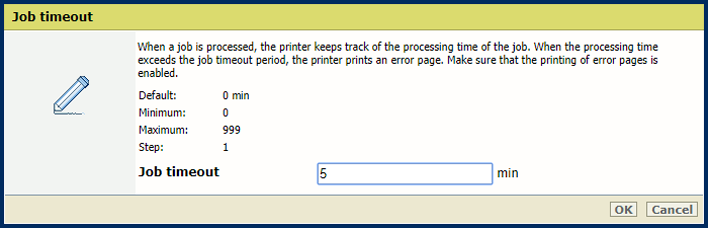 [Timeout for job] -indstilling
Gå til afsnittet [Grundlæggende], og brug indstillingen [Timeout for side] til at definere en sidetimeout. Når behandlingstiden for en PostScript-side overstiger den indstillede værdi, udskriver printeren - hvis aktiveret - en fejlside.
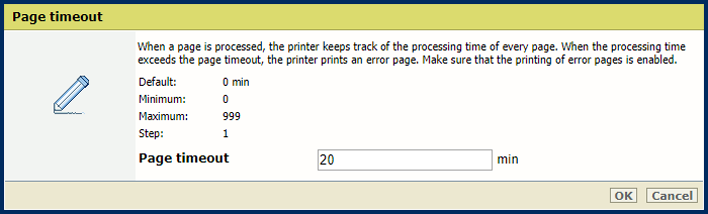 [Timeout for side] -indstilling
Brug indstillingen [Udskubning af ark pga. setpagedevice-kommando] til at definere, om printeren skal udføre strenge setpagedevice-fortolkninger.
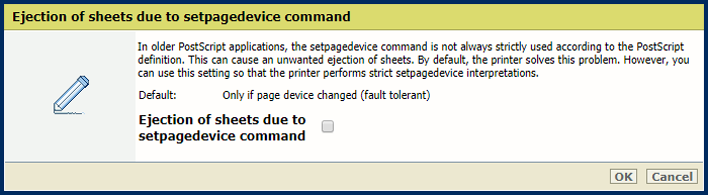 [Udskubning af ark pga. setpagedevice-kommando] -indstilling
Brug indstillingen [PDF-import/-eksport i PRISMAsync Remote Manager] til at aktivere eksport og import af PDF-filer i PRISMAremote Manager. Dette giver brugerne af PRISMAsync Remote Manager mulighed for at preflighte, undersøge og redigere PDF-filer med et PDF-redigeringsprogram.
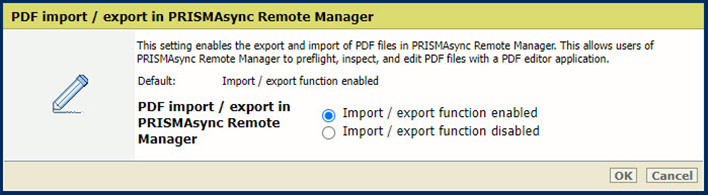 [PDF-import/-eksport i PRISMAsync Remote Manager] -indstilling
Brug indstillingen [Global rasteriseringstilstand] til at ændre udfladningsprocessen.
Vælg [Automatisk global rasterisering] for automatisk at vælge udfladningsalgoritme (standard hybrid udfladning eller global rasterisering) afhængigt af sideindholdet.
Vælg [Tvunget global rasterisering] for altid at bruge global rasterisering.
Den almindelige hybrid udfladningsalgoritme er hurtig og fungerer godt i de fleste tilfælde. Hvert område, hvor objekter overlapper hinanden, gøres fladt i en enkelt farveblandingsoperation. Standard hybrid flattening kan dog nogle gange være for hukommelseskrævende og føre til et nedbrud, f.eks. når mange objekter overlapper hinanden. I sådanne tilfælde anbefales det at bruge global rasterisering i stedet. Denne algoritme bruger pixel-til-pixel-farveblanding.
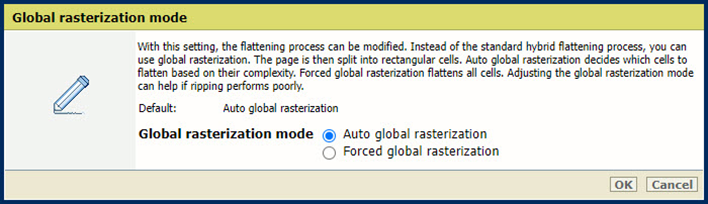 [Global rasteriseringstilstand] -indstilling
Gør følgende i afsnittet [Standardmedieattributter]:
Brug indstillingen [Mediefarve] til at definere farven på standardmediet. Når du indtaster farvenavnet på engelsk, vises der automatisk et eksempel på farven i mediekataloget. For andre sprog skal du indtaste RGB-værdien for farven.
Brug indstillingen [Mediestørrelse] til at definere standardmediestørrelsen.
Brug indstillingen [Medietype] til at definere standardmedietypen.
Brug indstillingen [Medievægt] til at definere standardmedievægten.
Brug indstillingen [Brug PDF CropBox i stedet for MediaBox] i afsnittet [Output] for at bruge PDF CropBox eller PDF MediaBox. PDF MediaBox definerer størrelsen på det medie, der bruges til udskrivning.
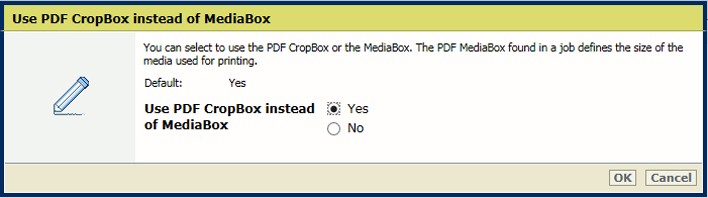 [Brug PDF CropBox i stedet for MediaBox] -indstilling
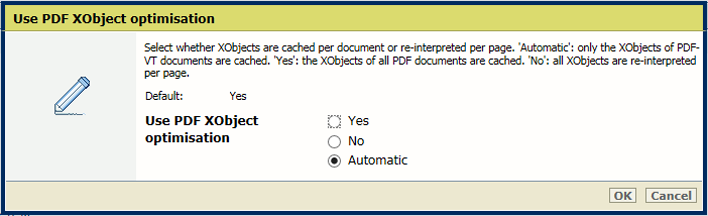
Brug indstillingen [Brug PDF XObject-optimering] i afsnittet [Output] til at definere, hvordan XObject-objekter behandles. XObject-objekter, som f.eks. baggrundsbilleder, defineres kun én gang i en PDF-fil.
[Automatisk]: XObject for PDF/VT-job gemmes i cache.
[Aktiveret]: XObject for hvert PDF-job cachelagres.
[Deaktiveret]: XObject genfortolkes for hver side.
 [1-sidet eller 2-sidet] -indstilling
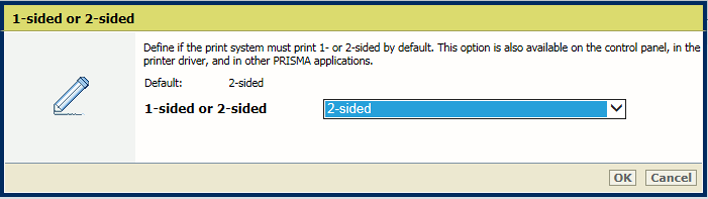
Brug indstillingen [1-sidet eller 2-sidet] i afsnittet [Output] til at angive, om job skal udskrives på en eller to sider.
 [1-sidet eller 2-sidet] -indstilling
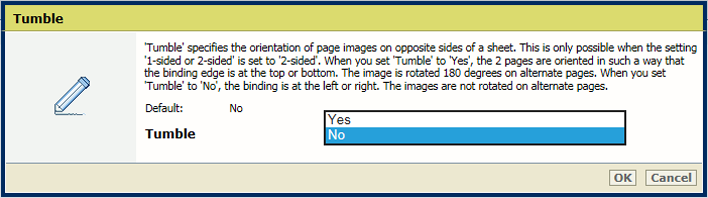
Brug indstillingen [Vend] i afsnittet [Output] til at angive papirvending af tosidede dokumenter, hvor indbinding er ved øverste eller nederste kant. Tumble-indstillingen drejer impositionen af bagsiden 180 grader.
 [Vend] -indstilling
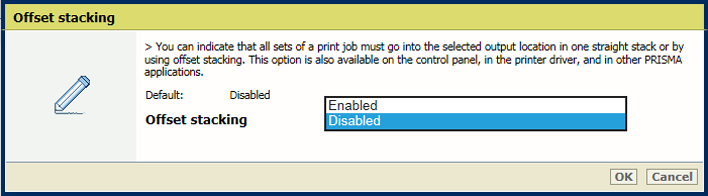
Brug indstillingen [Sætvis sortering] i afsnittet [Output] til at angive, om stabling foretages med eller uden en forskydning.
 [Sætvis sortering] -indstilling
Brug indstillingen [Sorter] i afsnittet [Output] til at angive, om sortering sker sætvist eller efter side.
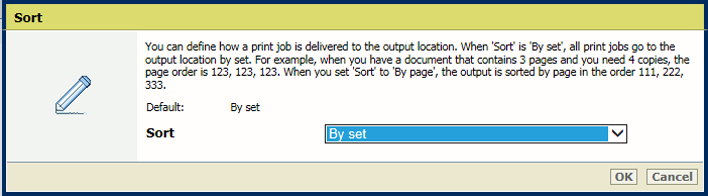 [Sorter] -indstilling
Brug indstillingen [Outputbakke] i afsnittet [Output] til at vælge outputbakken.
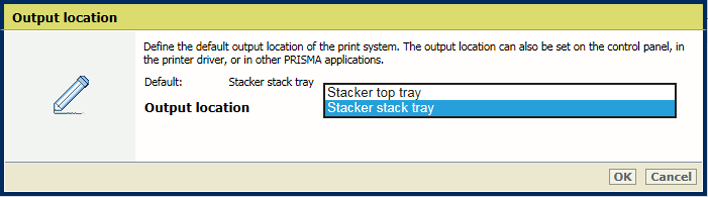 [Outputbakke] -indstilling
Brug indstillingen [Udskriftsopløsning] i afsnittet [Output] til at definere udskriftsopløsningen.
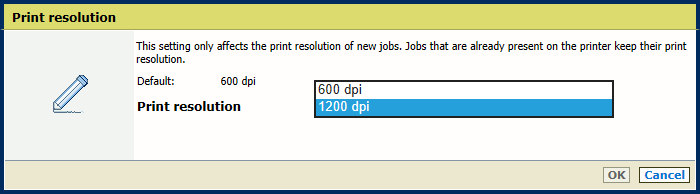 Udskriftsopløsning
I tilfælde af ikke-indlejrede skrifttyper forsøger PRISMAsync at bruge de skrifttyper, der er tilgængelige på controlleren. Hvis den ønskede skrifttype ikke er tilgængelig, er der to muligheder.
Hvis du vælger [Emuler skrifttype], emuleres skrifttypen ud fra filens metadata.
Hvis du vælger [Fejl], udskrives en fejlside, som informerer dig om, at der mangler en skrifttype. For nogle produkter er det nødvendigt at aktivere indstillingen [Udskrivning af fejlsider].
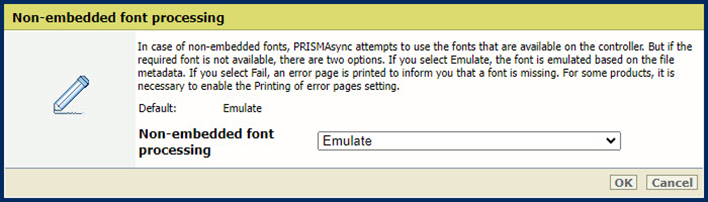 [Behandling af ikke-integrerede skrifttyper] -indstilling
Brug indstillingen [Behandling af integrerede skrifttyper] til at definere, hvordan beskadigede indlejrede skrifttyper skal håndteres.
[Streng] font processing betyder, at en beskadiget skrifttype straks afvises, og udskriftsjobbet stoppes.
[Bedst muligt] font processing forsøger at løse problemer med font corruption. Det kan dog resultere i formateringsproblemer eller tomme felter.
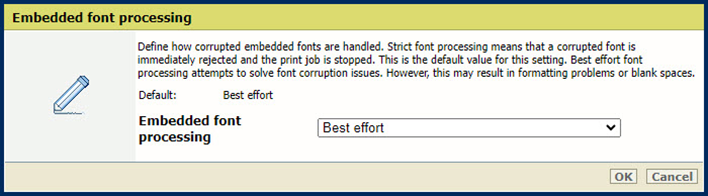 [Behandling af integrerede skrifttyper] -indstilling
 BEMÆRK
Du skal genstarte systemet, så ændringerne kan træde i kraft. Du har mulighed for at genstarte nu eller på et senere tidspunkt. Husk, at en forsinket genstart resulterer i unøjagtige jobforhåndsvisninger.