
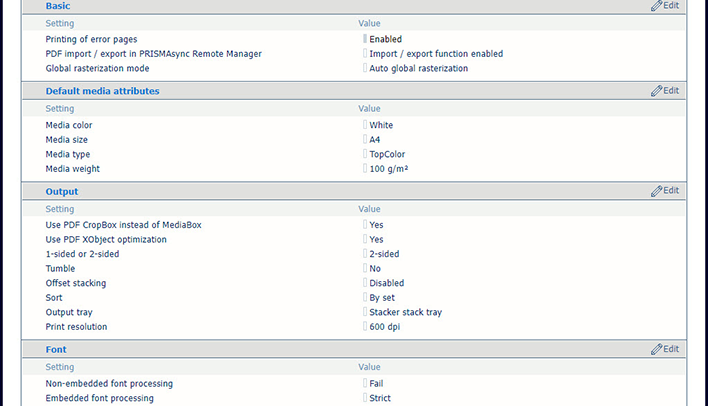
 Výchozí nastavení [PDF]
 Otevřete stránku Settings Editor a přejděte na: .
 Záložky [PostScript], [PDF] a [PPML]
 Klikněte na [PostScript], [PPML] nebo [PDF].
V části [Základní] pomocí nastavení [Tisk chybových stránek] povolte nebo zakažte tisk chybových stránek.
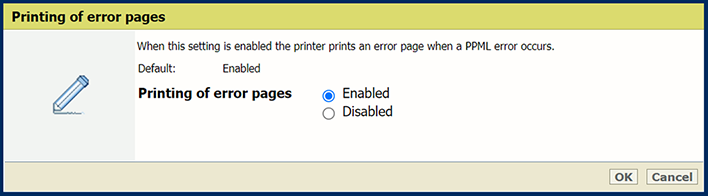 Nastavení [Tisk chybových stránek]
 V části [Základní] pomocí nastavení [Prodleva úlohy] určete časový limit úlohy. Pokud doba zpracování úlohy PostScript překročí nastavenou hodnotu, vytiskne se chybová stránka (je-li povolena).
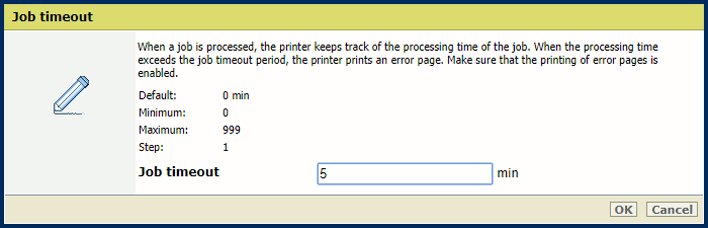 Nastavení [Prodleva úlohy]
 V části [Základní] pomocí nastavení [Prodleva stránky] určete časový limit stránky. Pokud doba zpracování stránky PostScript překročí nastavenou hodnotu, vytiskne se chybová stránka (je-li povolena).
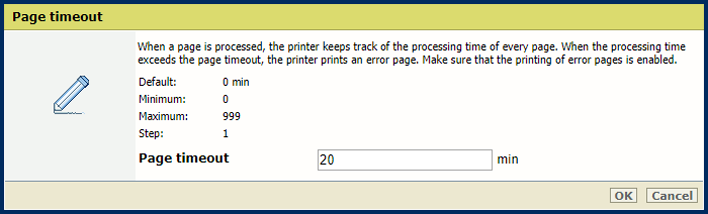 Nastavení [Prodleva stránky]
 Pomocí nastavení [Vysunutí listů z důvodu zadání příkazu setpagedevice] určete, zda tiskárna musí provádět přísnou interpretaci setpagedevice.
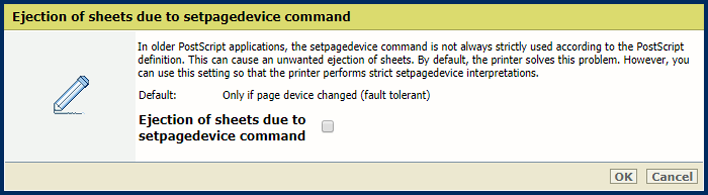 Nastavení [Vysunutí listů z důvodu zadání příkazu setpagedevice]
 Export a import souborů PDF v nástroji PRISMAremote Manager aktivujete v nastavení [Import/export souborů PDF v nástroji PRISMAsync Remote Manager]. To umožní uživatelům vzdáleného správce PRISMAsync Remote Manager připravit, zkontrolovat a upravit soubory PDF v editoru PDF.
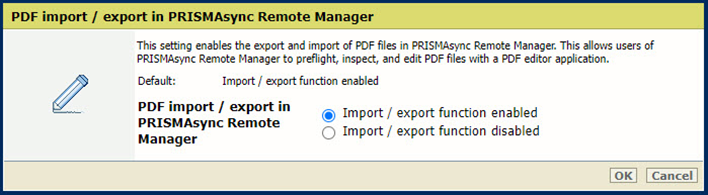 Nastavení [Import/export souborů PDF v nástroji PRISMAsync Remote Manager]
 Pomocí nastavení [Globální režim rastrování] můžete upravit proces zploštění.
Volbou možnosti [Automatické globální rastrování] dojde k automatické volbě algoritmu zplošťování (standardní hybridní zplošťování nebo globální rastrování) v závislosti na složitosti stránky.
Chcete-li vždy používat globální rastrování, vyberte možnost [Vynucené globální rastrování].
Standardní hybridní algoritmus zplošťování je rychlý a ve většině případů funguje dobře. Každá oblast, kde se objekty překrývají, je zploštěna v rámci jedné operace prolnutí barev. Standardní hybridní zploštění však může být někdy příliš náročné na paměť a vést k chybě, například když je na stránce mnoho objektů naskládaných na sobě. V takových případech se doporučuje použít globální rastrování. Tento algoritmus používá prolínání barev pixel po pixelu.
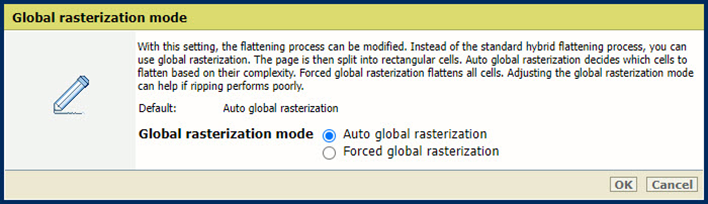 Nastavení [Globální režim rastrování]
 V části [Výchozí atributy média]:
Pomocí nastavení [Barva média] určete barvu výchozího média. Po zadání názvu barvy v anglickém jazyce se v katalogu médií automaticky zobrazí vzorek barvy. V případě jiných jazyků zadejte hodnotu RGB požadované barvy.
Pomocí nastavení [Velikost média] určete výchozí velikost média.
Pomocí nastavení [Typ média] určete výchozí typ média.
Nastavení [Hmotnost média] slouží k určení výchozí hmotnosti média.
V části [Výstup] pomocí nastavení [Použít PDF CropBox místo MediaBox] určete použití funkce PDF CropBox nebo PDF MediaBox. PDF MediaBox určuje velikost média použitého pro tisk.
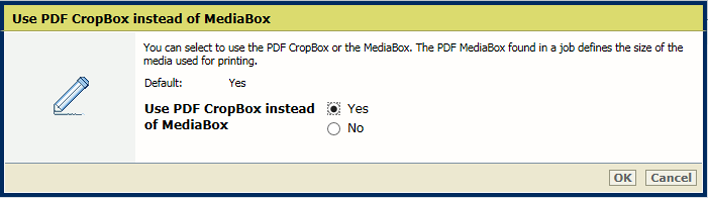 Nastavení [Použít PDF CropBox místo MediaBox]
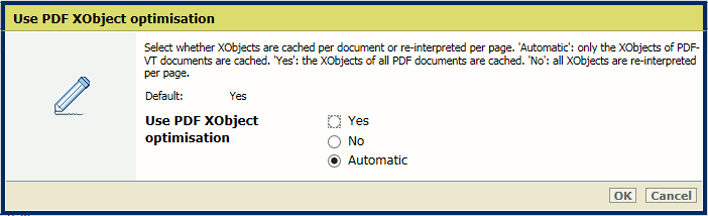
 V části [Výstup], použijte nastavení [Použít optimalizaci PDF XObject] k určení, jak budou zpracovány objekty XObject. Objekty XObject, například obrázky na pozadí, jsou v souboru PDF definovány pouze jednou.
[Automaticky]: XObject z úloh PDF/VT se uloží do mezipaměti.
[Povoleno]: XObject z každé úlohy PDF se uloží do mezipaměti.
[Zakázáno]: XObject se znovu interpretují pro každou stránku.
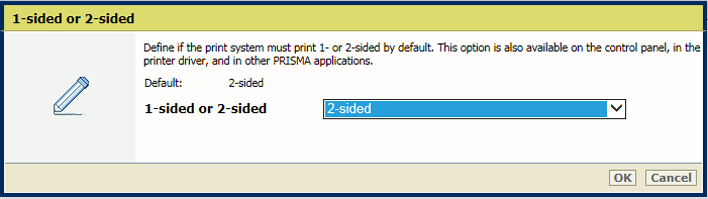
 Nastavení [1-stranně nebo 2-stranně]
 V části [Výstup] pomocí nastavení [1-stranně nebo 2-stranně] určete, zda se úlohy budou ve výchozím nastavení tisknout jednostranně nebo oboustranně.
 Nastavení [1-stranně nebo 2-stranně]
 V části [Výstup] pomocí nastavení [Otočení] určete otočení oboustranných dokumentů, které jsou svázány na horním nebo dolním okraji. Nastavení otáčení otočí pozici zadní strany o 180 stupňů.
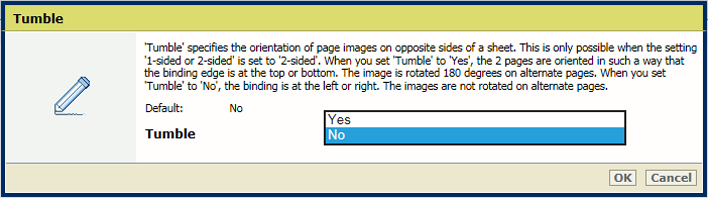 Nastavení [Otočení]
 V části [Výstup] pomocí nastavení [Střídavé skládání] určete, zda skládání proběhne střídavě, nebo ne.
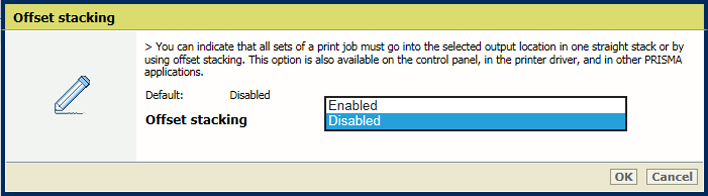 Nastavení [Střídavé skládání]
 V části [Výstup] pomocí nastavení [Řadit] určete, zda třídění proběhne podle sady nebo stránky.
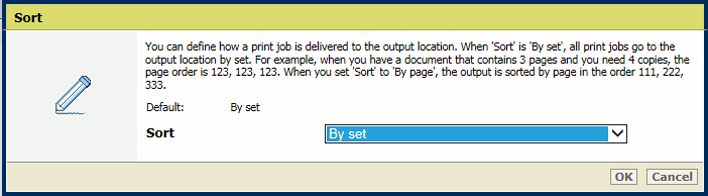 Nastavení [Řadit]
 V části [Výstup] pomocí nastavení [Výstupní stůl] vyberte výstupní zásobník.
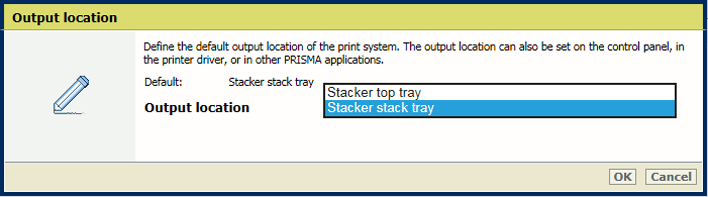 Nastavení [Výstupní stůl]
 V části [Výstup] pomocí nastavení [Rozlišení tisku] určete rozlišení tisku.
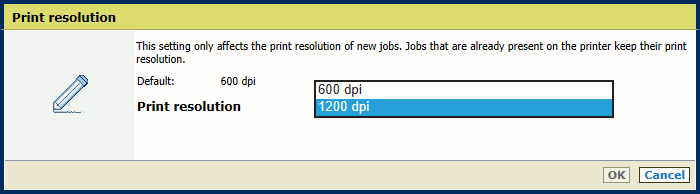 Rozlišení tisku
V případě nevložených písem se PRISMAsync pokusí použít písma, která jsou k dispozici v řadiči. Pokud požadované písmo není k dispozici, existují dvě možnosti.
Pokud vyberete možnost [Emulovat písmo], emuluje se písmo na základě metadat souboru.
Pokud vyberete možnost [Neúspěšné], vytiskne se chybová stránka s informací, že písmo chybí. U některých produktů je nutné povolit nastavení [Tisk chybových stránek].
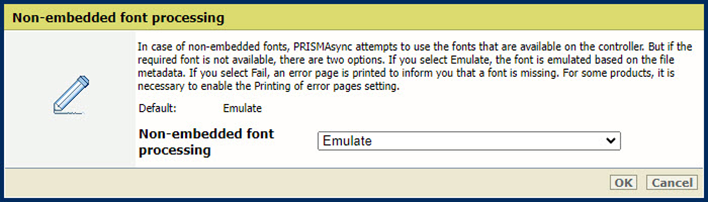 Nastavení [Zpracování nevloženého písma]
 Chcete-li určit, jak se bude nakládat s poškozenými vloženými písmy, použijte nastavení [Zpracování vloženého písma].
[Striktní] zpracování písma znamená, že poškozené písmo je okamžitě odmítnuto a tisková úloha je zastavena.
[Nejlepší úsilí] zpracování písma se pokouší vyřešit problémy s poškozením písem. To však může způsobit problémy s formátováním nebo mezerami.
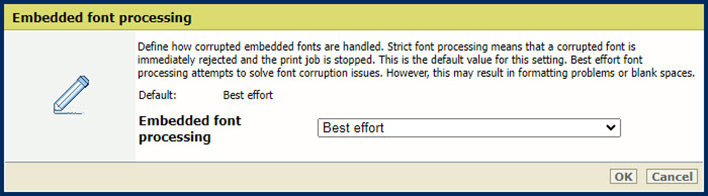 Nastavení [Zpracování vloženého písma]
  POZNÁMKA
Aby se změny projevily, je třeba systém restartovat. Máte možnost jej restartovat nyní nebo později. Mějte na paměti, že pozdržení restartu povede k nepřesným náhledům úloh.