
 [PDF] -standardinställningar
Öppna Settings Editor och gå till: .
 Flikarna [PostScript], [PDF] och [PPML]
 Klicka på [PostScript], [PPML] eller [PDF].
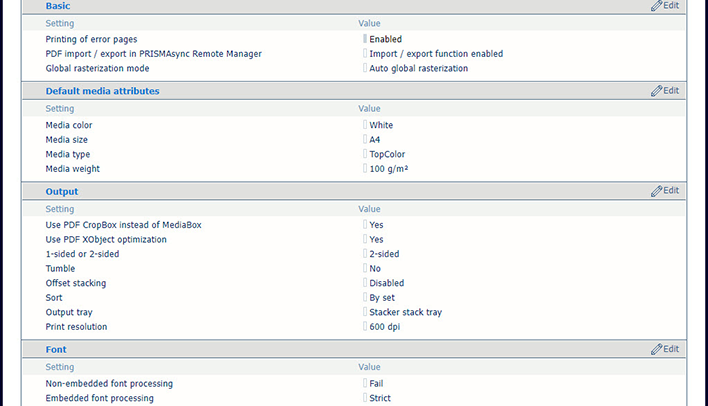
I avsnittet [Grundläggande] använder du inställningen [Utskrift av felsidor] om du vill aktivera eller inaktivera utskrift av felsidor.
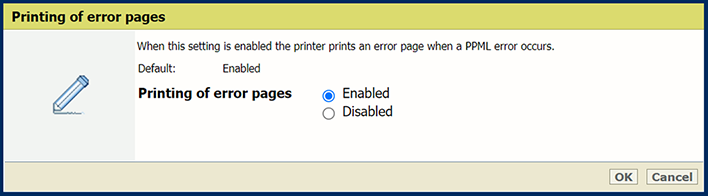 Inställningen [Utskrift av felsidor]
 I avsnittet [Grundläggande] använder du inställningen [Tidsgräns för jobb] för att ange jobbets tidsgräns. Om bearbetningstiden för ett PostScript-jobb överskrider det inställda värdet skriver skrivaren ut en felsida, om detta har aktiverats.
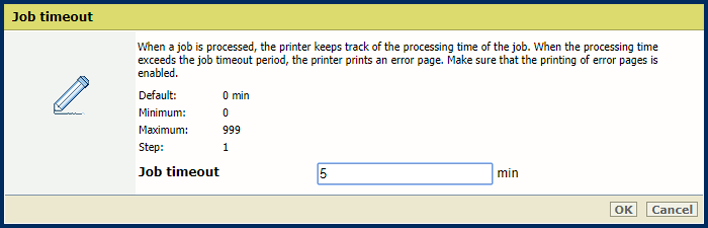 Inställningen [Tidsgräns för jobb]
 I avsnittet [Grundläggande] använder du inställningen [Tidsgräns för sida] för att ange en tidsgräns för sidan. Om bearbetningstiden för en PostScript-sida överskrider det inställda värdet skriver skrivaren ut en felsida, om detta har aktiverats.
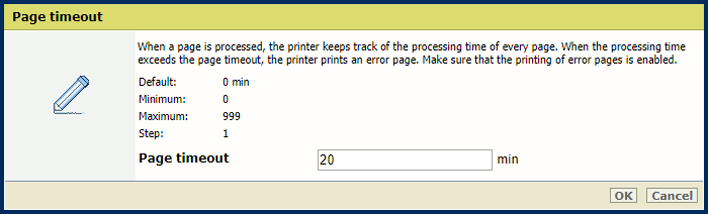 Inställningen [Tidsgräns för sida]
 Använd alternativet [Utmatning av ark på grund av kommandot setpagedevice] för att ange om skrivaren måste utföra strikta tolkningar av setpagedevice.
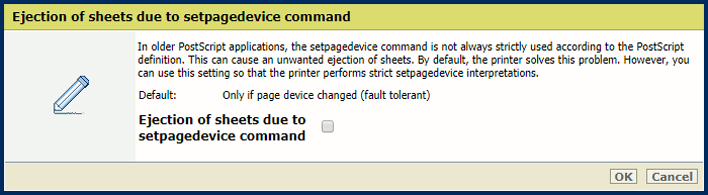 Inställningen [Utmatning av ark på grund av kommandot setpagedevice]
 Använd inställningen [PDF-import/-export i PRISMAsync Remote Manager] för att aktivera export och import av PDF-filer i PRISMAsync Remote Manager. Detta gör det möjligt för användare av PRISMAsync Remote Manager att genomföra förkontroll av, inspektera och redigera PDF-filer med ett program för PDF-redigering.
 Inställningen [PDF-import/-export i PRISMAsync Remote Manager]
 Använd inställningen [Globalt rastreringsläge] för att modifiera utplattningsprocessen.
Välj [Automatisk global rastrering] för att automatiskt välja utplattningsalgoritmen (standardhybriduplattning eller global rastrering) beroende på sidans komplexitet.
Välj [Tvingad global rastrering] för att alltid använda global rastrering.
Algoritmen för standardhybridutplattning är snabb och ger bra resultat i de flesta fall. Varje region där objekt överlappar plattas ut med en enda färgblandningsåtgärd. Ibland kan standardhybridutplattning dock vara för minnesintensiv och orsaka en krasch, t.ex. när många objekt på en sida är staplade på varandra. I sådana fall rekommenderas att du använder den globala rastreringen i stället. Den här algoritmen använder blandning av färg pixel-till-pixel.
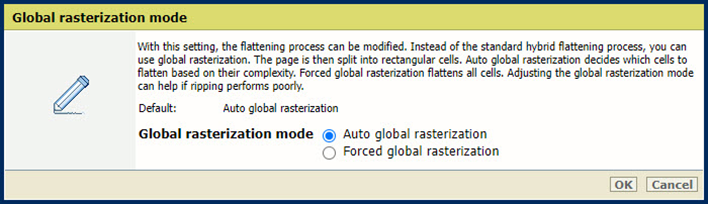 [Globalt rastreringsläge] -inställning
I avsnittet [Standardmaterialattribut]:
Definiera standardmaterialets färg med inställningen [Materialfärg] . Om du anger färgnamnet på engelska visas exempel på färgen automatiskt i materialkatalogen. Ange färgens RGB-värde för andra språk.
Definiera standardmaterialets storlek med inställningen [Materialformat] .
Ange standardmaterialtypen med inställningen [Materialtyp] .
Ange standardmaterialvikten med inställningen [Materialvikt] .
I avsnittet [Utmatning], använd inställningen [Anvnd PDF CropBox istället för MediaBox] för att använda PDF CropBox eller PDF MediaBox. PDF MediaBox definierar storleken på det material som används vid utskrift.
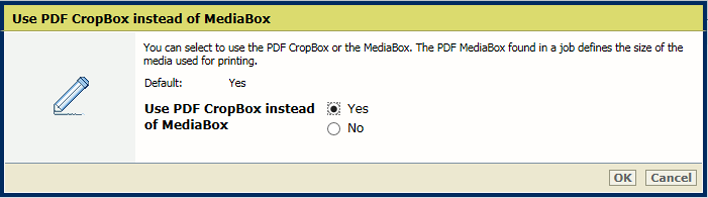 Inställningen [Anvnd PDF CropBox istället för MediaBox]
 I avsnittet [Utmatning], använd inställningen [Använd PDF XObject-optimering] för att ange hur XObject-objekt bearbetas. XObject-objekt, t.ex. bakgrundsbilder, definieras endast en gång i en PDF-fil.
[Automatisk]: XObject för PDF/VT-jobb cachelagras.
[Aktiverad]: XObject för varje PDF/VT-jobb cachelagras.
[Inaktiverad ]: XObject omtolkas per sida.
 [1-sidig eller 2-sidig] -inställning
Använd inställningen [1-sidig eller 2-sidig] i avsnittet [Utmatning] för att ange om jobb skrivs ut enkel- eller dubbelsidigt.
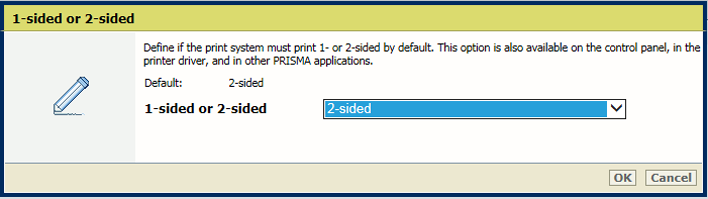 [1-sidig eller 2-sidig] -inställning
I avsnittet [Utmatning], använd inställningen [Vänd] för att vända tvåsidiga dokument med bindning längs den övre eller nedre kanten. Vändinställningen gör att utskjutningen för baksidan roteras 180 grader.
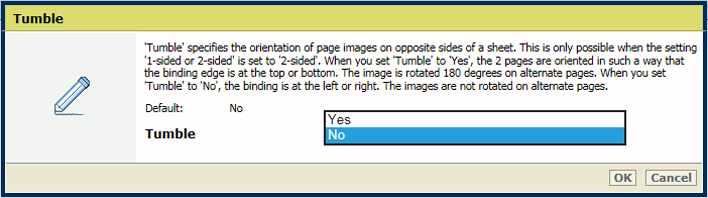 Inställningen [Vänd]
 I avsnittet [Utmatning], använd inställningen [Offset-stapling] för att ange om buntning sker med eller utan förskjutning.
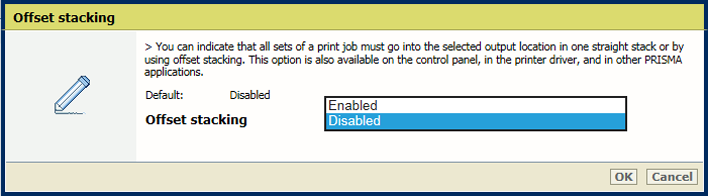 Inställningen [Offset-stapling]
 I avsnittet [Utmatning], använd inställningen [Sortera] för att ange om sortering sker per set eller sida.
 Inställningen [Sortera]
 I avsnittet [Utmatning], använd inställningen [Utmatningsfack] för att välja utmatningsfack.
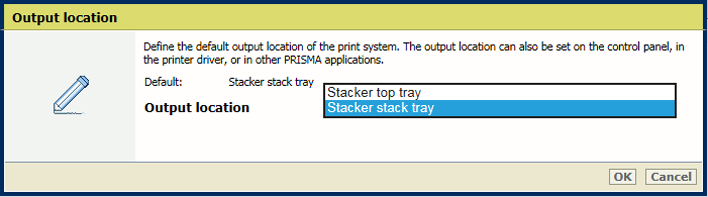 Inställningen [Utmatningsfack]
 Använd inställningen [Utskriftsupplösning] i avsnittet [Utmatning] för att ange utskriftsupplösningen.
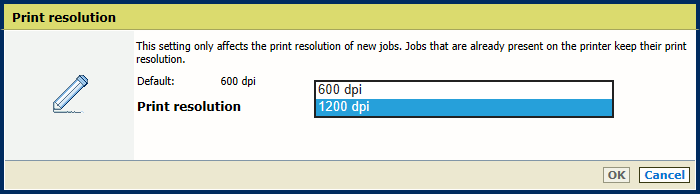 Utskriftsupplösning
För teckensnitt som inte är inbäddade försöker PRISMAsync använda de teckensnitt som finns på styrenheten. Om teckensnittet inte är tillgängligt finns det två alternativ.
Om du väljer [Emulera teckensnitt] emuleras teckensnittet baserat på filens metadata.
Om du väljer [Misslyckad] skrivs en felsida ut för att informera dig om att ett teckensnitt saknas. För vissa produkter är det nödvändigt att aktivera [Utskrift av felsidor] -inställningen.
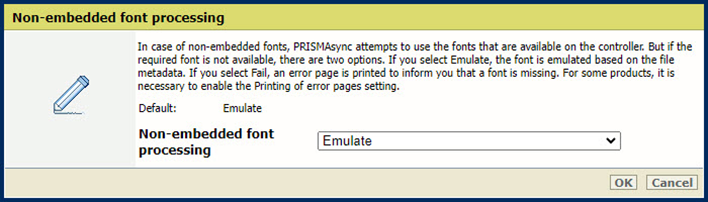 [Teckensnittsbehandling som inte är inbäddad] -inställning
Ange hur korrupta inbäddade teckensnitt hanteras med hjälp av [Bearbetning av inbäddat teckensnitt] -inställningen.
[Strikt] teckensnittsbearbetning innebär att ett korrupt teckensnitt omedelbart avvisas och utskriftsjobbet stoppas.
[Bästa försök] försök till teckensnittsbearbetning försöker lösa problem med korrupta teckensnitt. Det kan dock leda till problem med formatering eller mellanslag.
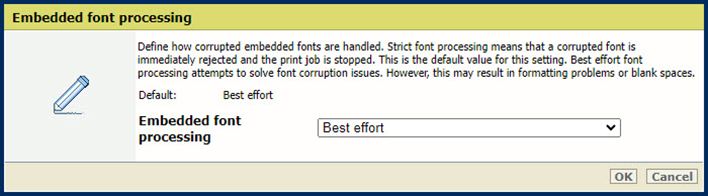 [Bearbetning av inbäddat teckensnitt] -inställning
 OBS!
OBS!
Du måste starta om systemet för att ändringarna ska börja gälla. Du har alternativet att starta om nu eller senare. Tänk på att fördröjning av omstarten leder till felaktiga jobbförhandsgranskningar.